


Вы выходите из дома с полностью заряженным iPhone, а к обеду уже судорожно ищете розетку. Знакомая ситуация? Или еще хуже: с вечера ставите смартфон на зарядку, а к утру он все еще не до конца восполнился.
Аккумулятор — больное место любого смартфона, и со временем батарея действительно теряет емкость. Но часто проблема не в износе, а в настройках, которые мы даже не замечаем. В этом материале расскажем, что делать, если на айфоне быстро садится батарея: 15 самых частых причин такого глюка — от очевидных до скрытых, о которых вы вряд ли догадывались.
Содержание
15 причин, почему айфон быстро садится, и как это исправить
Естественный износ аккумулятора
Самая очевидная причина, почему айфон начал быстро разряжаться. Со временем батарея теряет емкость — это нормально. После 2–3 лет использования максимальная емкость обычно падает ниже 85% — и заряд расходуется быстрее.
Проверить естественный износ несложно: зайдите в «Настройки» → «Аккумулятор» → «Состояние батареи». Если там написано: «Меньше 80–85%» или «Требуется обслуживание», — дело в износе.

Никакие настройки или шаманство с прошивками не помогут. Выход только один — замена батареи в сервисе.
Баги после обновления iOS
После установки новой версии iOS батарея на айфоне зачастую садится быстрее, чем до апдейта. Это либо временная индексация данных (2–3 дня), либо реальный баг прошивки.
Что с этим можно сделать?
- Если обновились недавно — подождите 2–3 дня, разряд должен нормализоваться.
- Если прошла неделя — сделайте жесткую перезагрузку: нажмите и быстро поднимите громкость вверх, потом опустите ее вниз, а затем зажмите боковую кнопку до появления логотипа Apple.
Если и это не помогло — проверьте наличие обновлений: «Настройки» → «Основные» → «Обновление ПО». Вероятно, заплатка с фиксом уже вышла.

Фоновая активность конкретных приложений
Многие приложения незаметно потребляют заряд в фоне. Чаще всего это соцсети, игры или карты с геолокацией.
Как найти виновника?
- Зайдите в «Настройки» → «Аккумулятор».
- Прокрутите вниз, до списка приложений — те, что потратили больше всего энергии, будут сверху.
- Затем зайдите в «Настройки» → «Основные» → «Обновление контента».
- Отключите фоновое обновление для подозрительных приложений (соцсети, игры, маркетплейсы).
- Проверьте разрешения на геолокацию: «Настройки» → «Конфиденциальность и безопасность» → «Службы геолокации». Для большинства приложений выберите «При использовании» вместо «Всегда».

Ранее мы рассказывали:
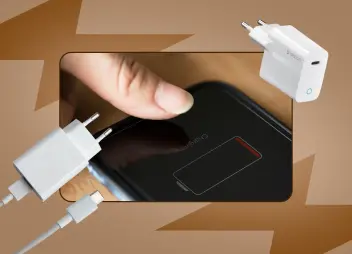 Почему ваш телефон быстро садится? 5 ошибок зарядки, которые убивают батарею
Сбой приложения «Почта»
Встроенное приложение «Почта» иногда начинает бесконтрольно потреблять заряд в фоне — это общеизвестный и пока еще не решенный глюк, из-за которого айфон очень быстро разряжается. Проверьте, пройдя по пути «Настройки» → «Аккумулятор»: если «Почта» съедает более 20–30% от общей массы энергии, значит, баг активировался.
Что делать?
- Переключите режим загрузки данных: «Настройки» → «Почта» → «Аккаунты» → «Загрузка данных» → выберите «Вручную».
- Если не помогло, удалите учетную запись почты и добавьте заново.
- Временно отключите push-уведомления: «Настройки» → «Уведомления» → «Почта» → снимите галочку «Разрешить уведомления».
Рекомендуют эксперты Эльдоблога
Слишком высокая яркость экрана и Always-On-Display
Экран — главный потребитель энергии. Always-On-Display на iPhone 14 Pro и новее тоже постоянно расходует заряд, и порой очень немаленький.
Что делать?
- Включите автояркость: «Настройки» → «Универсальный доступ» → «Дисплей и размер текста» → включите «Автояркость».
- Отключите Always-On-Display: «Настройки» → «Дисплей и яркость» → «Экран всегда включен» → выключите.
- Уменьшите яркость вручную до комфортного минимума через «Пункт управления».

Постоянно активная геолокация
Многие приложения запрашивают доступ к местоположению «Всегда», хотя им достаточно режима «При использовании».
Что делать?
- Зайдите в «Настройки» → «Конфиденциальность и безопасность» → «Службы геолокации».
- Для каждого приложения, где не нужна постоянная геолокация (погода, соцсети, маркетплейсы), выберите «При использовании».
- Отключите ненужные системные службы: в самом низу экрана «Службы геолокации» → «Системные службы» → отключите все лишнее («Популярное рядом», «Геоуведомления», «Аналитика iPhone»).

Виджеты на рабочем столе и экране блокировки
Виджеты постоянно обновляются в фоне, чтобы показывать актуальную информацию — погоду, курсы валют, новости. Каждое такое обновление запускает приложение и расходует заряд.
Как убрать виджеты с рабочего стола?
- Нажмите и удерживайте палец на любом виджете.
- В появившемся меню выберите «Удалить виджет».
- Повторите для всех ненужных виджетов.
Как убрать виджеты с экрана блокировки?
- Нажмите и удерживайте экран блокировки, пока не появится кнопка «Настроить».
- Выберите «Экран блокировки».
- Нажмите на область с виджетами, затем на красный значок «минус» рядом с каждым виджетом. Или просто переключитесь на другой экран блокировки, без виджетов.
Слабый сигнал сотовой сети
В местах с плохим покрытием (метро, за городом, в зданиях с толстыми стенами) телефон постоянно усиливает сигнал и ищет сеть. Это колоссально нагружает аккумулятор.
Что делать?
- Включите режим «В самолете»: «Пункт управления» → значок самолета. Это полностью отключит поиск сети.
- Отключите 5G вручную: «Настройки» → «Сотовая связь» → «Основной» → «Голос и данные» → выберите LTE вместо 5G. LTE потребляет меньше энергии.
- Проверьте зону покрытия на сайте вашего оператора. Возможно, проблема именно в нем.

Тактильная отдача клавиатуры
Вибрация при каждом нажатии на клавиши требует постоянной работы тактильного двигателя. Apple официально предупреждает, что эта функция может повлиять на время работы от аккумулятора.
Как отключить?
- Зайдите в «Настройки» → «Звуки и вибрация».
- Прокрутите до пункта «Отклик клавиатуры».
- Выключите переключатель «Тактильные сигналы».
Функция не влияет на скорость печати, но заметно экономит заряд, особенно на старых моделях.
Рекомендуют эксперты Эльдоблога

Фоновое обновление контента
Эта функция позволяет приложениям обновляться в фоне, чтобы вы сразу видели новые посты и письма. Но заряд батареи тратится постоянно.
Что делать?
- Зайдите в «Настройки» → «Основные» → «Фоновое обновление контента».
- Выберите «Выкл.» — тогда приложения будут обновляться только при открытии.
Или оставьте фоновое обновление включенным только для самых нужных приложений: почты, мессенджеров. Для этого в том же меню выберите нужные приложения и переключите тумблер напротив остальных в неактивное положение.
Анимации и системные эффекты
Плавные анимации, параллакс (иконки «плавают» при наклоне) и прозрачность интерфейса нагружают графический процессор и расходуют энергию.
Что делать?
- Зайдите в «Настройки» → «Универсальный доступ» → «Движение».
- Включите «Уменьшение движения» — это уберет большинство анимаций и параллакс.

- Там же включите «Предпочтение перекрестному растворению» — эффект смены приложений станет проще и менее энергозатратным.
- Зайдите в «Настройки» → «Универсальный доступ» → «Дисплей и размер текста» → включите «Уменьшение прозрачности». Это снизит нагрузку на графику.
Ранее мы рассказывали:
 Как увеличить время работы батареи на Андроид-смартфонах
Влияние низких температур
Многие в панике пытаются понять, что делать, если очень быстро разряжается айфон, и винят во всем баги или обновление iOS. Но причина часто более прозаична — на морозе литий-ионный аккумулятор iPhone начинает хуже отдавать энергию. Электролит внутри батареи густеет, ионы двигаются медленнее, внутреннее сопротивление растет. В результате телефон может выключиться при 20–30% заряда, думая, что батарея пуста. Apple официально указывает рабочий диапазон от 0 до 35°, так что на морозе такие сбои могут случаться регулярно.
Что делать?
- Носите iPhone во внутреннем кармане куртки, поближе к телу.
- Используйте чехол — даже тонкий силиконовый дает дополнительную термоизоляцию.
- Включите режим энергосбережения заранее, еще до выхода на улицу.
- Не доставайте телефон без необходимости на морозе, пользуйтесь гарнитурой для разговоров.
- Если iPhone замерз и выключился — не кладите его на батарею и не грейте феном. Занесите в теплое помещение и дайте согреться 15–20 минут самостоятельно.
Перегрев устройства
Батарея на iPhone может быстро садиться не только от мороза, но и от жары, от прямых солнечных лучей, ресурсоемких приложений или зарядки во время использования. Высокие температуры необратимо снижают емкость аккумулятора.
При перегреве система автоматически снижает яркость экрана, замедляет зарядку и даже может временно отключить некоторые функции для защиты компонентов.
Что делать?
- Не оставляйте iPhone под прямыми солнечными лучами (на панели авто, на пляже, на подоконнике летним днем).
- Не пользуйтесь телефоном во время зарядки, особенно в играх и тяжелых приложениях.
- Снимайте чехол, если заметили сильный нагрев — он мешает отводу тепла.
- Закройте ресурсоемкие приложения в фоне (навигатор, игры, камеру).
- При появлении предупреждения о повышенной температуре выключите устройство и перенесите в прохладное место до полного остывания.
Рекомендуют эксперты Эльдоблога
Сбой калибровки батареи
Иногда контроллер питания как бы теряет реальный уровень заряда. iPhone может выключиться при 10–20%, а после включения показать другой процент. Это не физический износ, а программный сбой в отображении.
Как откалибровать батарею вручную?
- Полностью разрядите iPhone до автоматического выключения.
- Оставьте его выключенным на несколько часов.
- Подключите к оригинальному зарядному устройству и зарядите до 100% без перерывов.
- После достижения 100% оставьте на зарядке еще на час.
- Включите телефон и пользуйтесь в обычном режиме.
- Повторите цикл 1–2 раза для закрепления результата.
После калибровки процент заряда будет отображаться корректно.
Постоянная синхронизация iCloud
Если включена синхронизация медиатеки iCloud, телефон постоянно загружает новые фото в облако или скачивает их на все устройства. При медленном интернете процесс может зависать и бесконечно грузить процессор, а это одна из основных причин, почему у айфона быстро садится зарядка.
Что делать?
- Зайдите в «Настройки» → «Аккаунт Apple» → iCloud → «Фото».
- Выключите «Синхронизацию iPhone» или выберите «Оптимизацию хранилища» вместо «Загрузки и сохранения оригиналов».

- Отключите автозагрузку по сотовой сети: «Настройки» → «Сотовая связь» → прокрутите вниз до iCloud и отключите переключатель.
- Проверьте статус синхронизации: если надолго зависло — выключите и включите iCloud заново в настройках.
- Для iTunes Store: «Настройки» → iTunes Store и App Store → отключите автозагрузку музыки, приложений и книг.
Рекомендуют эксперты Эльдоблога

Ранее мы рассказывали:
 Как быстро зарядить телефон и продлить жизнь батарее: 12 полезных советов
Как проверить состояние батареи и понять, что пора в сервис
Итак, мы разобрали 15 основных моментов, почему айфон стал быстро разряжаться и что с этим делать. Прежде чем грешить на настройки, убедитесь, что проблема не в самом аккумуляторе. Проверка занимает минуту, о чем мы говорили в самой первой причине про естественный износ батареи.
Что означают цифры?
- 100–85% — нормально. Если телефон быстро садится, ищите причину в настройках или приложениях.
- 84–80% — еще рабочее состояние, но батарея уже заметно слабее новой. На холоде может отключаться.
- Меньше 80% — батарея критически изношена. Ее пора менять. Или терпеть и постоянно носить с собой пауэрбанк.
Когда точно пора в сервис?
- Появились сообщения: «Состояние батареи неизвестно» или «Требуется обслуживание».
- Телефон выключается при 20–30% заряда без видимых причин.
- Нагрев в районе батареи при обычном использовании.
Важно: аккумулятор — это лишь расходник. Замена батареи через три года — это вполне нормально. Да, это потребует некоторых вложений, зато iPhone будет после этого как новенький.