


Компьютерные игры становятся все красивее с точки зрения графики, но вместе с этим растет техническая сложность проектов. Это приводит к увеличению нагрузки на железо, а заодно нарастают системные задержки, влияющие на скорость отклика. NVIDIA пытается решить эту проблему с помощью технологии Reflex. В этом материале мы подробно разобрали, что такое NVIDIA Reflex и как работает эта функция.
Содержание
Все про NVIDIA Reflex
В ряде игр, вышедших после 2020 года, в настройках графики можно увидеть пункт NVIDIA Reflex. Если объяснять максимально просто, что такое «Нвидиа Рефлекс» — это набор технологий, которые уменьшают задержку системы в играх (System Latency). Речь идет о времени между действием игрока (движение мыши или нажатие клавиши) и появлением результата на экране — то, как игра отреагировала на это действие.
«Нвидиа Рефлекс» появилась вместе с видеокартами GeForce RTX 30 в 2020 году. Презентовали технологию как ультимативное решение для соревновательных шутеров, так как в них нужен максимально быстрый отклик системы. Однако сегодня поддержку технологии добавляют и в одиночные проекты (например, Crimson Desert), где сложная графика и поддержка генераторов искусственных кадров могут снижать отзывчивость управления.
Ранее мы рассказывали:
 World of Warcraft Midnight — обзор нового дополнения для главной MMO-игры
Принцип работы NVIDIA Reflex
Технология Reflex была придумана, чтобы существенно уменьшить задержку между действием игрока и результатом этого действия, отображаемым на экране. То есть главная задача Reflex — это сделать управление более отзывчивым.
Чтобы понять, как работает NVIDIA Reflex, нужно разобраться, что вообще такое задержка и откуда она берется. Если допустить некоторые упрощения, процесс появления картинки на экране во время игры выглядит следующим образом:
- Игрок совершает действие (подвинул мышь, нажал кнопку и так далее).
- Процессор формирует новый игровой кадр (или его структуру) с учетом этого действия.
- Кадр встает в очередь рендеринга (на «отрисовку»).
- Видеокарта получает информацию о кадре и накладывает на него графику.
- Готовое изображение выводится на экран.
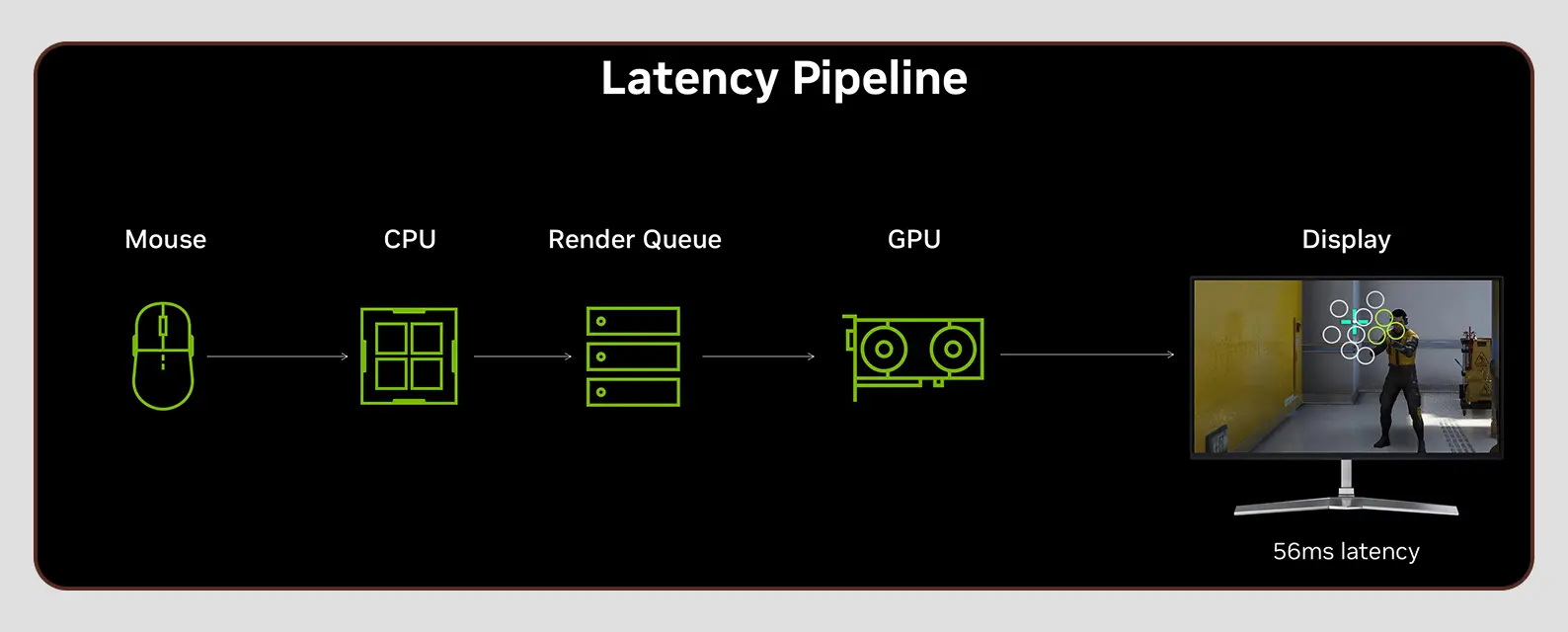
В этом процессе иногда возникает проблема — очередь кадров. Когда видеокарта не успевает «отрисовывать» кадры из очереди рендеринга, они начинают накапливаться, создавая задержку между действием пользователя и выводом на экране. Например, пользователь нажал левую кнопку мыши, но на экране между щелчком и действием (допустим, выстрелом в шутере) прошло какое-то время (например, 100 миллисекунд). То есть это время потребовалось, чтобы очередь рендеринга дошла именно до того кадра, который сформировался во время нажатия кнопки игроком.
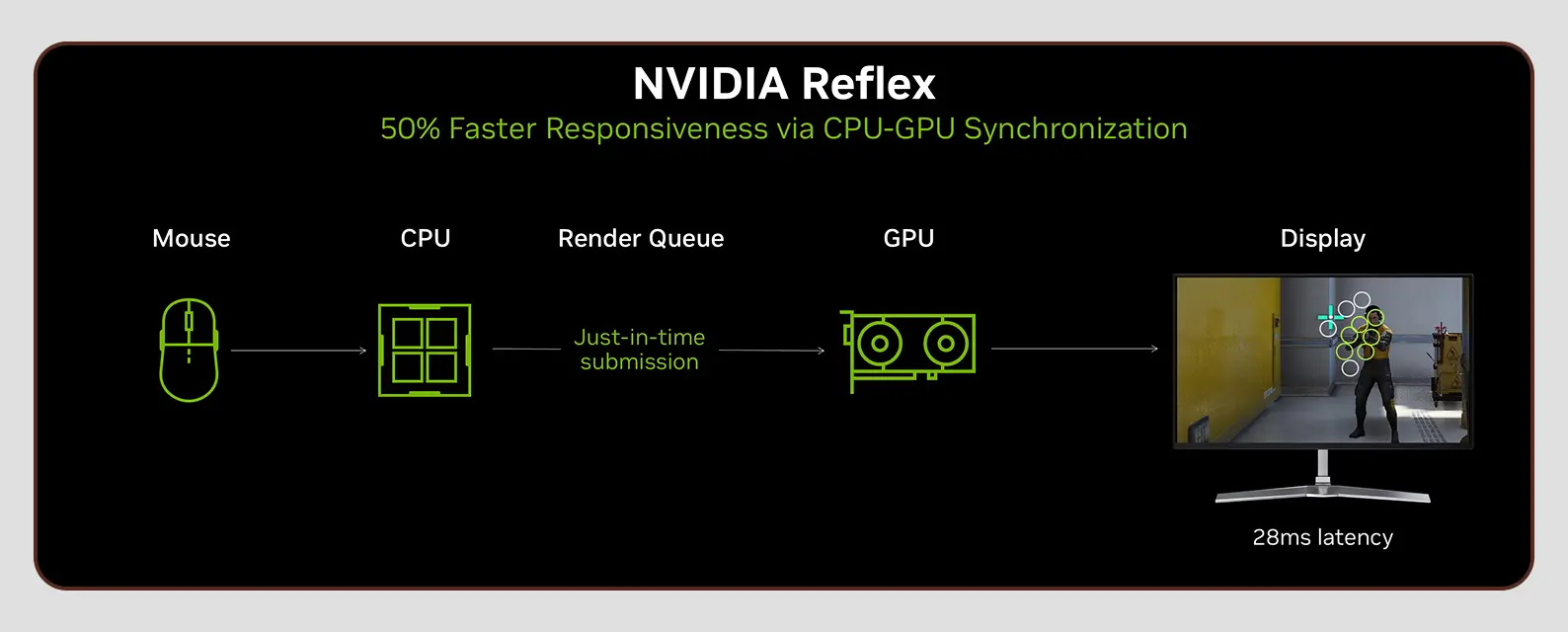
А что делает NVIDIA Reflex Low Latency? Reflex представляет собой пакет технологий, которые синхронизируют работу процессора и видеокарты. Очередь рендеринга уменьшается или даже полностью исчезает, так как процессор и видеокарта начинают работать в режиме «1 к 1». То есть кадр рендерится сразу же, как только встает в очередь. Проще говоря, Reflex не повышает fps (количество кадров в единицу времени) или игровую производительность, но сокращает путь кадра до экрана.
Рекомендуют эксперты Эльдоблога
Отдельно стоит поговорить о втором поколении Reflex, в котором появилась еще одна технология — Frame Warp. В отличие от оригинальных инструментов Reflex, которые работают на глубоком уровне графического конвейера, Frame Warp ориентирована на самый последний этап вывода изображения на экран. Технология пытается «обновить» кадр в последний возможный момент, чтобы он максимально соответствовал тому, куда вы двинули мышь прямо сейчас, а не долю секунды назад.
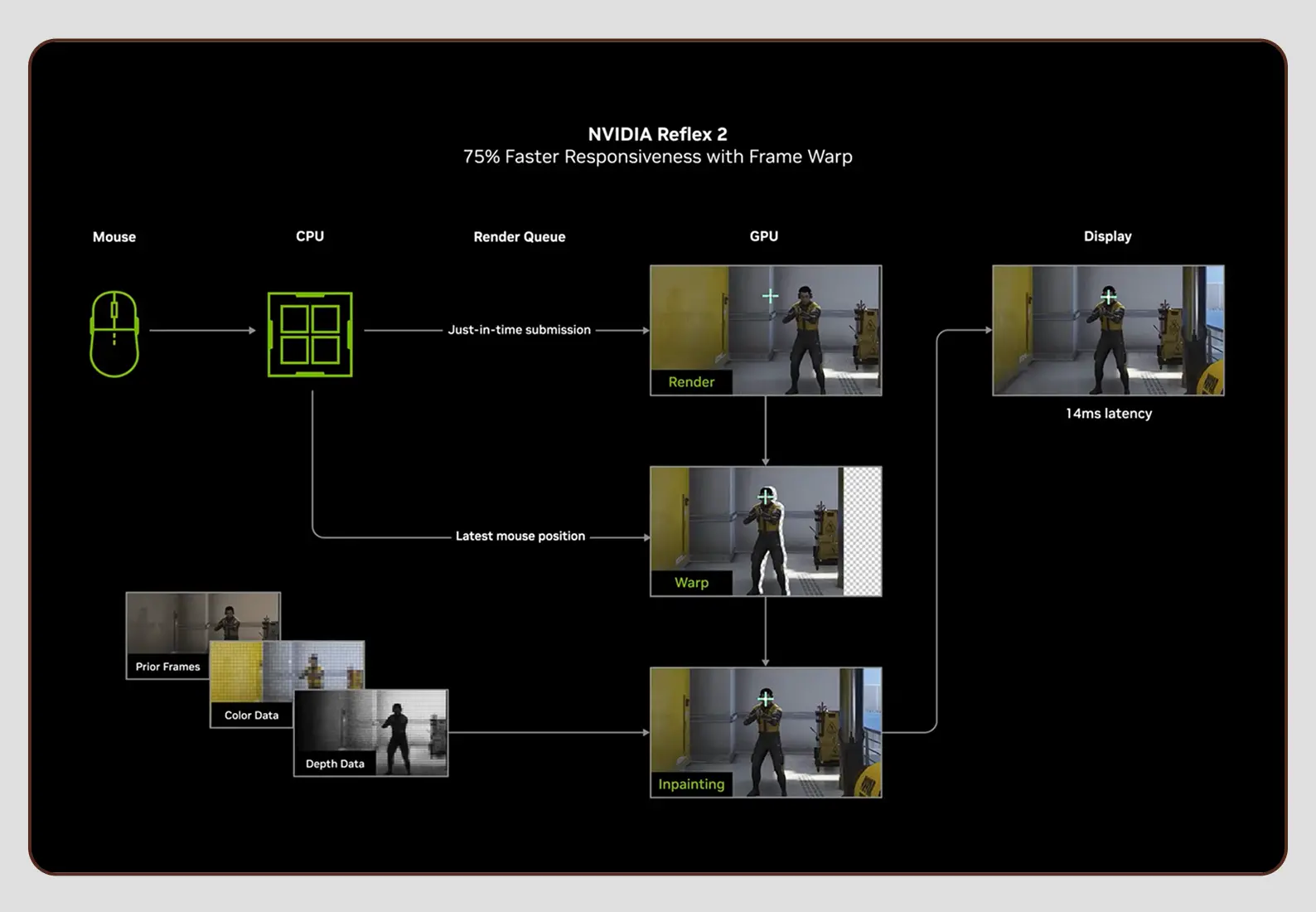
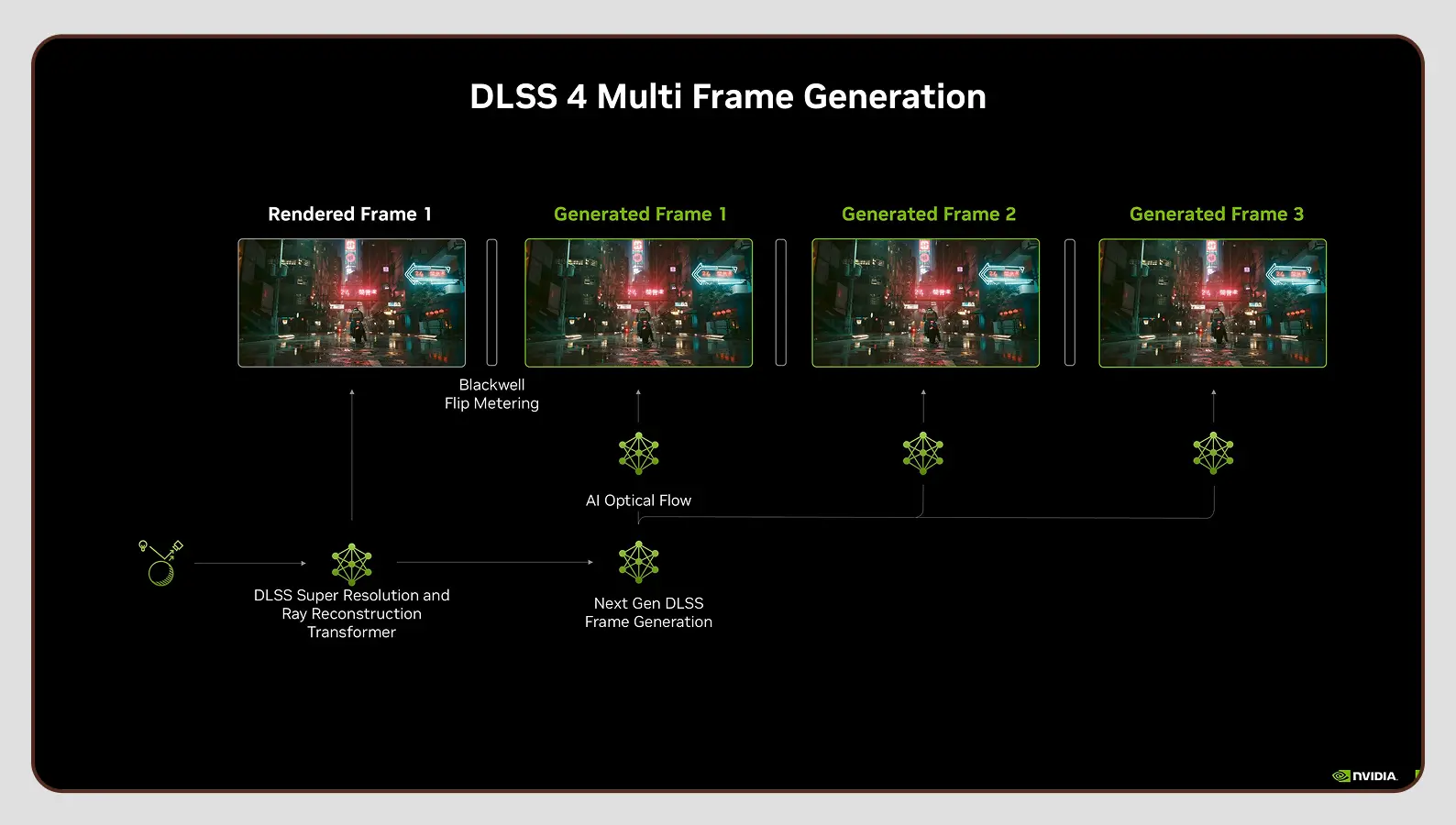
Но это уже киберспортивный уровень, необходимый только профессиональным игрокам в шутеры с топовым оборудованием и мышками с подключением по радиоканалу 8000 Гц. Простой игрок вряд ли заметит пользу от Frame Warp, если только речь не идет о включении мультигенерации искусственных кадров (NVIDIA MFG). Это новая технология генерации кадров с помощью ИИ, которая работает только на видеокартах NVIDIA RTX 50. Она дает возможность сформировать до шести искусственных кадров из одного настоящего, что повышает задержку системы, но и значительно увеличивает fps.
Аппаратная и программная поддержка
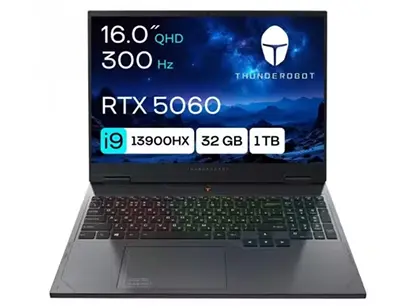
Итак, мы разобрались что такое Nvidia Reflex Low Latency, а теперь нужно поговорить о поддержке, ибо тут все не так однозначно. Возможность включения Reflex требует наличия сразу трех аспектов: свежего драйвера, поддерживаемой видеокарты и игры, где эта технология реализована.
Касательно железа, тут все просто — Reflex работает на большинстве современных видеокарт GeForce:
- GTX 900;
- GTX 1000/1600;
- RTX 20, 30, 40, 50.
То есть даже на относительно старых видеокартах GeForce GTX 900-й серии можно включить режим пониженной задержки системы в играх.
Рекомендуют эксперты Эльдоблога


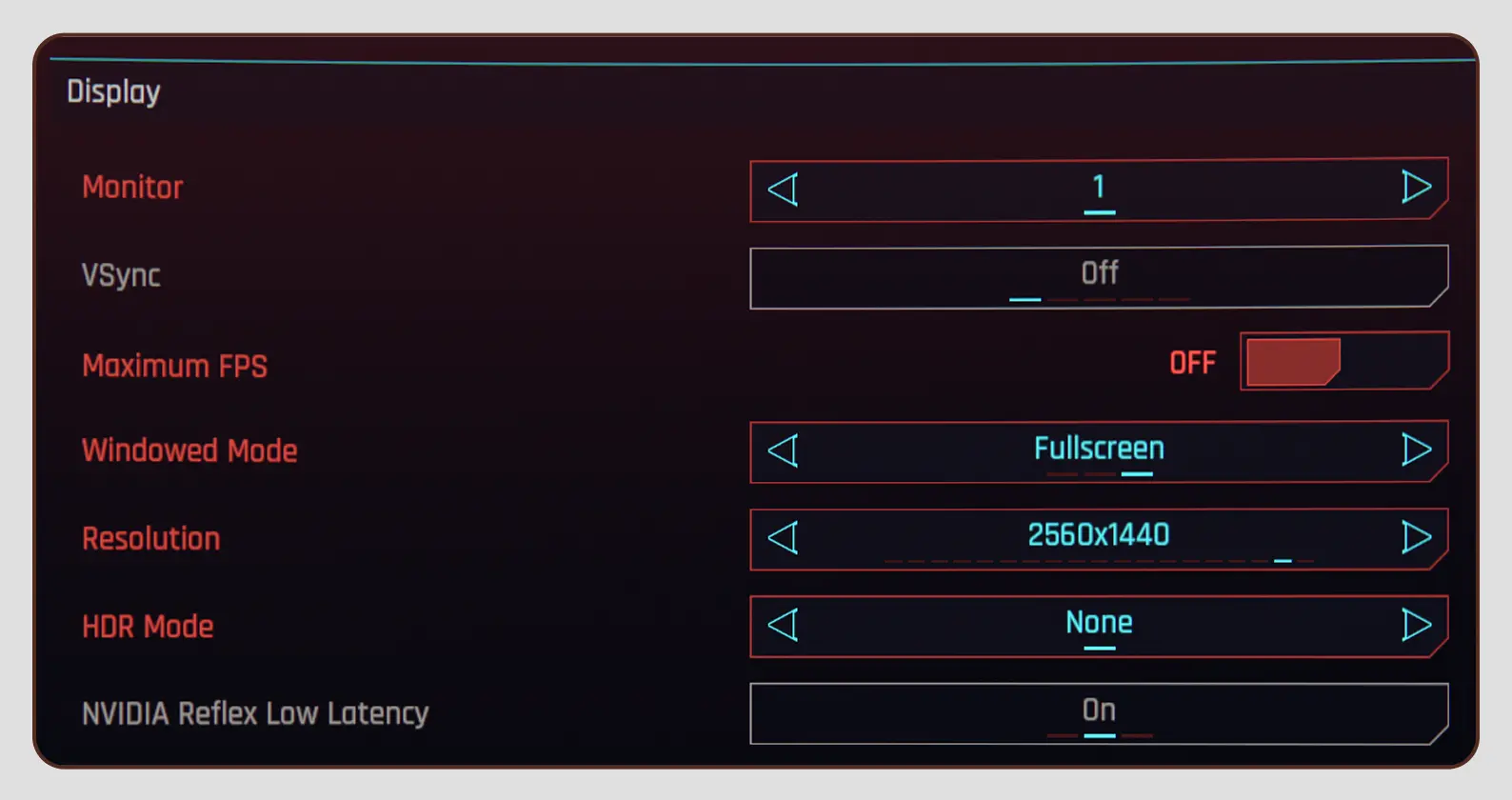
С играми все немного сложнее, так как от конечного пользователя это не зависит. Разработчики должны сотрудничать с NVIDIA и встраивать Reflex в свои игры самостоятельно. Как правило, с этим нет проблем в крупных ААА-проектах вроде Resident Evil Requiem, Crimson Desert, Cyberpunk 2077, чего не сказать об играх попроще, особенно от инди-разработчиков. Обычно Reflex идет в комплекте вместе с другими технологиями NVIDIA вроде DLSS и Frame Generation, поэтому в игре настройка часто активируется автоматически и многие игроки этого даже не замечают.
Поддержка Reflex в драйвере — заключительная часть пазла, необходимая для запуска программы. Технология дебютировала еще в «древнем» драйвере NVIDIA GeForce Game Ready 456.55, но, естественно, есть и во всех актуальных версиях. Чтобы не забивать голову версиями, просто установите приложение NVIDIA App и скачайте через него последний актуальный драйвер в разделе «Драйверы».
Чтобы включить NVIDIA Reflex, сделайте следующее:
- Перейдите в раздел «Графика» приложения NVIDIA App.
- Откройте раздел «Глобальные параметры».
- В пункте «Режим низкой задержки» установите «Вкл» или «Ультра».
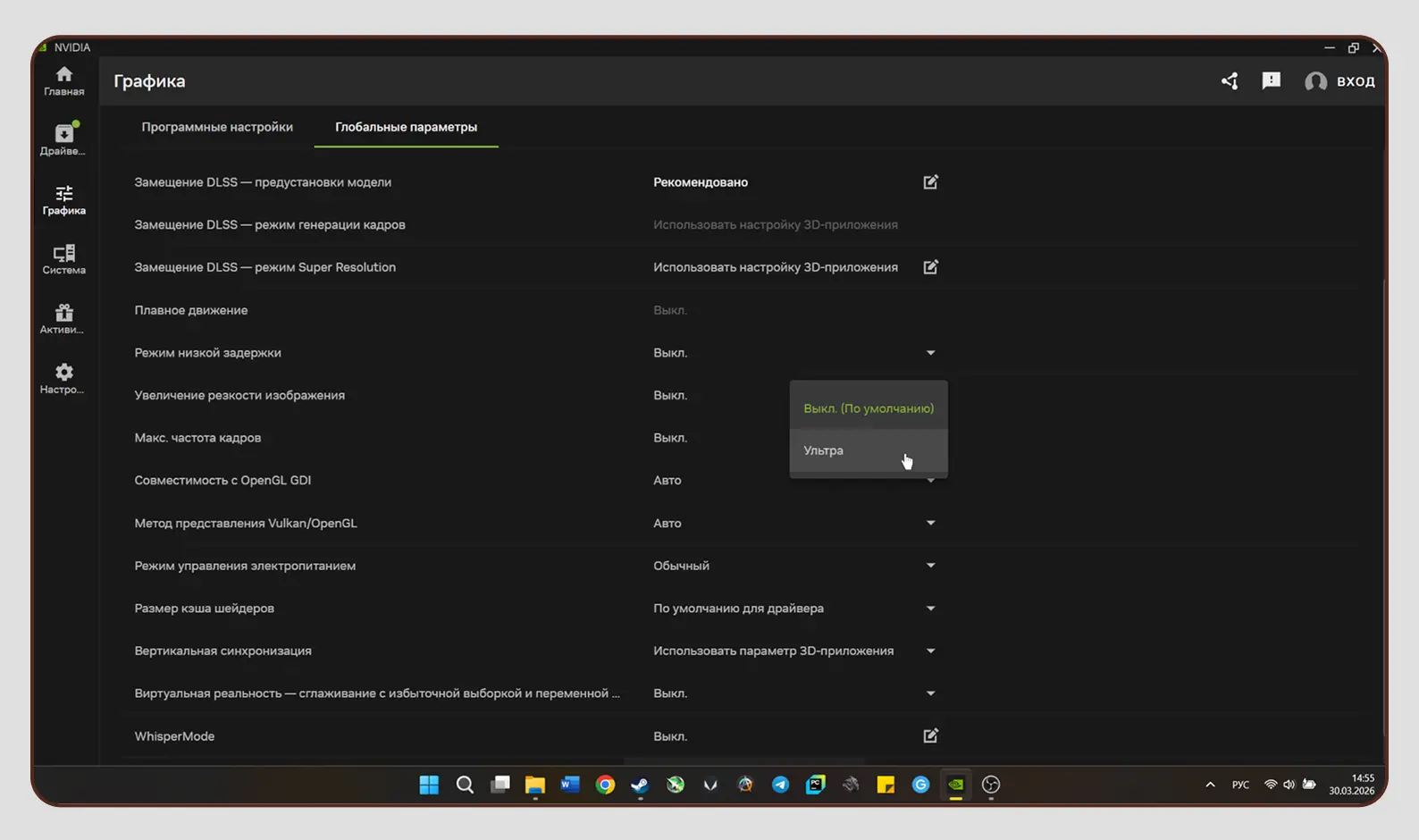
Теперь технология NVIDIA Reflex будет по умолчанию включена на уровне драйвера, и ее можно использовать в играх.
Рекомендуют эксперты Эльдоблога
Как включить NVIDIA Reflex в играх
Nvidia Reflex Low Latency — что это за настройка в играх и где ее найти? Как правило, нужный вам пункт находится в настройках графики игры. Рассмотрим на примере Resident Evil Requiem:
- Зайдите в меню «Настройки».
- Перейдите во вкладку «Графика».
- Далее зайдите во вкладку «Изображение».
- В разделе «Качество масштабирования» найдите пункт «Низкая задержка NVIDIA Reflex» или просто NVIDIA Reflex.
- Переключите в режим «Вкл».
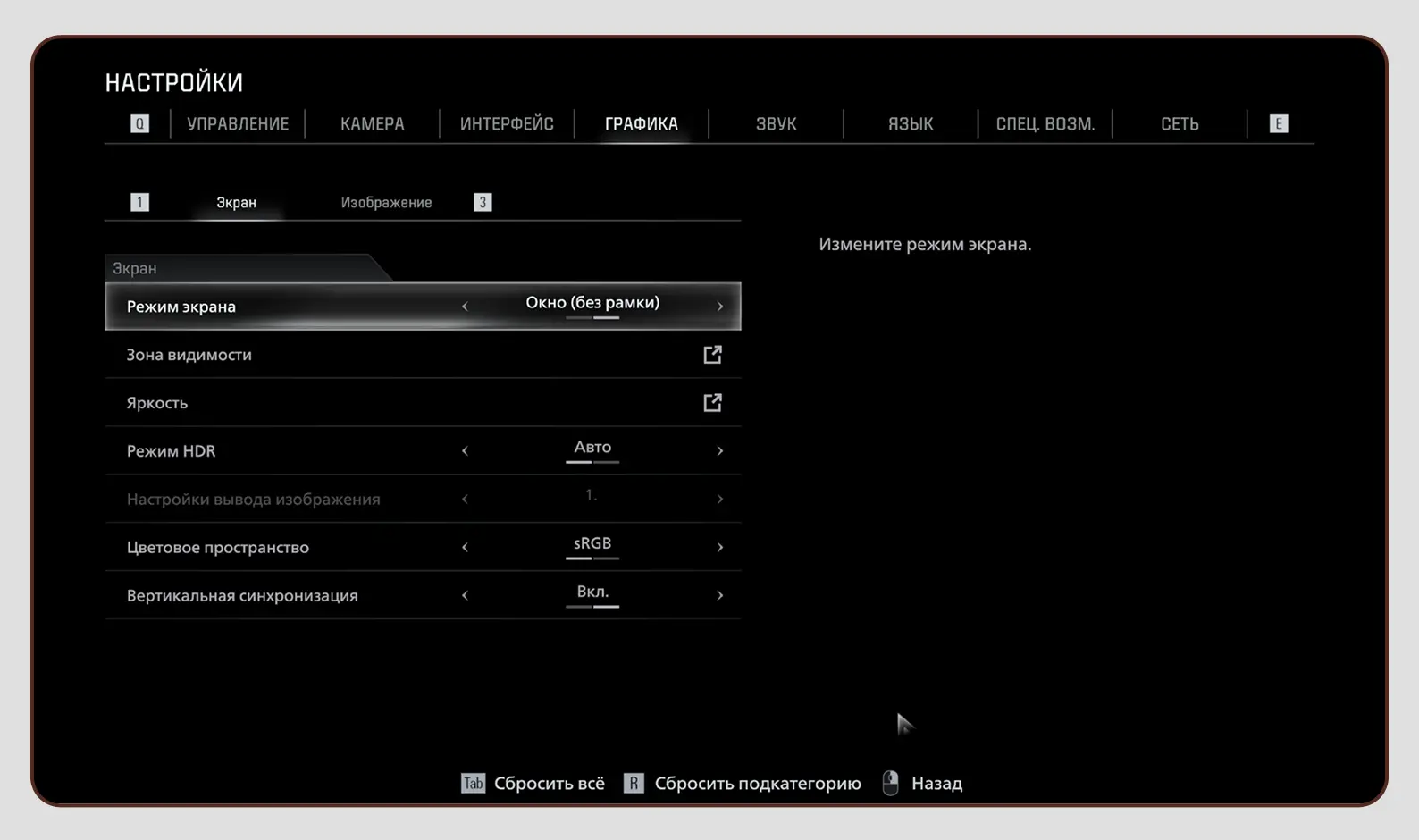
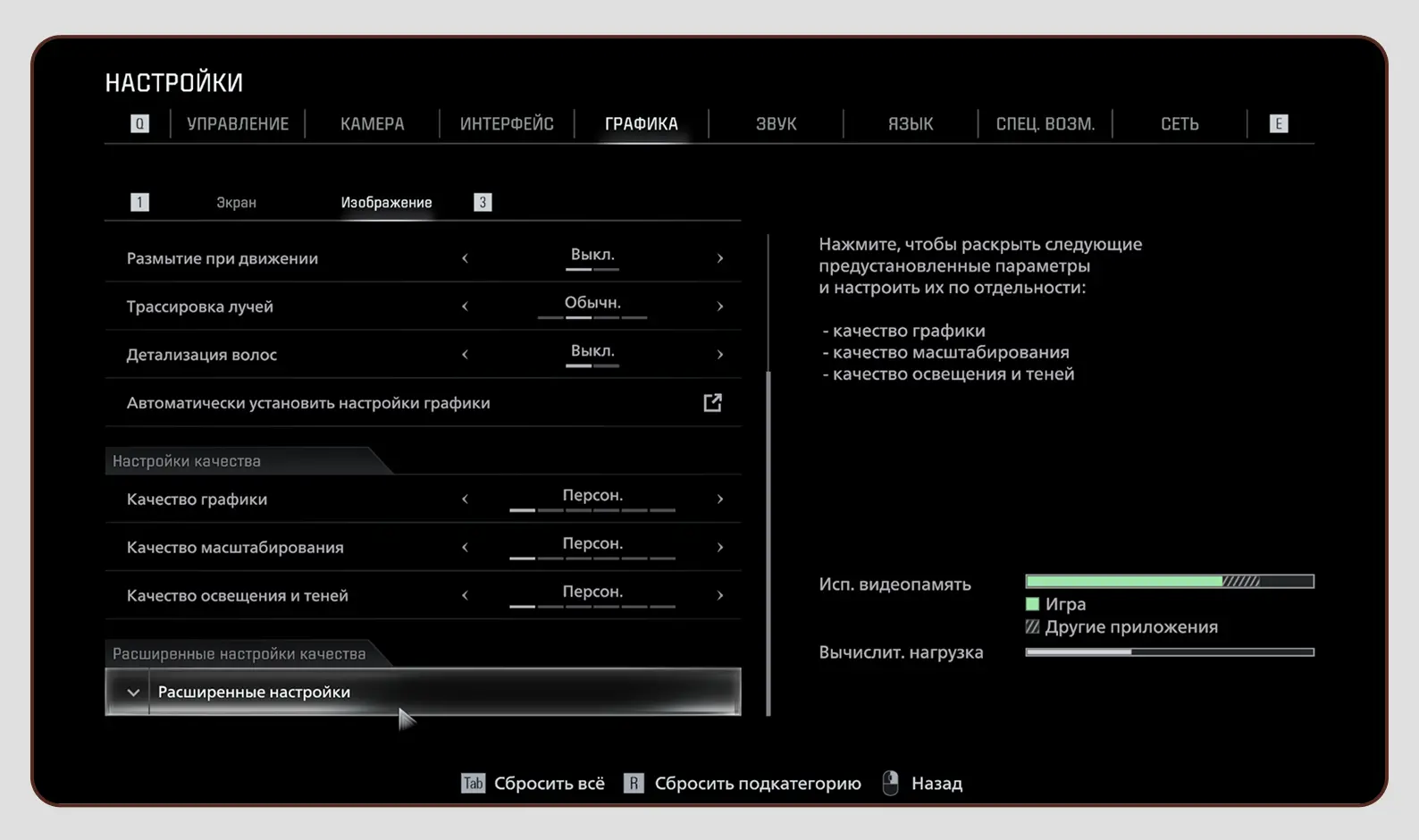
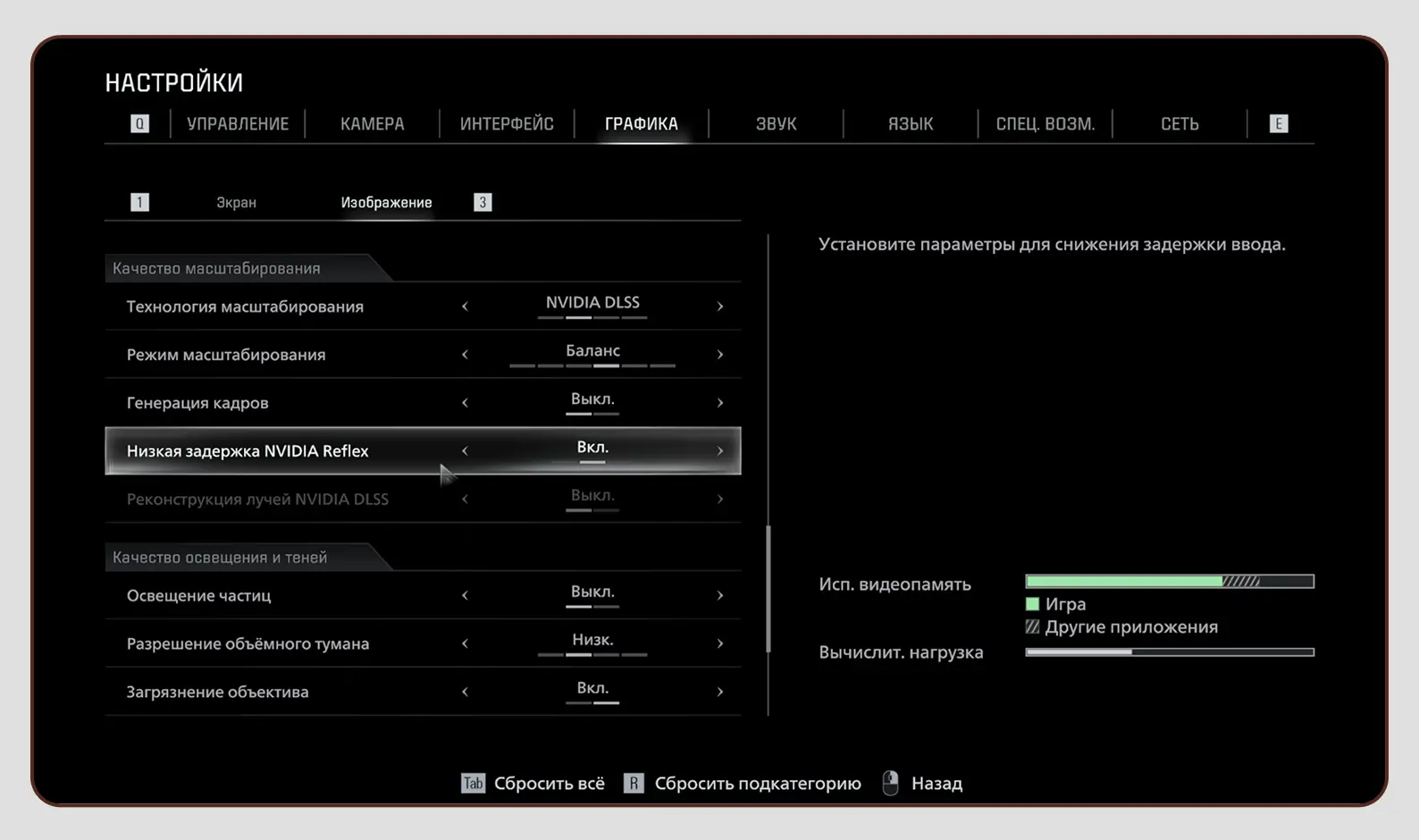
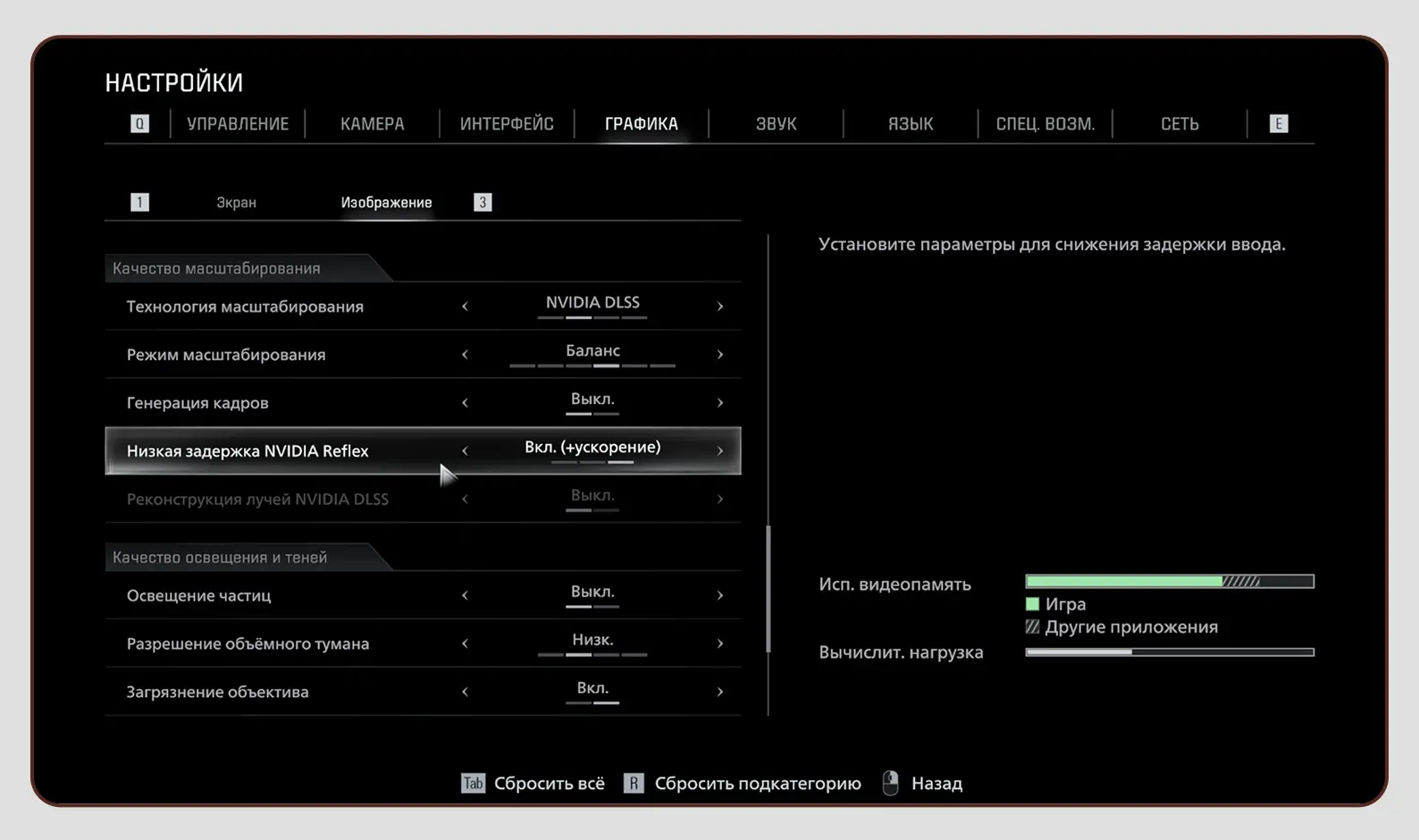
Иногда для NVIDIA Reflex в играх доступен дополнительный режим «Вкл + ускорение». Такой режим есть и в Resident Evil Requiem. Он еще больше повышает отзывчивость системы, особенно если используются агрессивные режимы многокадровой генерации или включена трассировка лучей.
Рекомендуют эксперты Эльдоблога




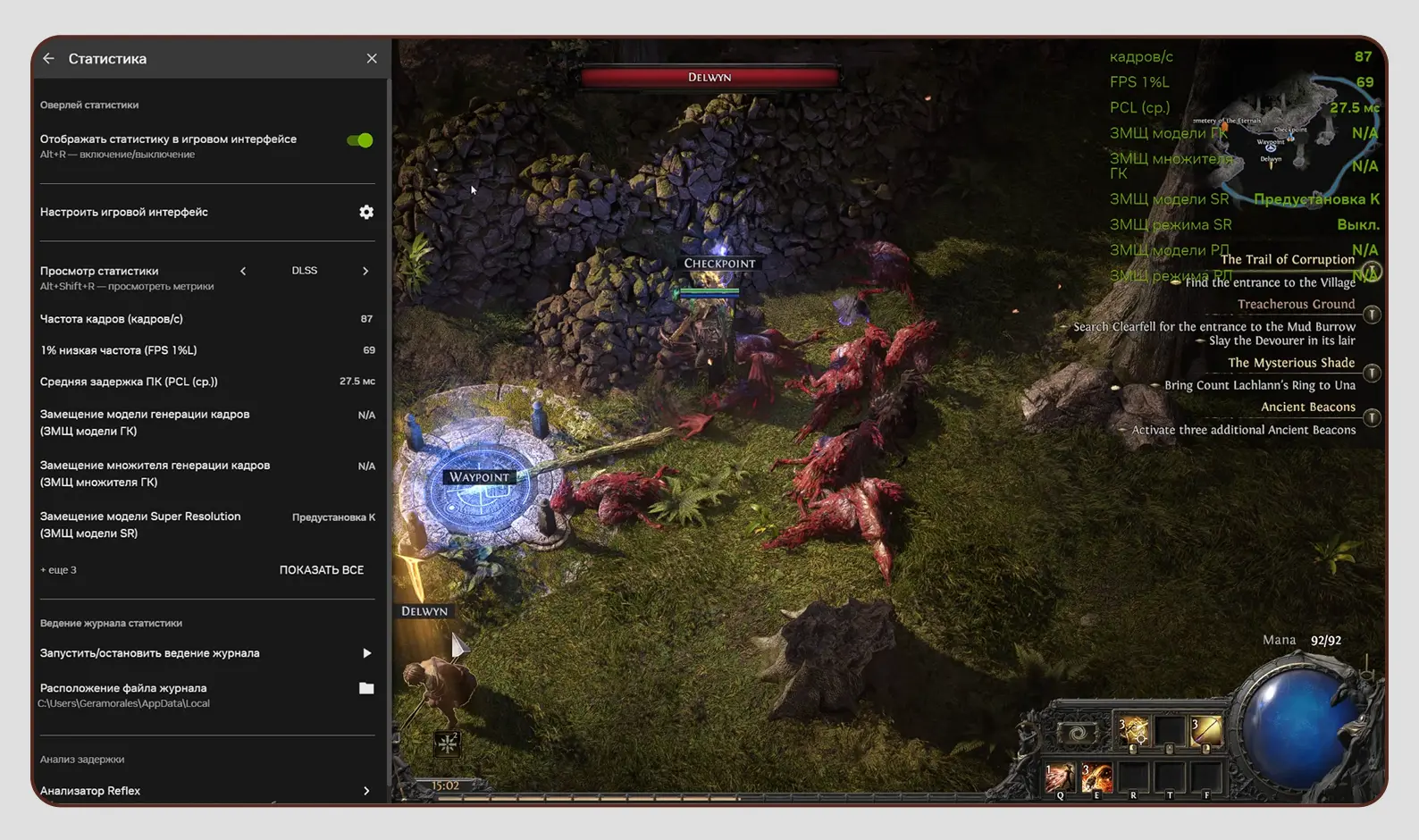
Посмотреть, как влияет включение Reflex на реальную задержку, можно с помощью встроенного в приложение NVIDIA мониторинга:
- Включите игру.
- На клавиатуре нажмите Alt + Z, чтобы открыть оверлей NVIDIA App.
- В нижней части окна нажмите на пункт «Статистика».
- Ниже, в пункте «Просмотр статистики», стрелочками пролистайте до меню DLSS.
- Закройте режим наложения, нажав сочетание Alt + Z.
- В игре нажмите Alt + R, чтобы вызвать статистику. В пункте PCL отобразится системная задержка в миллисекундах (1 с = 1000 мс).
- Теперь можете включать трассировку лучей/генерацию кадров или менять другие настройки графики, чтобы смотреть, как это будет влиять на системную задержку.
Ранее мы рассказывали:
 Что известно про Diablo IV Lord of Hatred
Как сделать NVIDIA Reflex еще эффективнее?
Надеемся, вам стало понятно, что такое «Нвидиа Рефлекс Лоу Латенси», но мы хотим дать еще несколько практических советов, как добиться максимального эффекта от этой технологии.
Играйте с высокой частотой кадров (от 60 fps)
Reflex не даст хоть сколько-нибудь ощутимого результата, если ваша система не может поддерживать хотя бы 60 fps в игре. Ниже этого значения вы будете замечать рывки картинки и подтормаживания. Reflex эту ситуацию не исправит, так как видеокарта физически не способна быстрее рендерить поступающие кадры, поэтому оптимизация конвейера рендеринга бесполезна.
Отключайте вертикальную синхронизацию
Эта настройка может добавлять дополнительную задержку. В паре с NVIDIA Reflex лучше использовать фирменную технологию синхронизации кадров G-Sync, если ваш монитор ее поддерживает.
Не используйте Reflex со слабым процессором
Если ваш CPU ограничивает возможности видеокарты (нагрузка на нее не доходит до 99%), рассмотрите возможность покупки более мощной модели. Узнать нагрузку CPU и GPU в играх можно с помощью программ мониторинга, например MSI Afterburner.
Комбинируйте Reflex с NVIDIA DLSS и Frame Generation
DLSS и генерация кадров могут повысить fps, но также увеличивают задержку системы. Включение Reflex в этом случае нивелирует отрицательный эффект DLSS + Frame Generation, что дает лучший баланс производительности и отзывчивости в игре.
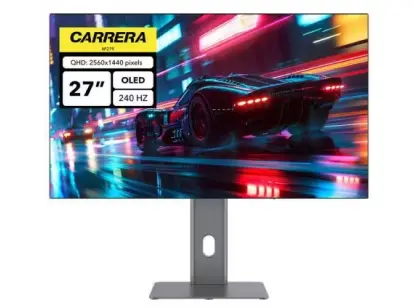
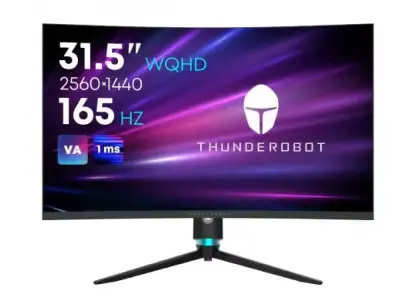
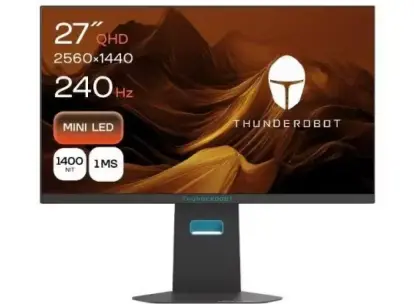
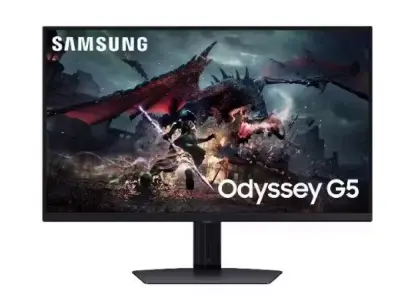
Используйте мониторы с высокой частотой обновления (от 120 Гц)
Хорошие геймерские мониторы лучше раскрывают эффект снижения задержки от Reflex. Особенно это заметно при использовании моделей с сертификацией NVIDIA G-Sync.
Рекомендуют эксперты Эльдоблога
Итог
Подведем краткие итоги. NVIDIA Reflex с момента запуска в 2020 году плотно вошла в экосистему программных продуктов NVIDIA и фактически стала фундаментальной технологией, на которой держатся DLSS и Frame Generation. Без Reflex управление в современных играх с фотореалистичной графикой, трассировкой лучей и поддержкой стека DLSS, скорее всего, ощущалось бы так, как будто персонаж «плавает в желе» — медленно и тягуче.
Безусловно, технология далеко не обязательна, если не использовать генераторы кадров или трассировку лучей. Латентность системы в современных играх редко превышает 50 мс даже на не самых мощных игровых ПК или ноутбуках. Реально ощутимую задержку в 100+ мс дает в основном генератор кадров, особенно на агрессивных режимах 4X или 6X, и вот здесь без Reflex никак.