

Включили компьютер, а запуск системы происходит очень долго? Причиной тому может быть большое количество программ, «висящих» в автозагрузке. Отключив автозапуск служб, можно повысить скорость загрузки операционной системы. В этом материале подробно расскажем, как настроить программы, которые будут загружаться при включении Windows 10 и Windows 11, а также объясним, что лучше убирать из автозагрузки.
Содержание
Как устроена автозагрузка приложений
Автозапуск приложений в системах Windows нужен, чтобы при включении компьютера автоматически запускался набор приложений. Это могут быть мессенджеры, браузер, контроллеры компонентов ПК (например, регулировщик скорости вентиляторов) и различные важные приложения, доступ к которым хочется получить сразу после запуска системы.
Чтобы приложение попало в автозагрузку, оно должно «прописать» себя в реестре Windows — каталоге настроек операционной системы. Некоторые приложения добавляются в автозапуск автоматически, а для других в момент установки можно поставить галочку «Добавить в автозагрузку».
Именно здесь кроется загвоздка. Если на компьютере установлено много приложений, которые «висят» в автозапуске, система начнет грузиться медленнее. Причина заключается в том, что каждое приложение в автозапуске забирает под себя ресурсы ПК — резервирует оперативную память, место в планировщике задач процессора (CPU Scheduler) и нагружает накопитель. То есть при запуске ОС компьютеру необходимо не только инициализировать основные компоненты системы, но и обработать все приложения из автозагрузки. Тут мы плавно подходим к вопросу о том, как настроить автозагрузку в Windows 10 и Windows 11, чтобы система грузилась быстрее.
Рекомендуют эксперты Эльдоблога
Ранее мы рассказывали:
 Безопасный режим на телефоне: как его включить и выключить
Как настраивать автозагрузку на Windows 10
На Windows 10 и 11 вытащить приложения из автозагрузки можно несколькими способами. Самый простой — найти соответствующую настройку в «Параметрах»:
- Кликните по кнопке «Пуск».
- В левом нижнем углу кликните на значок шестеренки.
- Кликните на раздел «Приложения».
- Перейдите во вкладку «Автозагрузка».
- Отключите автозапуск приложений, переведя тумблер в положение «Откл.».
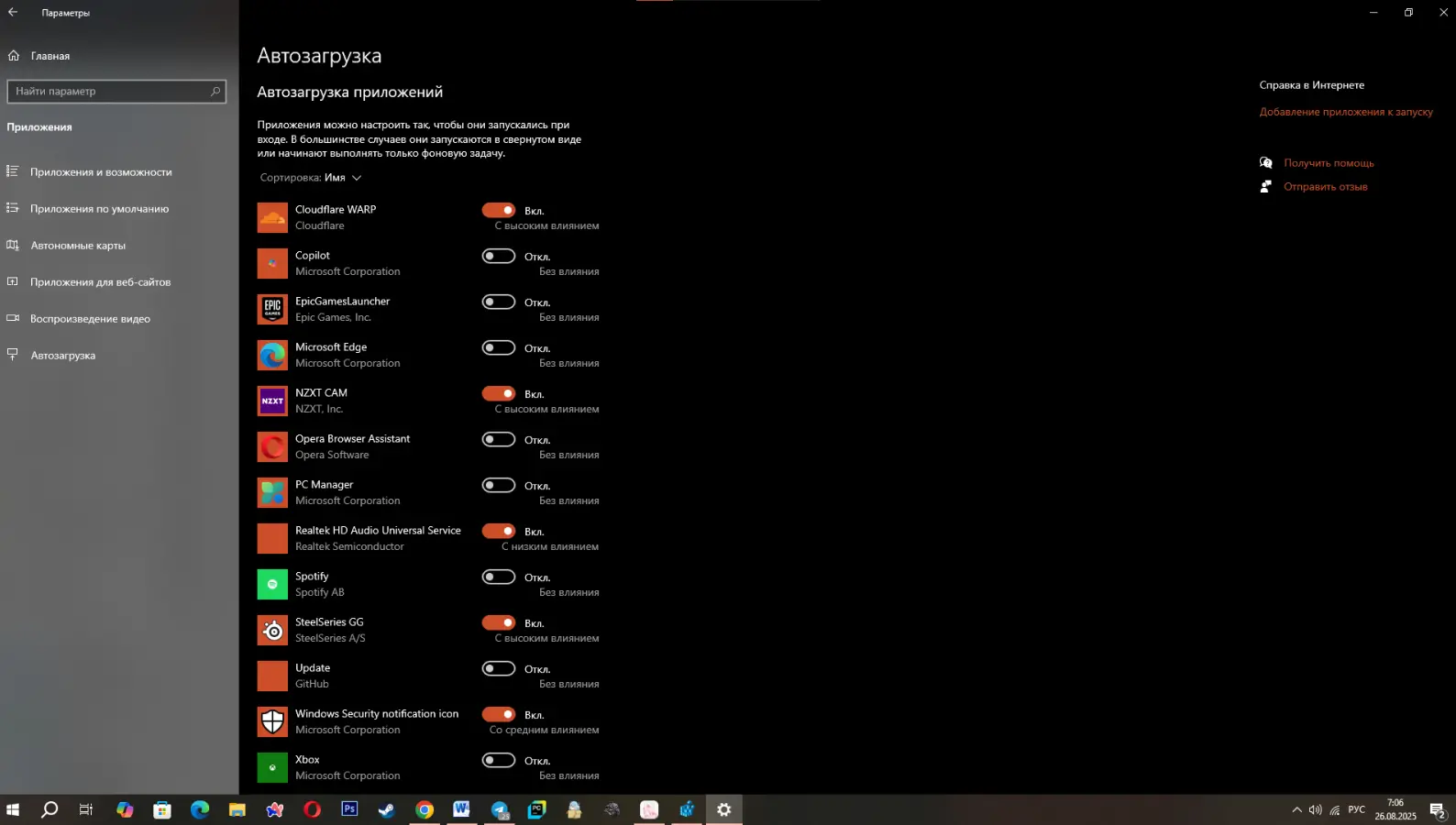
В этом меню можно увидеть влияние компонентов на загрузку системы. «Тяжелые» приложения вроде браузеров будут помечены подписью: «С высоким влиянием», тогда как инструменты вроде аудиодрайверов будут отмечены подписью: «С низким влиянием». При отключении автозагрузки приложения подпись сменится на «Без влияния», так как оно перестанет резервировать ресурсы ПК.
Следующий способ отключения автозагрузки предусматривает использование диспетчера задач:
- Нажмите сочетание клавиш Ctrl + Alt + Del и выберите диспетчер задач либо кликните правой кнопкой мыши (ПКМ) по кнопке «Пуск» на панели задач и выберите соответствующий пункт.
- Откройте вкладку «Автозагрузка».
Примечание: если диспетчер задач выглядит как небольшое окно без вкладок, нажмите «Подробнее» в левом нижнем углу.
- Чтобы отключить/включить автозапуск приложения, кликните по нему с помощью ПКМ и нажмите «Включить» или «Отключить».
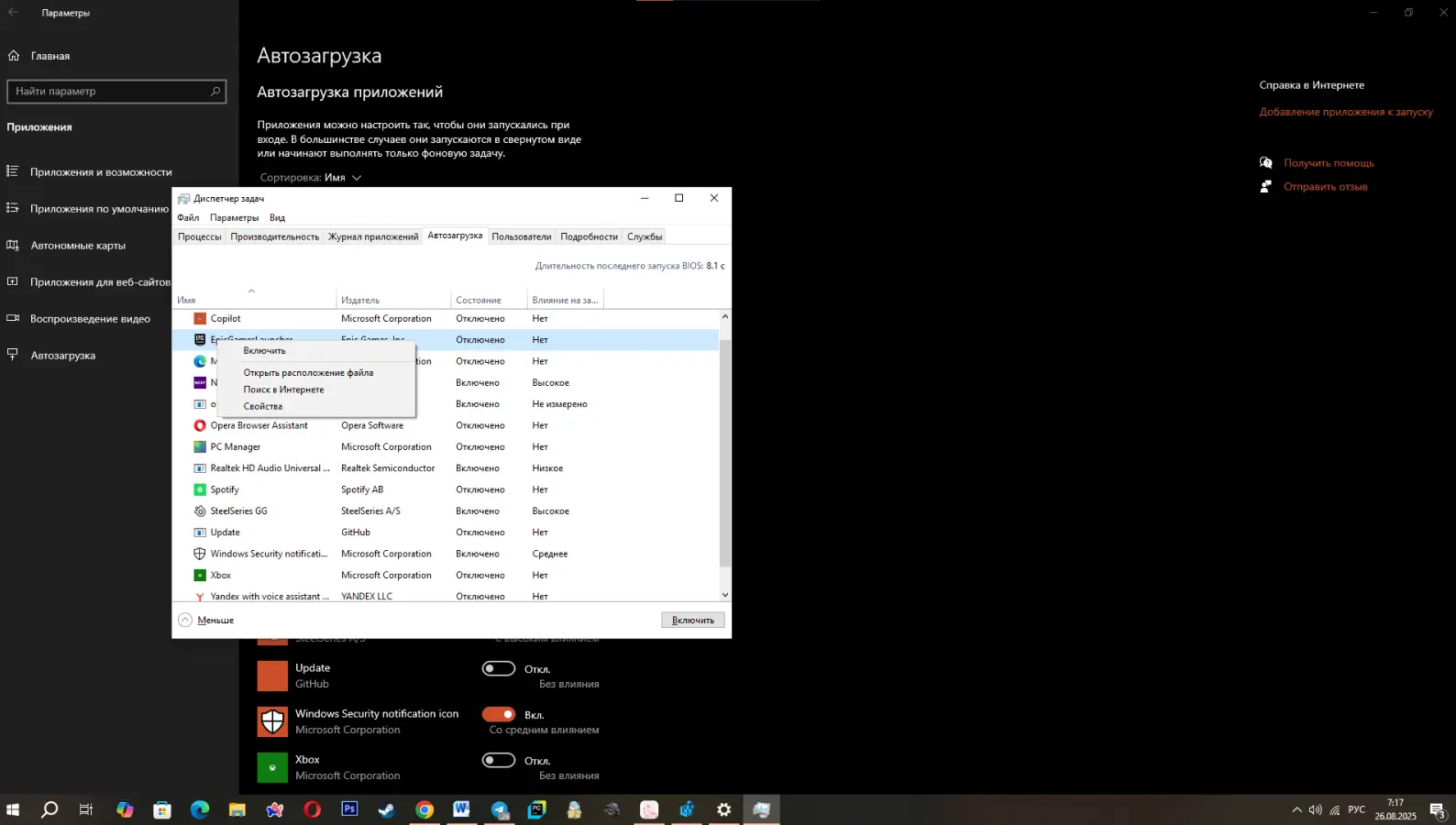
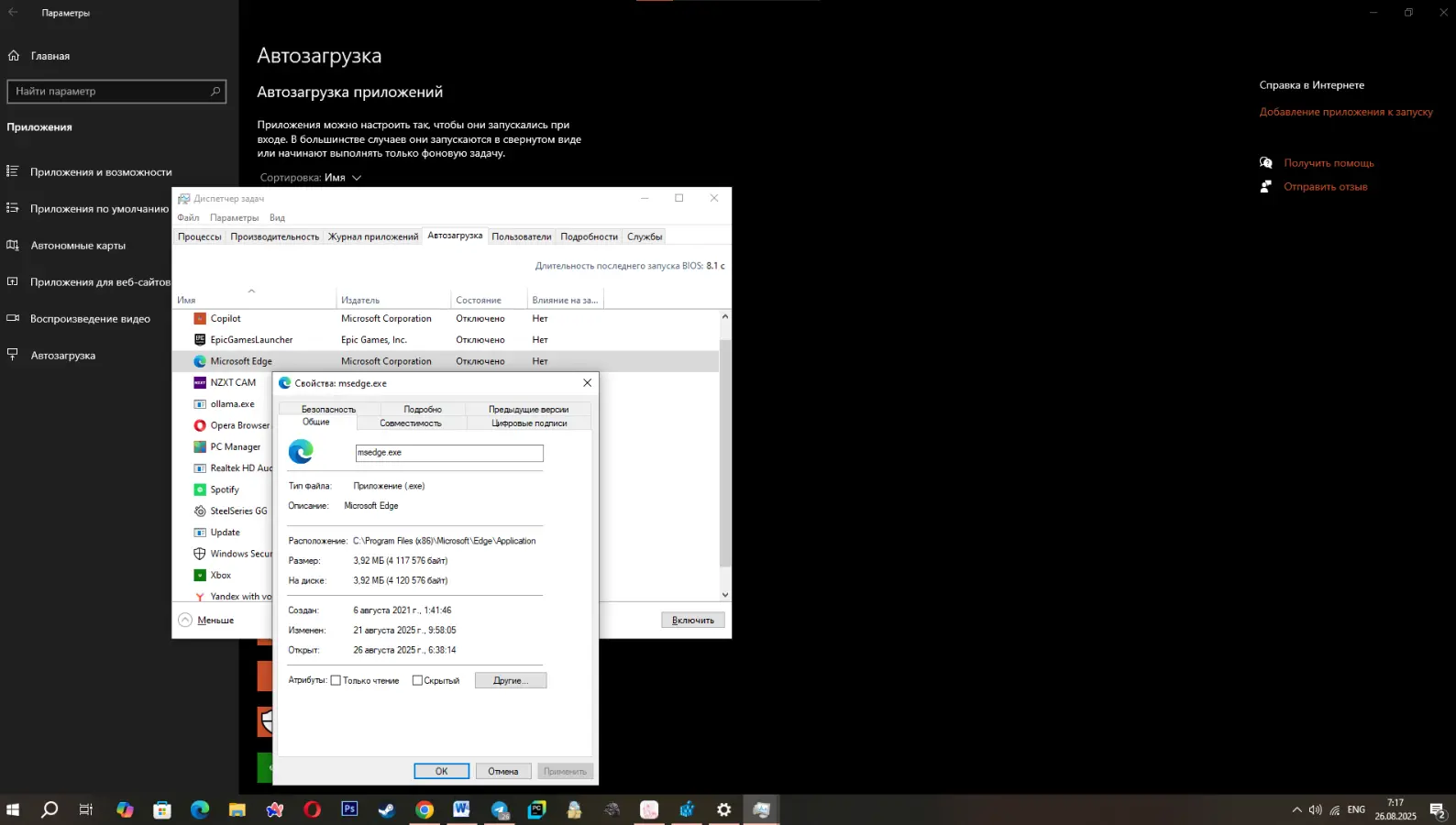
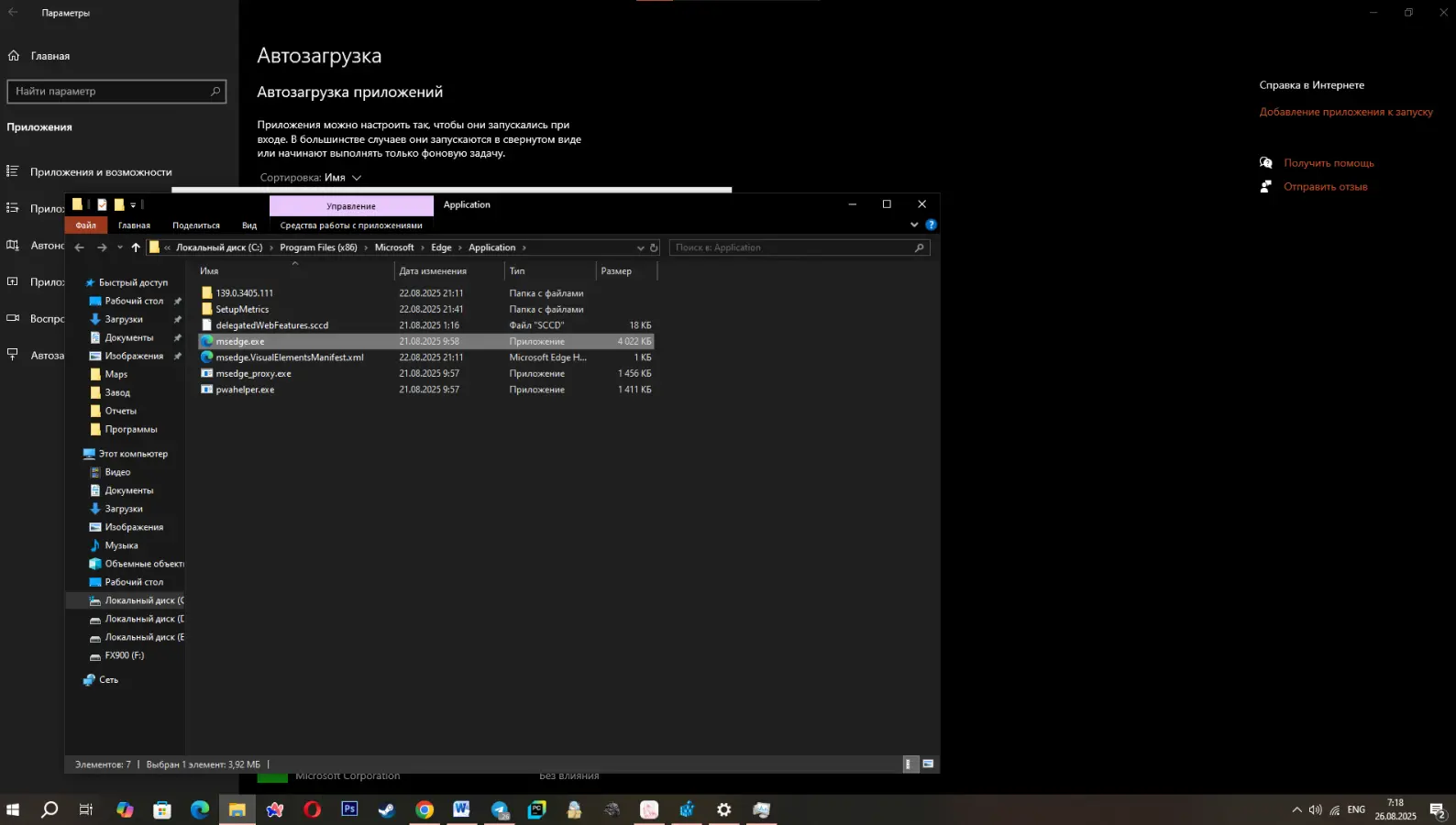
Во вкладке «Автозагрузка» также можно проверить основную информацию о приложениях. Для этого нажмите ПКМ на любом из них и кликните на пункт «Свойства». Клик на пункт «Открыть расположение файла» откроет папку с местонахождением исполняемого файла .exe в проводнике.
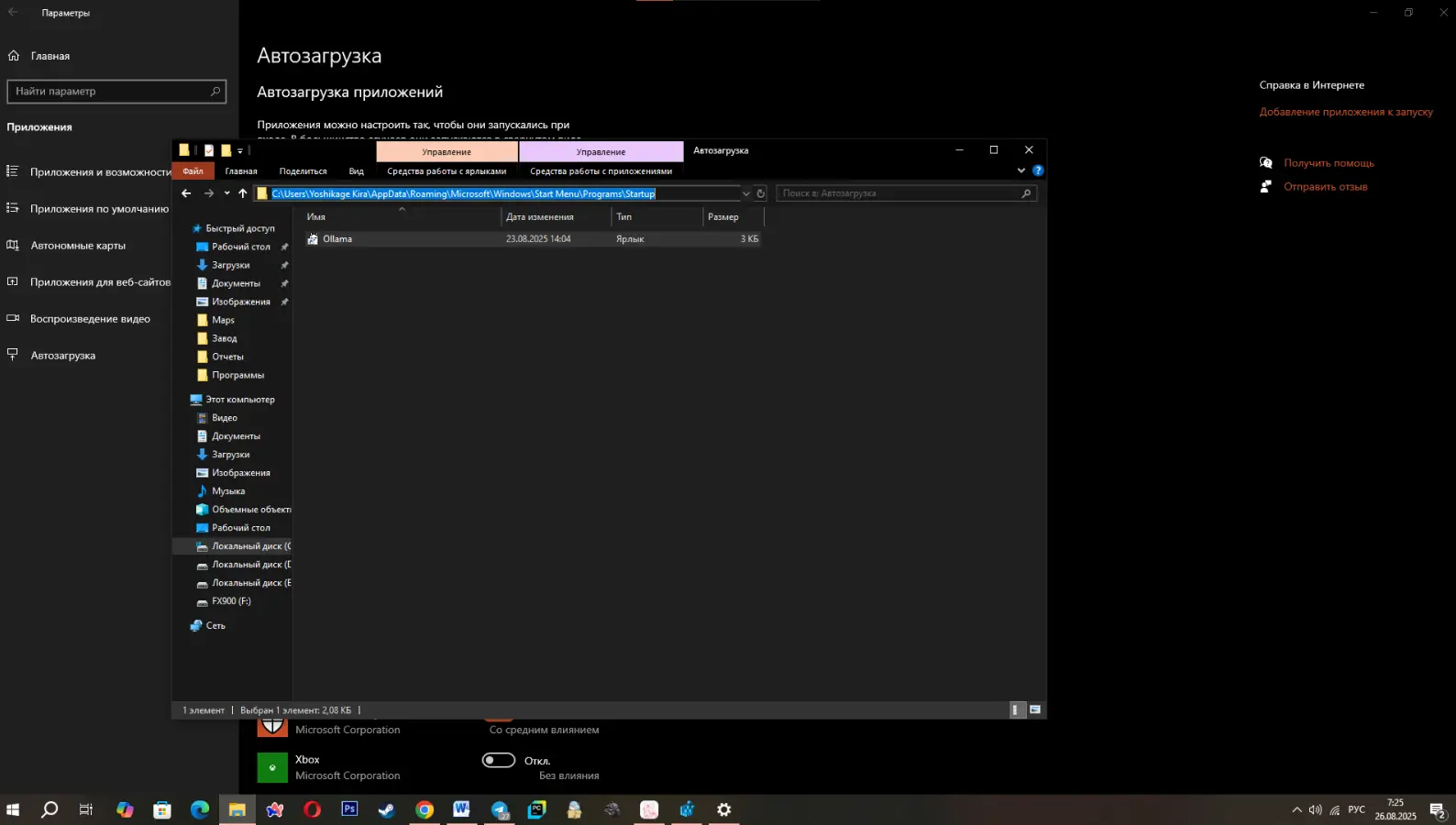
Следующие два способа настройки автозагрузки — для настоящих гиков. Первый подразумевает открытие системной папки:
- Откройте проводник, запустив ярлык с панели задач или зайдя в любую папку.
- В строку поиска скопируйте и вставьте путь: C:\Users\*Имя Пользователя*\AppData\Roaming\Microsoft\Windows\Start Menu\Programs\Startup.
- В этой папке находятся ярлыки приложений для автозапуска, удалите ненужные — и приложения пропадут из автозагрузки.
- Для добавления приложения в автозагрузку переместите его ярлык в эту папку.
Наконец, самый сложный вариант удаления приложений из автозапуска — это редактирование реестра. Способ рискованный, так как манипуляции с реестром могут привести к сбоям в системе, но, если все делать по инструкции, ничего не сломается.
- На клавиатуре нажмите сочетание Win + R.
- В появившемся окне выполнения команд введите regedit и нажмите Enter, подтвердив запуск с правами администратора.
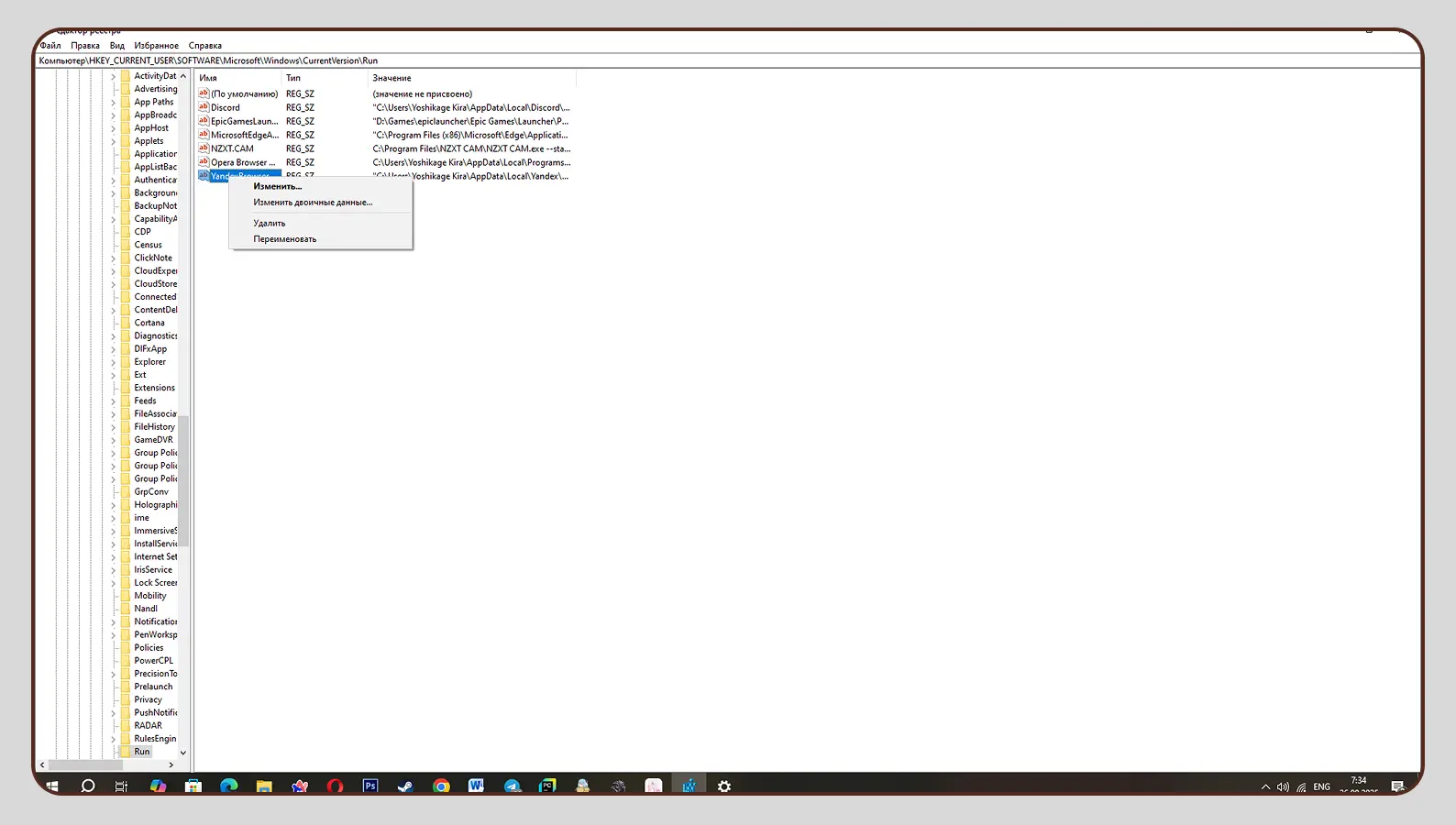
- В окне реестра вверху будет строка поиска. Скопируйте и вставьте туда путь: HKEY_CURRENT_USER\SOFTWARE\Microsoft\Windows\CurrentVersion\Run.
- В папке находятся строковые параметры с указанием пути к исполняемому файлу. Кликните ПКМ по параметру с названием приложения и нажмите «Удалить», чтобы убрать компонент из автозапуска.
Есть несколько других папок в реестре, где могут находиться приложения из автозагрузки:
- HKEY_LOCAL_MACHINE\SOFTWARE\Microsoft\Windows\CurrentVersion\Run;
- HKEY_CURRENT_USER\SOFTWARE\Wow6432Node\Microsoft\Windows\CurrentVersion\Run;
- HKEY_LOCAL_MACHINE\SOFTWARE\Wow6432Node\Microsoft\Windows\CurrentVersion\Run.
В реестре можно добавить приложение в автозапуск:
- Вновь перейдите в папку по пути: HKEY_CURRENT_USER\SOFTWARE\Microsoft\Windows\CurrentVersion\Run.
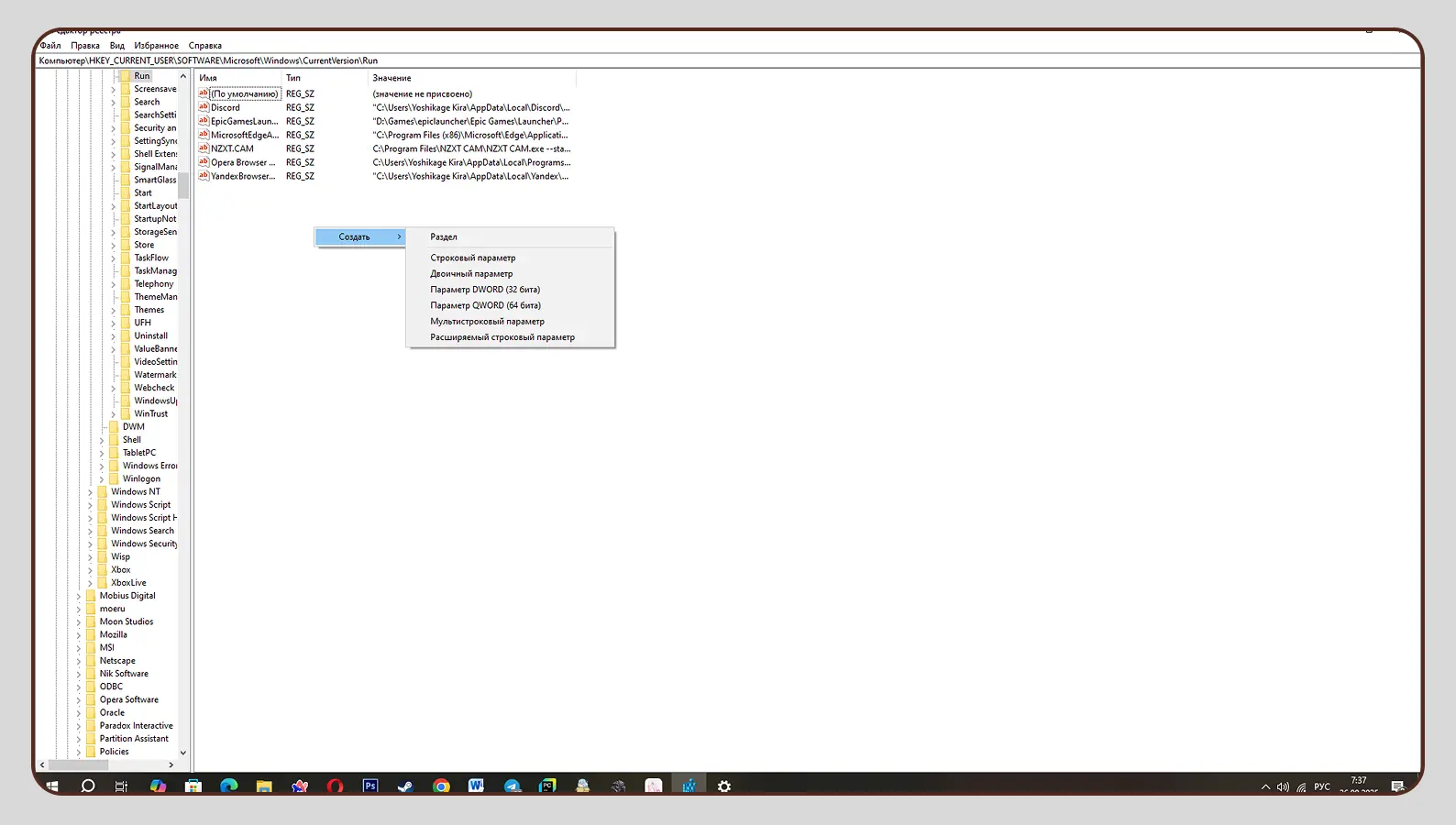
- Кликните на пустое место с помощью ПКМ и нажмите «Создать» -> «Строковый параметр», имя можно присвоить любое.
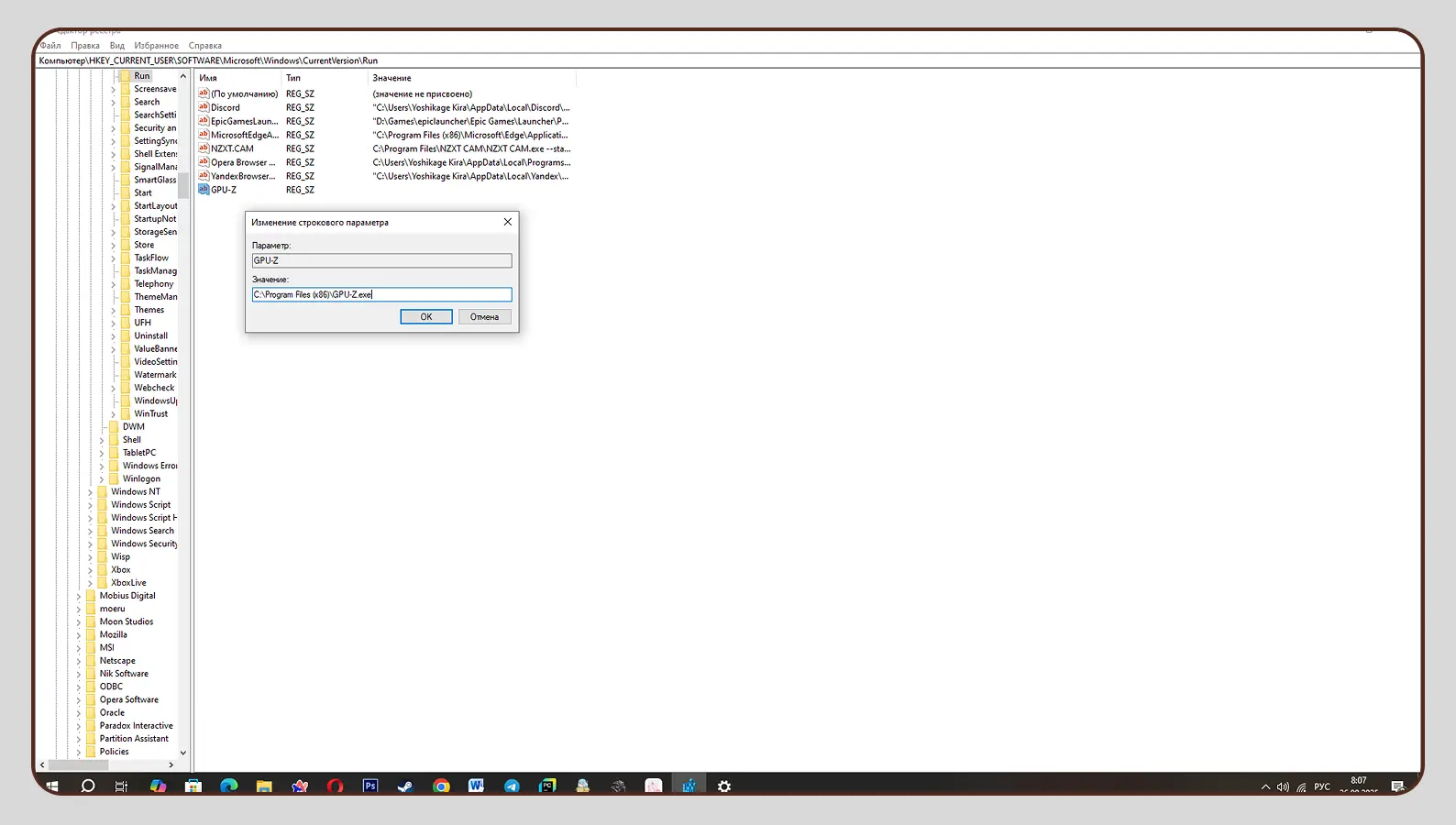
- Дважды кликните ЛКМ на новом параметре и в строку «Значение» скопируйте путь до исполняемого файла, например: C:\Program Files (x86)\GPU-Z.exe.
Примечание: обязательно пропишите название исполняемого файла с расширением .exe.
Для применения изменений в реестре потребуется перезагрузка ПК.
Рекомендуют эксперты Эльдоблога
Ранее мы рассказывали:
 Как найти потерянный или украденный iPhone: 3 проверенных способа
Как настраивать автозагрузку на Windows 11
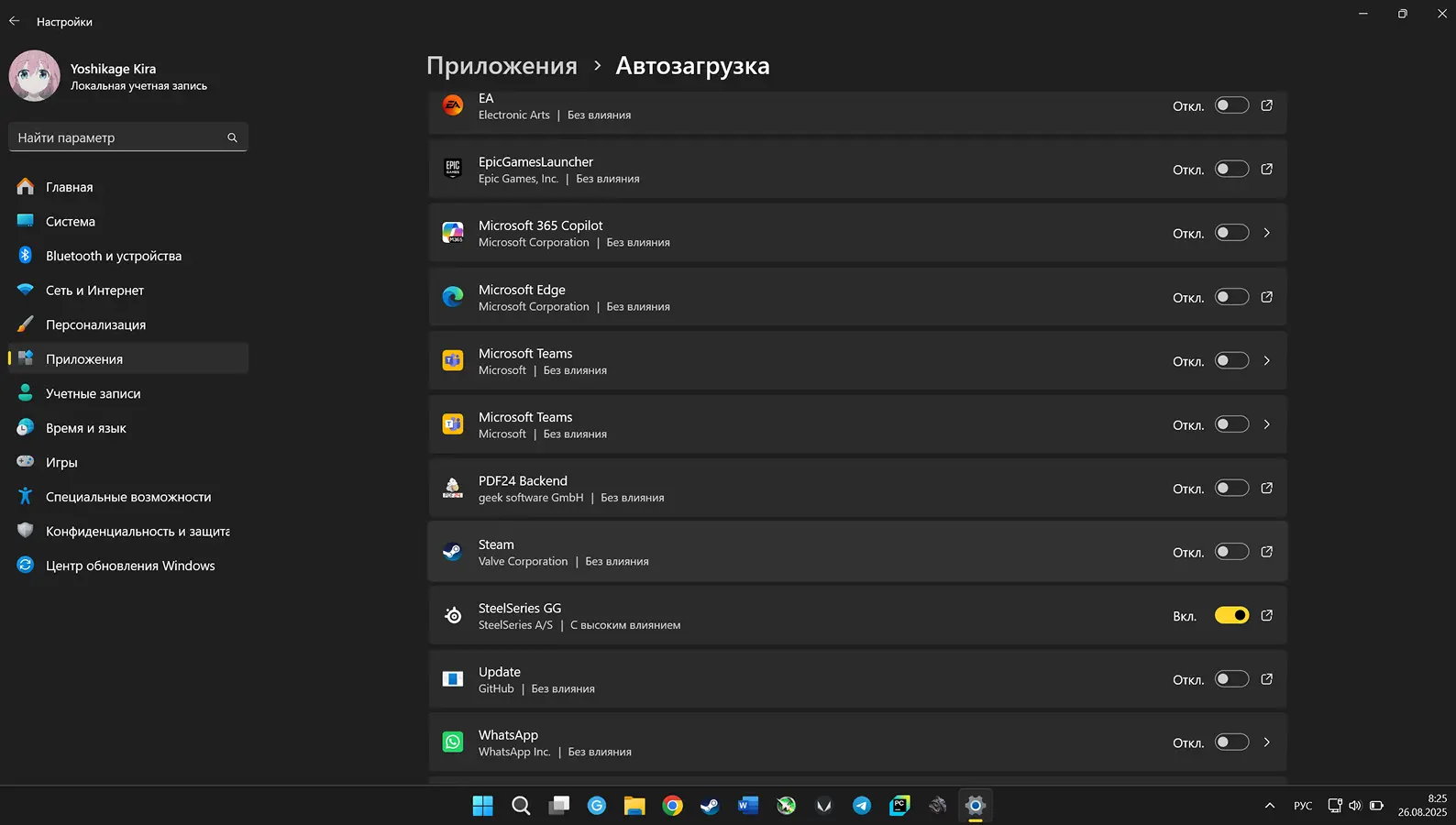
Настроить запуск приложений при включении Windows 11 можно аналогичным образом, как и в Windows 10. Может отличаться лишь визуал для первого способа со встроенным в Windows меню «Автозагрузка»:
- Нажмите клавишу «Пуск» и кликните на значок шестеренки «Параметры».
- Если значка нет, введите в поиске «Параметры».
- Перейдите во вкладку «Приложения».
- Нажмите на пункт «Автозагрузка».
- Здесь можно по желанию включать или отключать автозагрузку, переводя тумблеры в соответствующие положения.
Настройка автозагрузки программ в Windows 11 через диспетчер задач, папку «Автозагрузки» в корневом каталоге и реестр не будет никаким образом отличаться от Windows 10, поэтому дублировать инструкцию не будем. Вместо этого расскажем о мощной утилите Autoruns.
Рекомендуют эксперты Эльдоблога
Autoruns
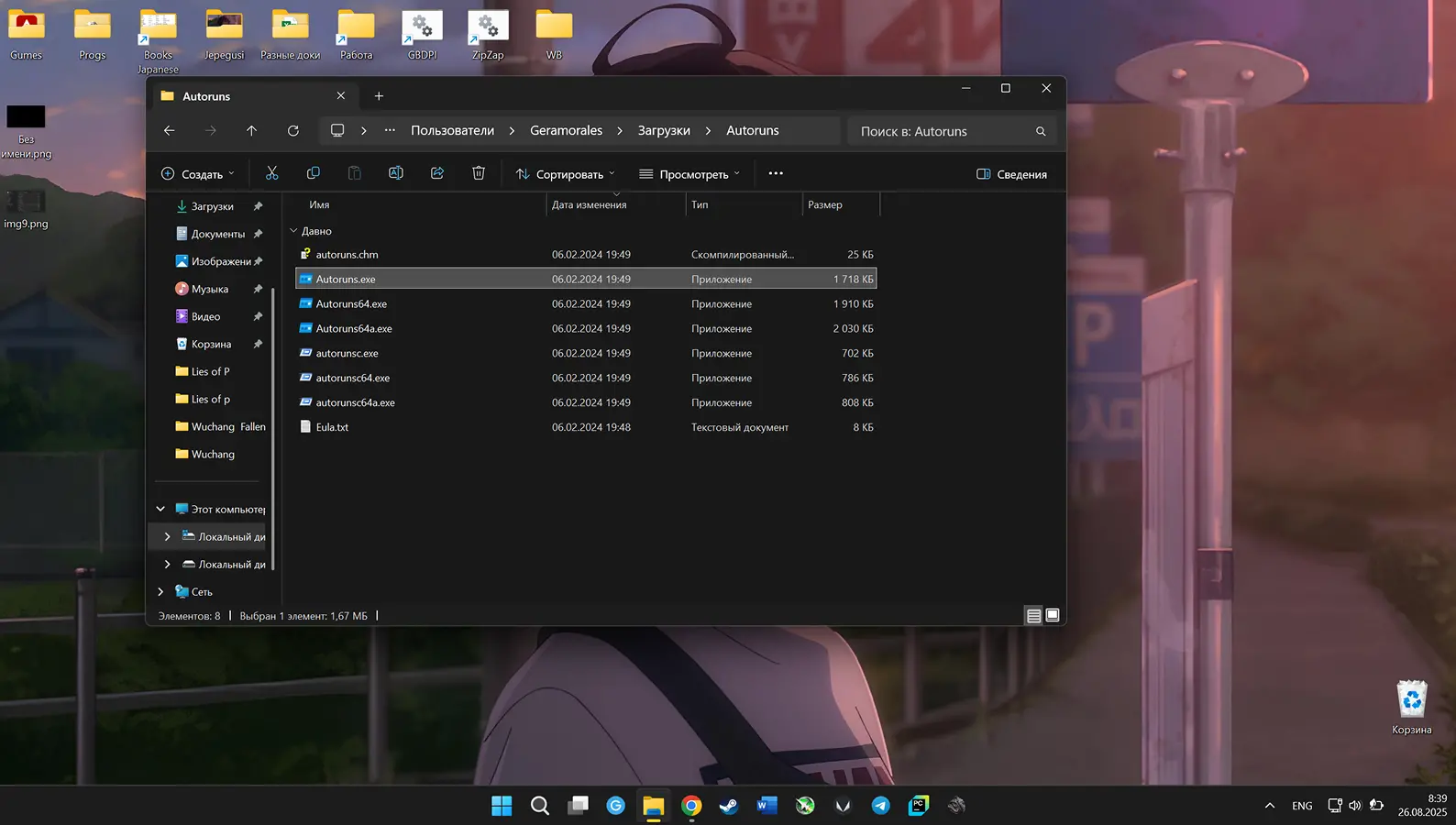
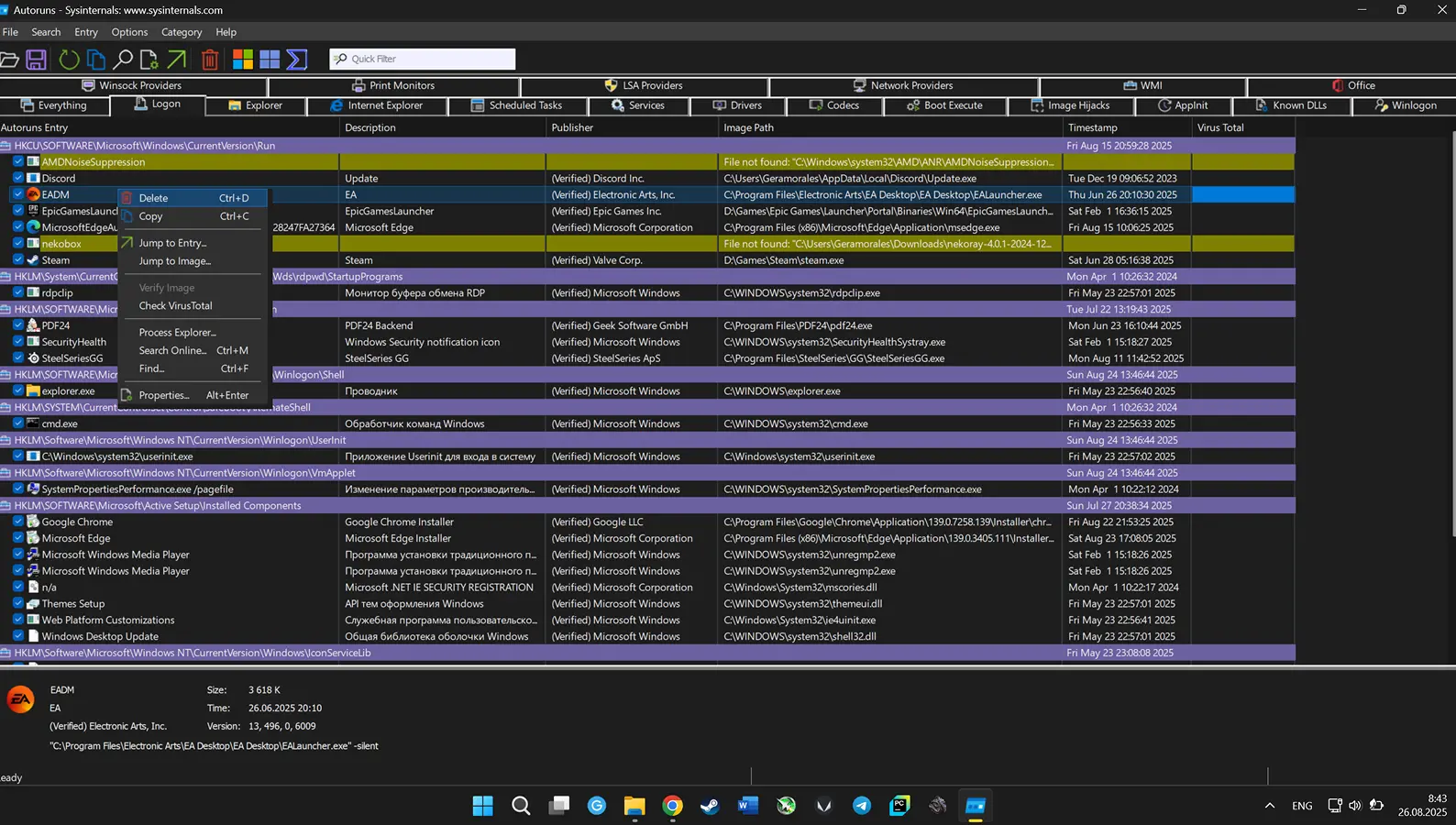
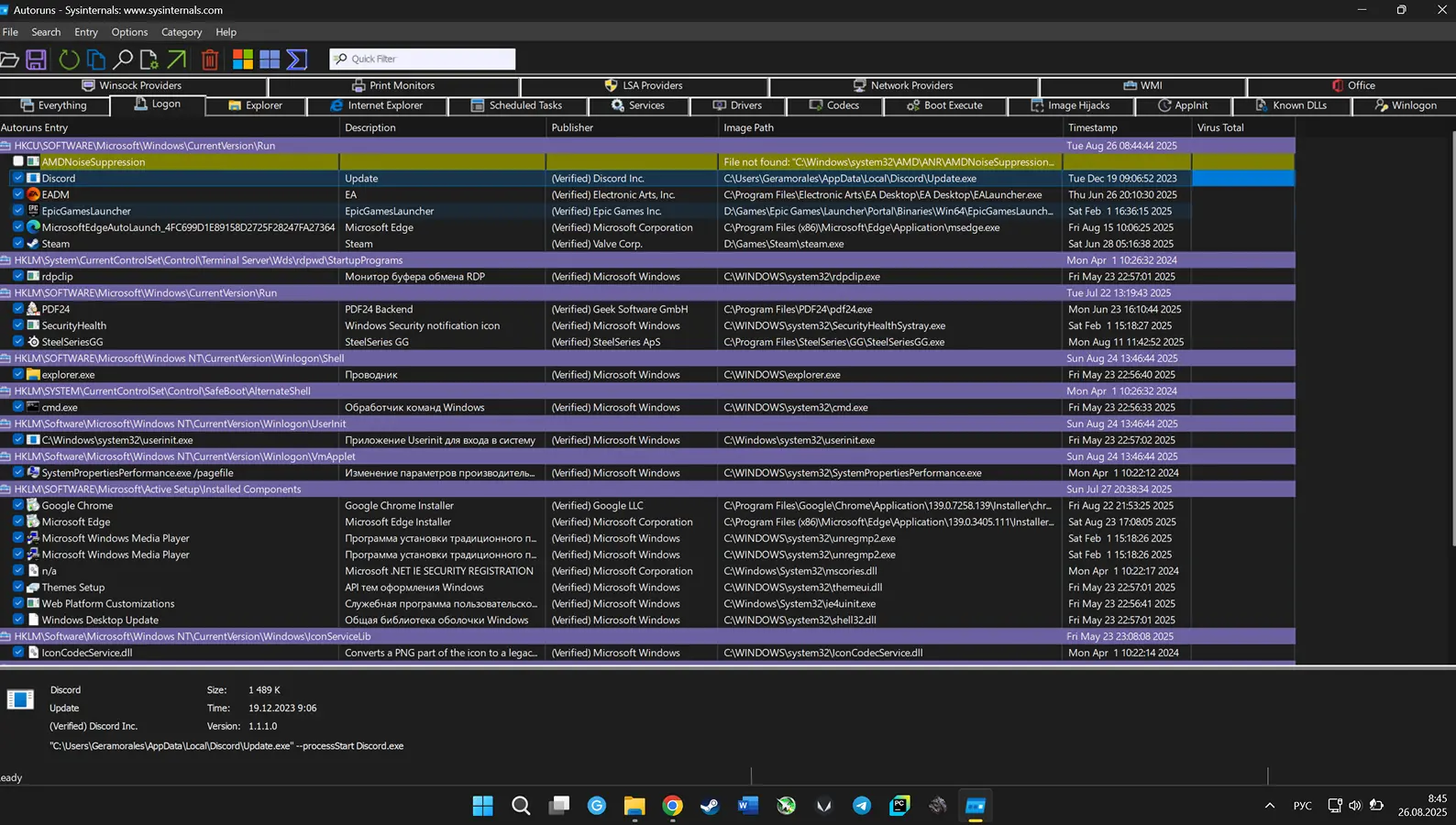
Для Windows 10 и Windows 11 существует устанавливаемый компонент Autoruns от самой Microsoft. Это мощное мини-приложение, которое показывает вообще все компоненты автозагрузки, включая драйверы, системные службы и сервисы. Также тут можно сразу проверить файл через Virus Total — удобная штука, если вы заметили странную службу, похожую на вирус. Установить Autoruns можно с официального сайта Microsoft, кликнув по кнопке Download.
- В архиве будут находиться несколько файлов — запустите Autoruns.exe.
- Появится окно со всеми службами в автозагрузке.
- Чтобы полностью удалить файл из автозагрузки, кликните по нему ПКМ и нажмите Delete.
Примечание: это действие удалит запись о файле из реестра, поэтому, если автозагрузка приложения вновь понадобится, придется вручную создавать для него строковый параметр по инструкции выше.
- Чтобы временно отключить файл из автозагрузки, сохранив запись в реестре, просто уберите галочку в соответствующей строке.
Примечание: Autoruns работает так, что при отключении приложения с помощью галочки оно перестанет показываться в автозагрузке и в самой Windows, и во вкладке в диспетчере задач. Оно не будет удалено, а просто скроется, поэтому пугаться не стоит.
Планировщик заданий
Если приложение никак не хочет добавляться в автозагрузку, а с реестром возиться не хочется, есть один лайфхак — можно воспользоваться планировщиком заданий Windows. Это не автозагрузка сама по себе, а скорее инициализатор автоматических сценариев. С помощью планировщика заданий можно настроить автозапуск вообще любого приложения при старте Windows. Для Windows 10 и 11 это делается так:
- Нажмите на клавиатуре сочетание Win + R.
- Введите команду taskschd.msc и нажмите Enter.
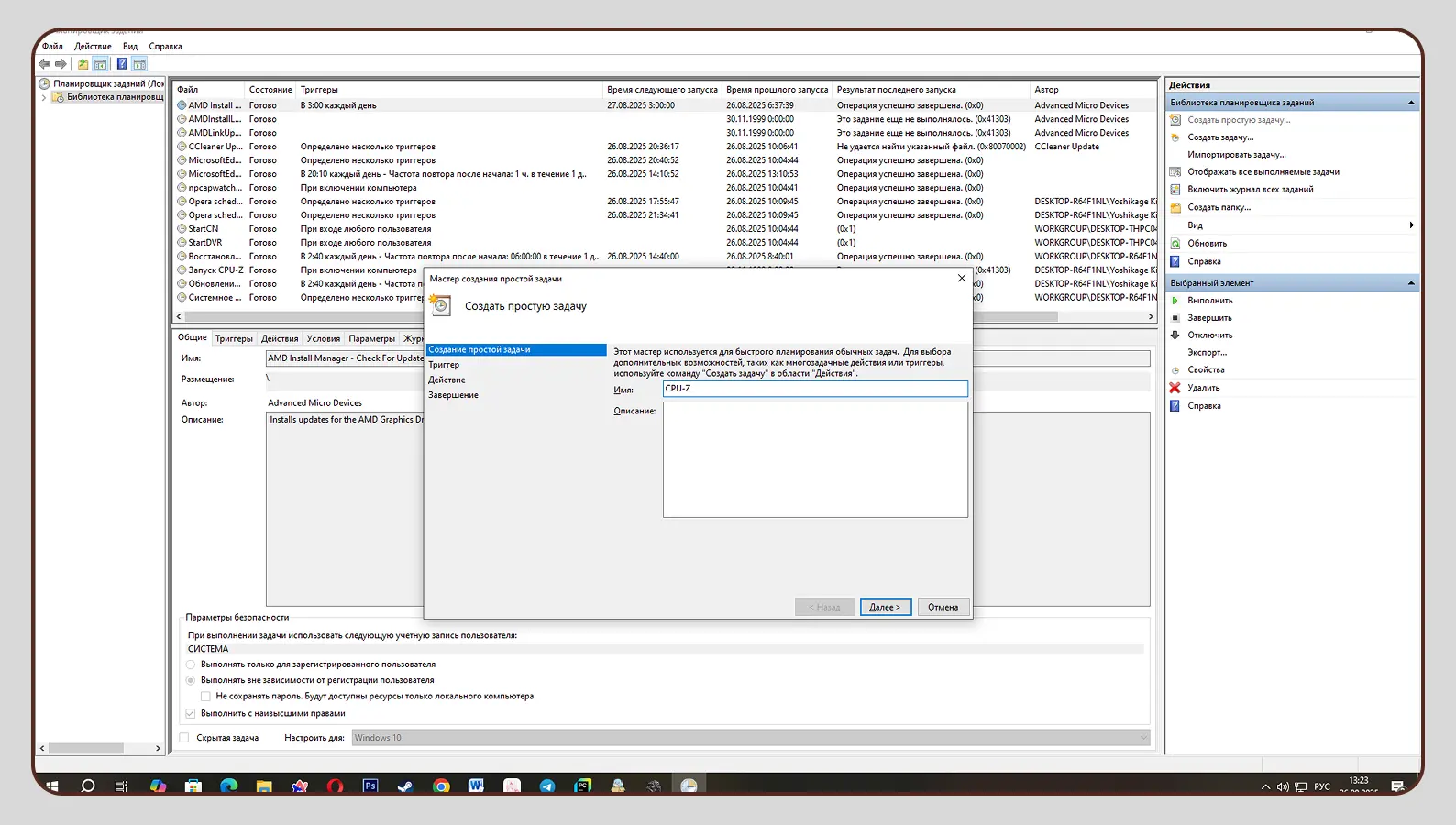
- В правом верхнем углу нажмите на «Создать простую задачу...».
- Появится контекстное окно ввода задачи — в начале введите имя задачи (может быть любым).
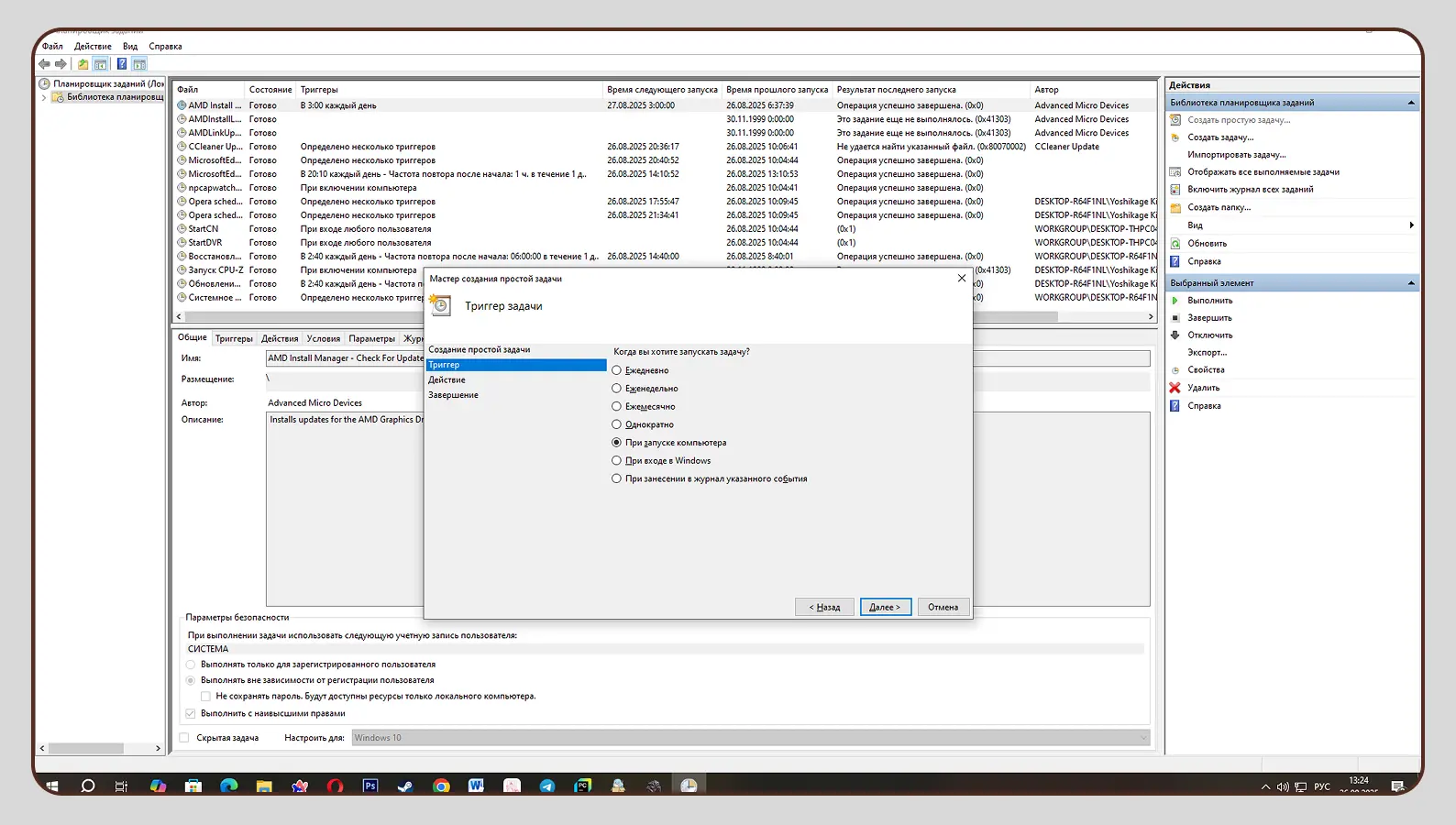
- Следом поставьте триггер (условие) — «При запуске компьютера».
- В пункте «Действие» выставьте «Запустить программу».
- Далее выберите, какую программу запустить, нажав «Обзор». Укажите путь до исполняемого файла с расширением .exe.
- В финальном окне проверьте параметры задачи и нажмите «Готово».
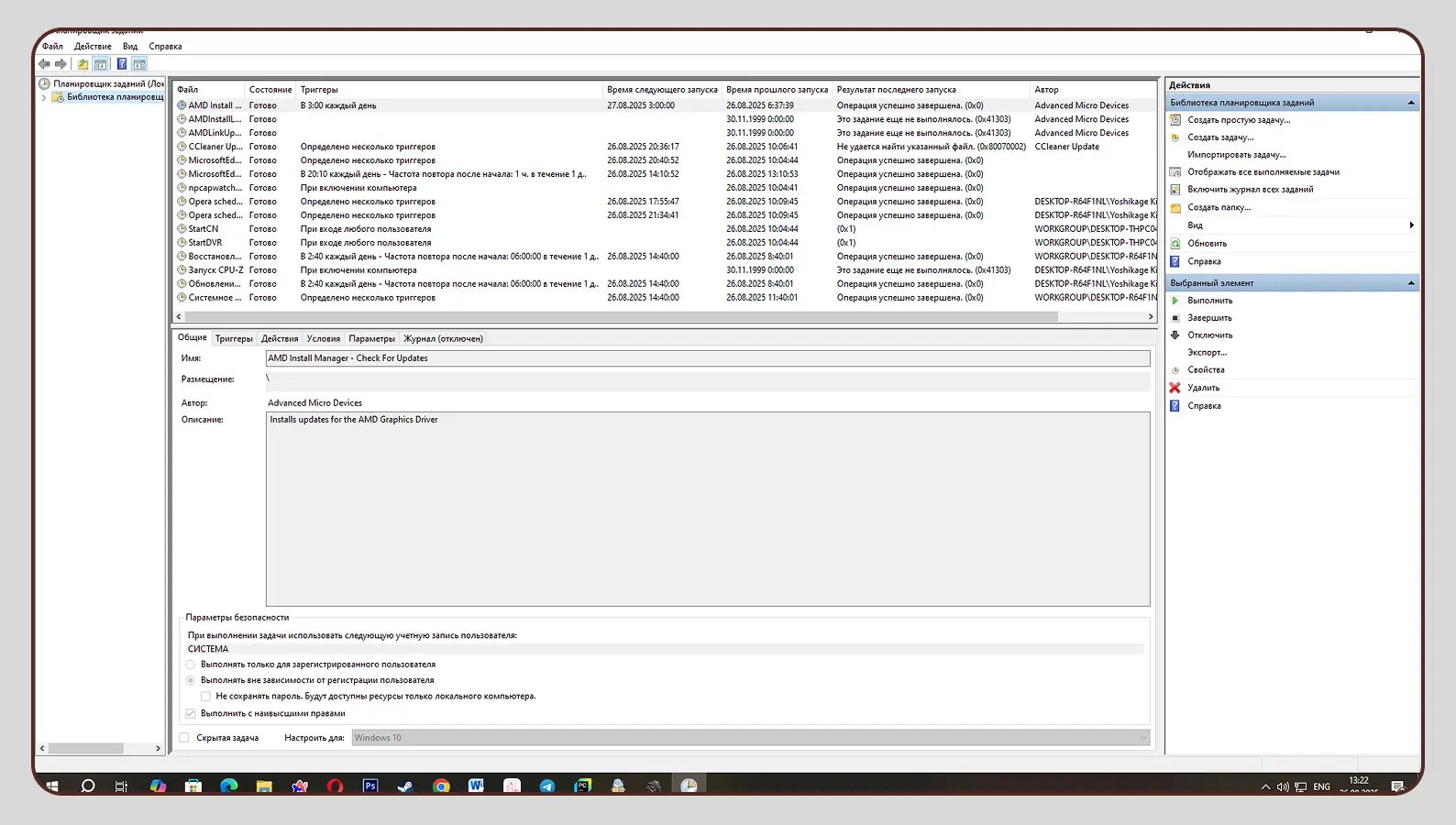
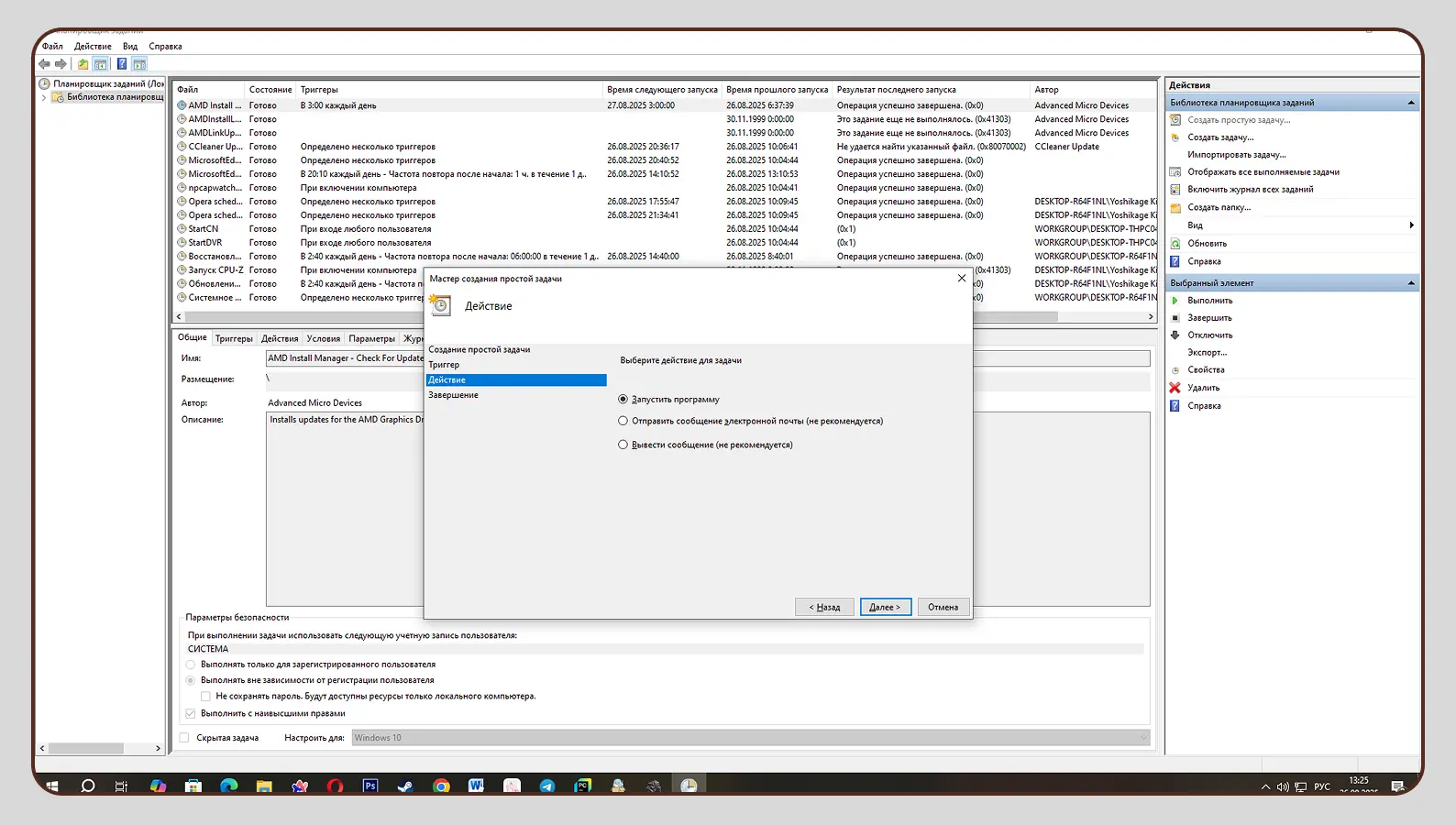
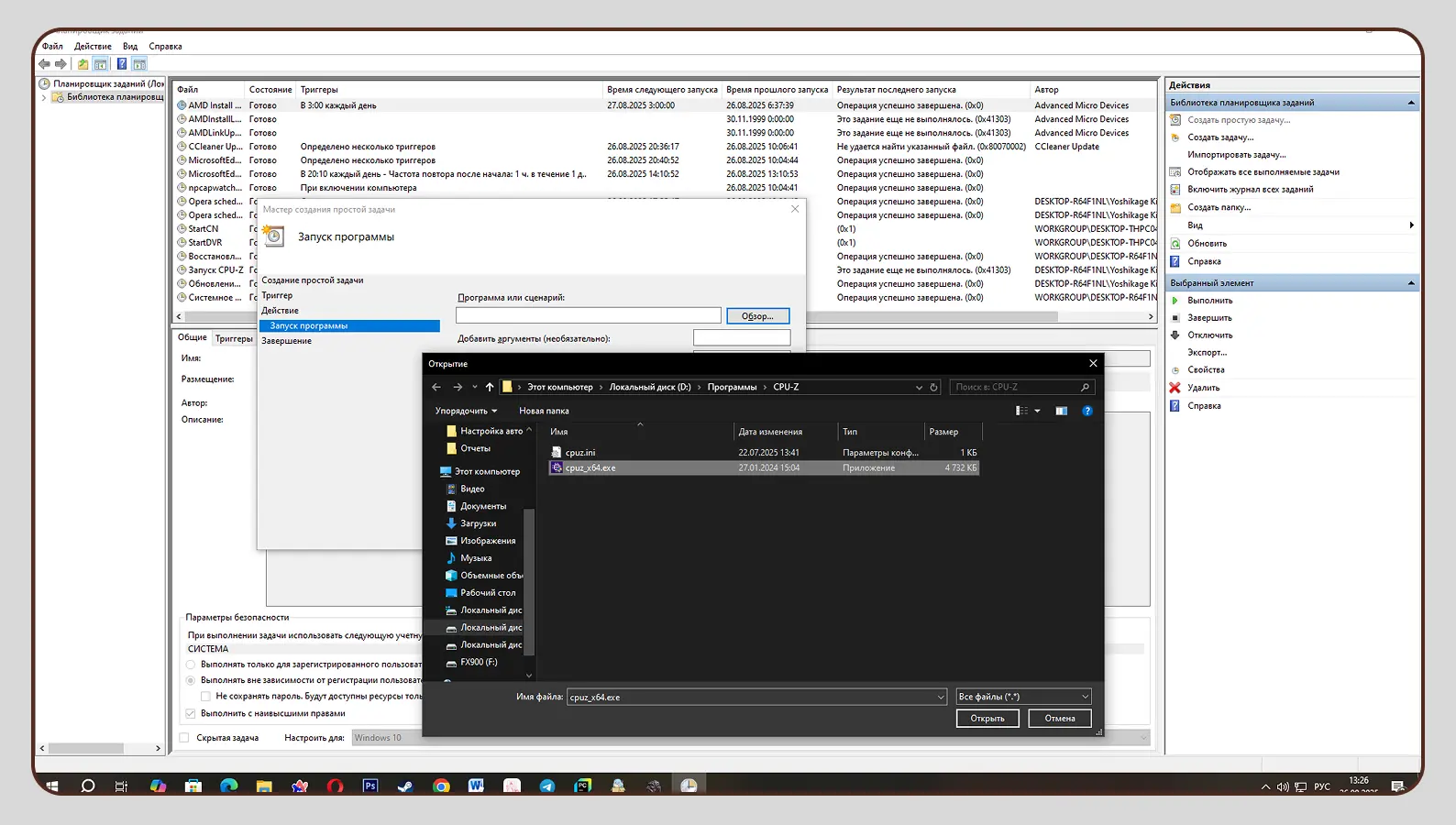
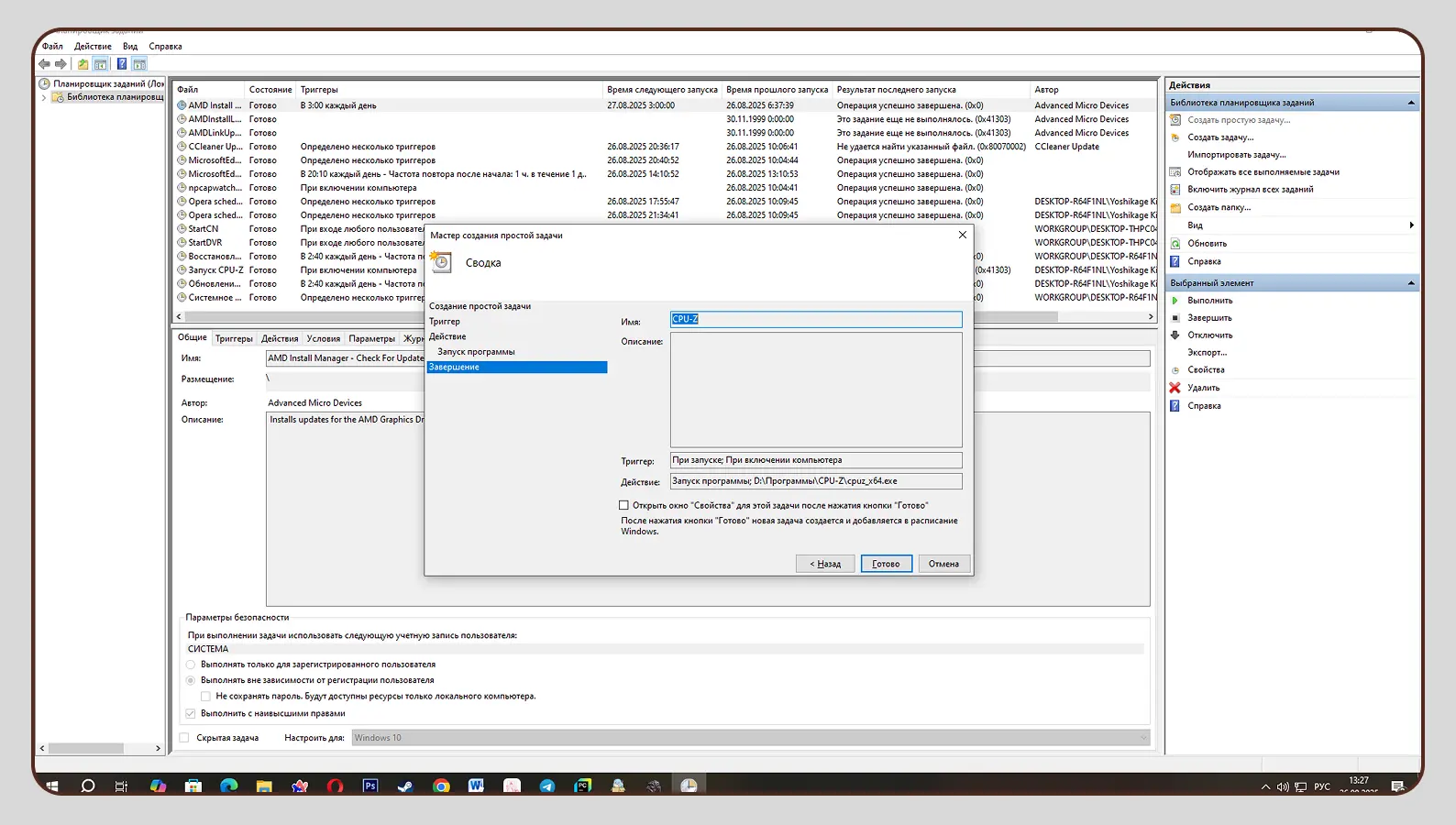
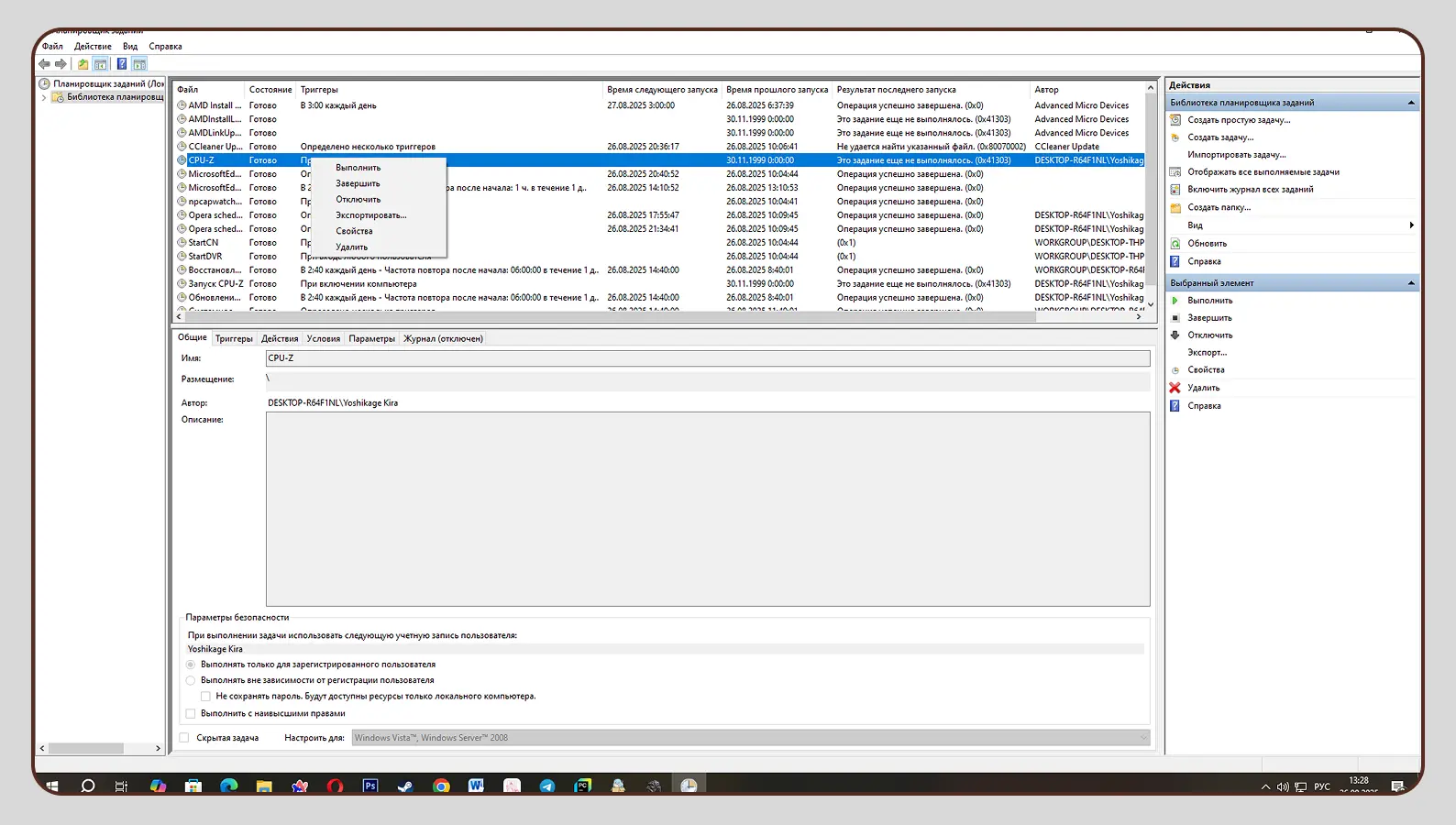
После создания задача попадет в библиотеку планировщика, где ее можно найти по имени, которое вы задали. Если автозапуск этой программы в будущем не понадобится, через библиотеку планировщика можно просто отключить задачу или удалить ее, кликнув по названию ПКМ и выбрав соответствующее действие.
Какие программы лучше исключить из автозагрузки
Итак, мы разобрались, как настроить автозагрузку программ в Windows 11 и Windows 10, и теперь пришло время рассмотреть, какие программы не стоит держать в автозапуске.
Исключить из автозагрузки стоит:
- системные и сторонние приложения, которыми вы не пользуетесь (или пользуетесь редко);
- компоненты браузеров вроде автообновлений и сами браузеры;
- ИИ-помощника Copilot — все равно не работает в России;
- утилиту PC Manager;
- стриминговые сервисы вроде Spotify;
- лаунчеры игр (Steam, Epic Games и др.).
Какие программы лучше добавить в автозагрузку
Настроить автозапуск Windows 10 и Windows 11, чтобы системой было удобно пользоваться, — штука нехитрая, если точно знать, какие приложения вам нужны. Однако есть и важные компоненты, которые стоит добавлять в автозагрузку, чтобы система работала как часы. Среди них:
- контроллер подсветки/вентиляторов ПК;
- драйверы — сетевые, аудио, от принтера и других подключенных устройств;
- софт для периферии (мышь, клавиатура, наушники);
- важные системные компоненты вроде «Защитника Windows».