


«Жидкое стекло» стало самым заметным и в то же время спорным обновлением интерфейса «яблочных» устройств за последние годы. Компания унифицировала дизайн своих систем, но изменения пришлись далеко не всем по вкусу. Из-за критики Apple даже пошла на уступки — такое бывает крайне редко. Рассказываем, как отключить «жидкое стекло» на компьютерах под управлением macOS.
Содержание
Какие плюсы у Liquid Glass в macOS 26
Концепция Liquid Glass заключается в имитации физических свойств настоящего стекла в дизайне операционной системы. Это включает прозрачность, отражения и преломление света. Поэтому главный плюс такого стиля интерфейса — эстетическое наслаждение проработанными анимациями.
Кроме того, благодаря эффекту прозрачности в некоторых приложениях можно увидеть больше информации под элементами интерфейса. Например, в Safari страница сайта проглядывается сквозь верхнюю панель инструментов.
К счастью для противников «стеклянного» интерфейса, в macOS 26 эффект Liquid Glass используется более сдержанно, чем на мобильных устройствах. На компьютерах Mac он встречается гораздо реже, чем на iPhone и iPad.
Рекомендуют эксперты Эльдоблога
Ранее мы рассказывали:
 Обзор MacBook Air (2025): чем новая модель лучше старой?
Какие минусы у Liquid Glass в macOS 26
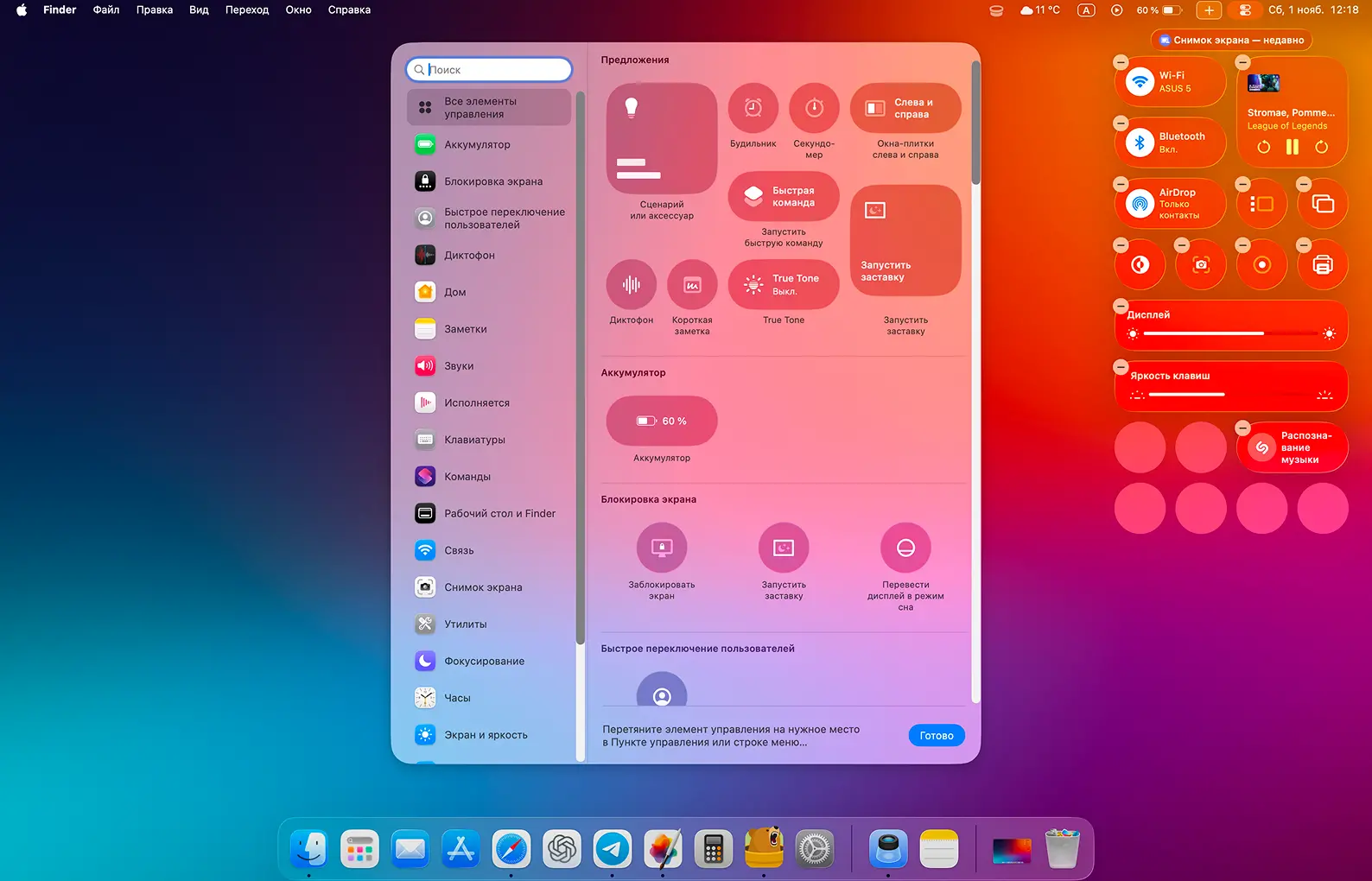
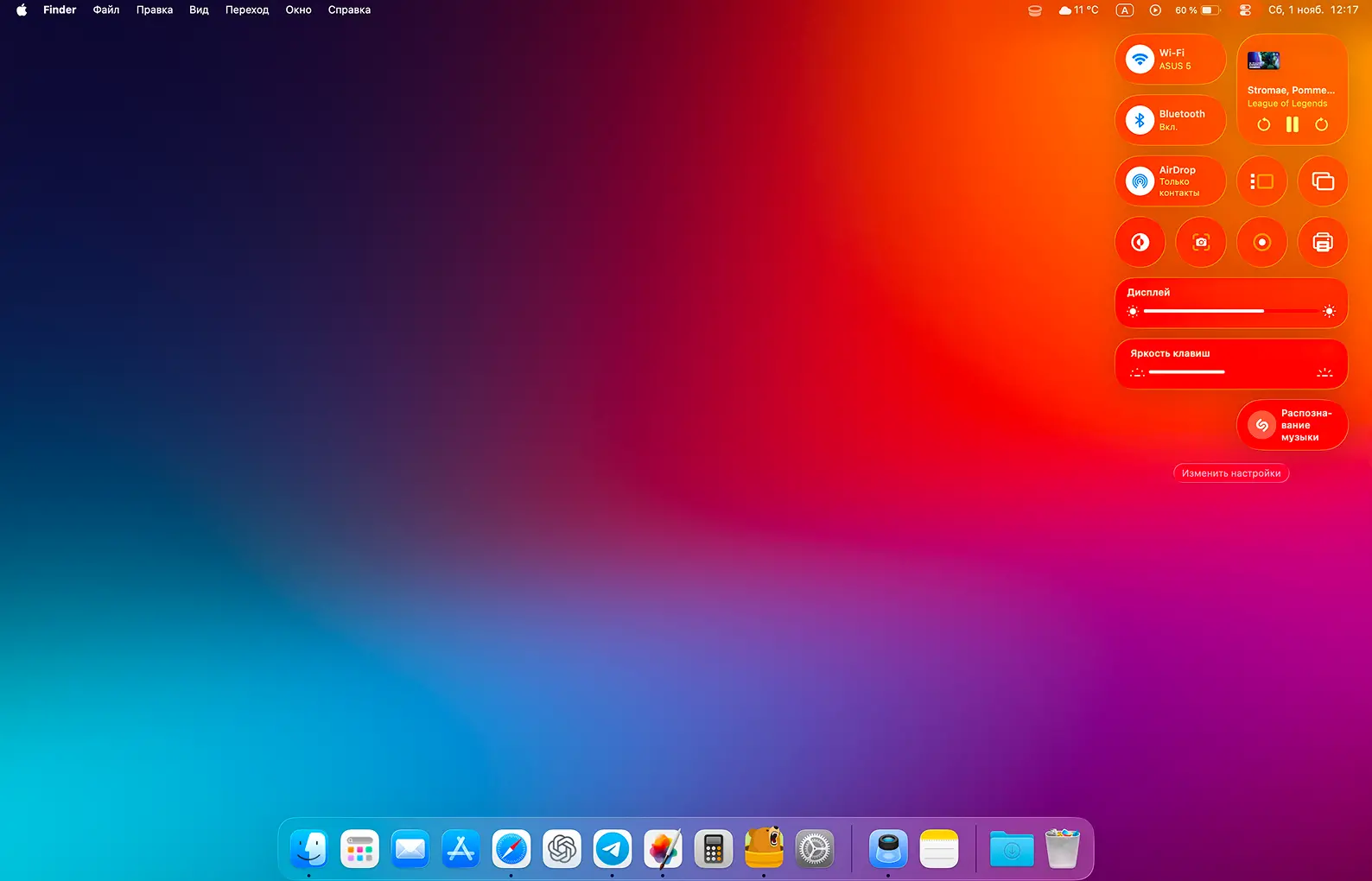
Кому-то Liquid Glass не нравится эстетически и старый стиль кажется привлекательнее. Но главный недостаток «стеклянного» интерфейса кроется в ухудшении читаемости некоторых элементов и надписей. Особенно это заметно в обновленном «Пункте управления» с быстрыми настройками, где иконки и надписи могут быть трудно читаемыми на некоторых фонах.
Рекомендуют эксперты Эльдоблога
Ранее мы рассказывали:
 Как установить iOS 26
Как правильно отключить Liquid Glass в macOS 26
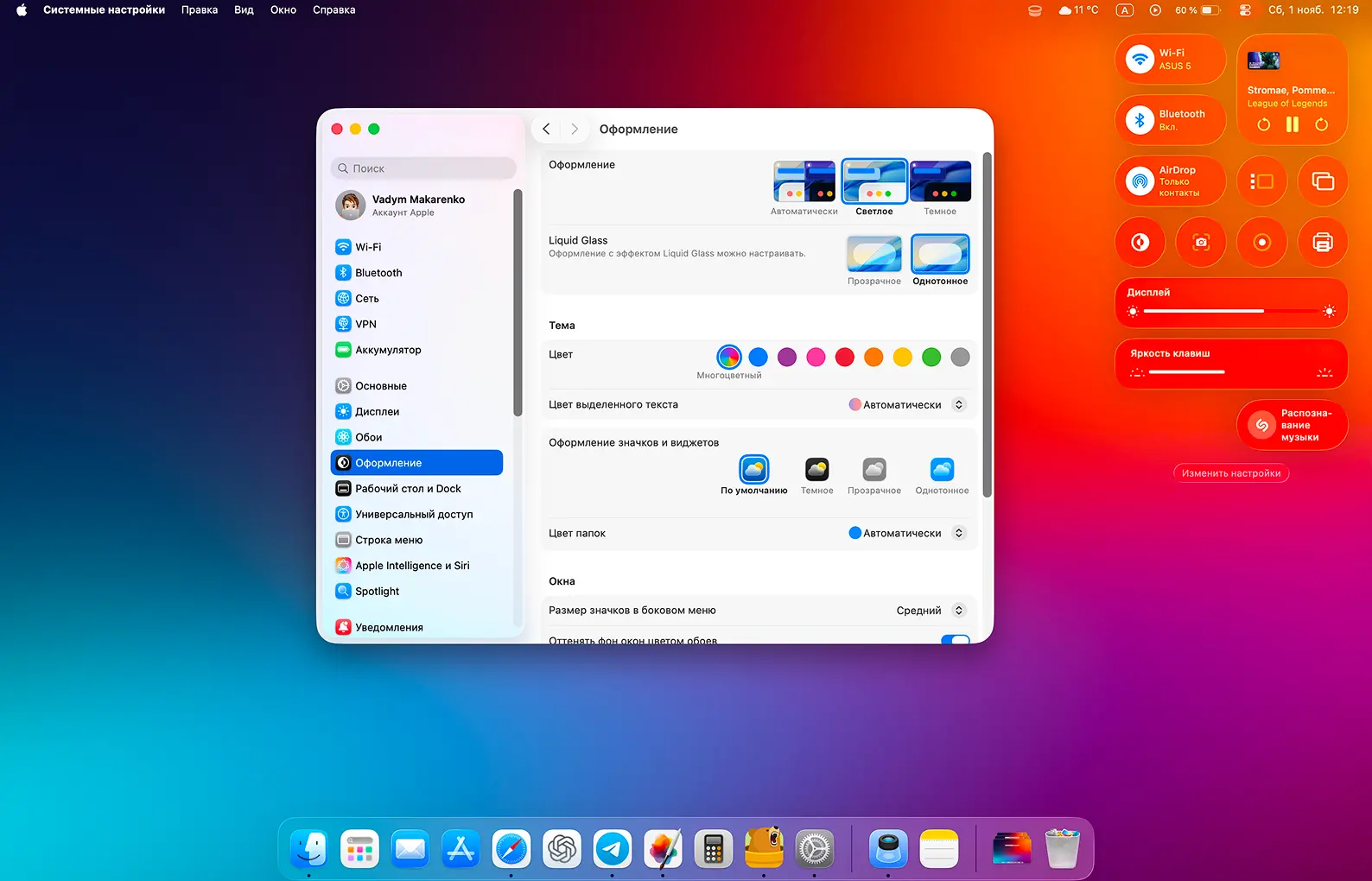
Собрали рекомендации, как отключить режим Liquid Glass на компьютерах Apple. С обновлением macOS 26.1 в разделе «Оформление» системных настроек появился пункт Liquid Glass. Выберите опцию «Однотонное», чтобы уменьшить «жидкость» и сделать элементы интерфейса более матовыми. Это действие не отключит эффект полностью, но снизит прозрачность и улучшит читаемость текста на «стеклянных» элементах.
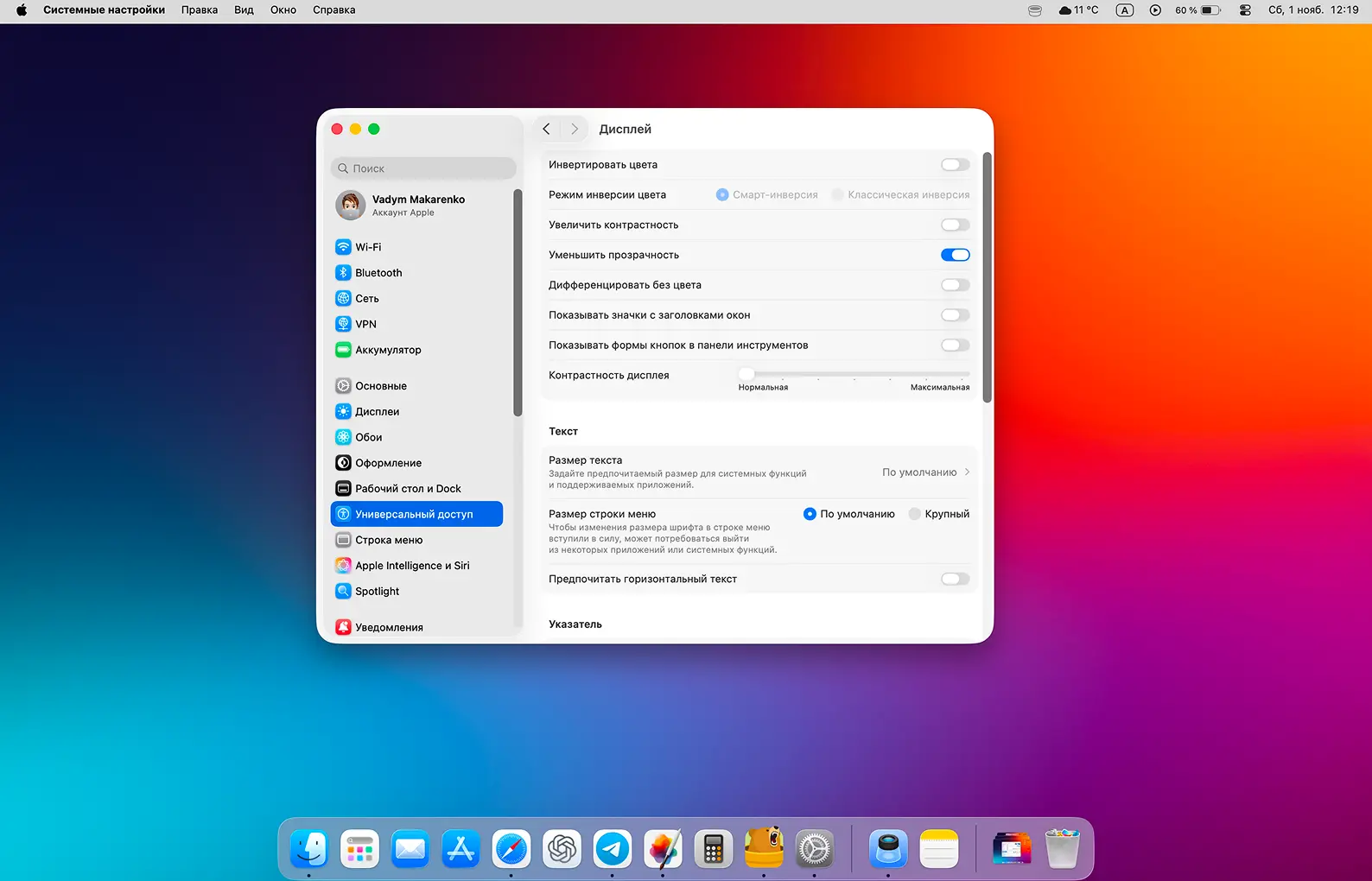
Чтобы полностью убрать «стеклянность», откройте «Системные настройки» → «Универсальный доступ» → «Дисплей» и активируйте опцию «Уменьшить прозрачность». Это сделает интерфейс полностью непрозрачным практически по всей системе.
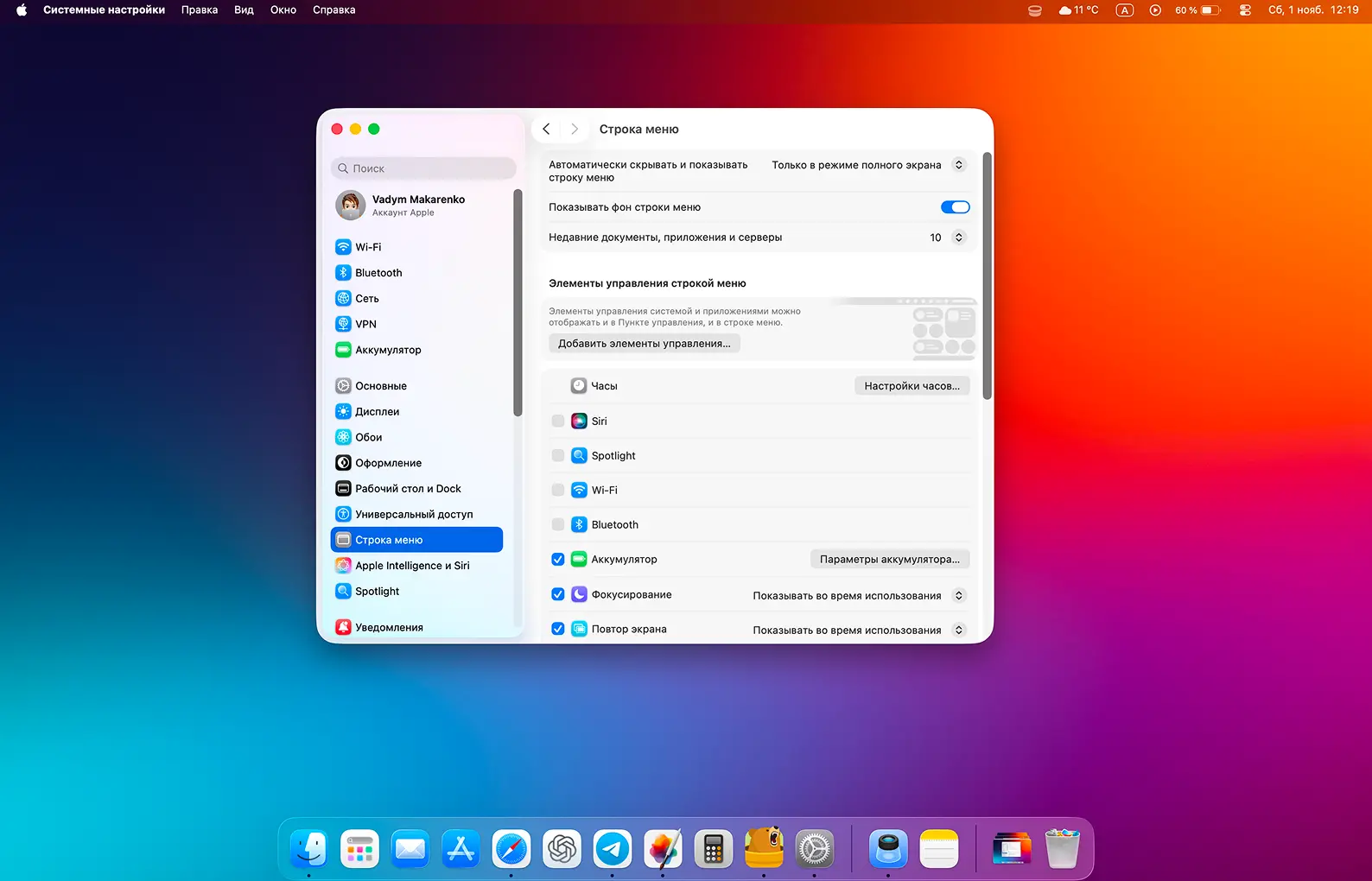
Чтобы вернуть системе более привычный вид, в разделе настроек «Строка меню» включите отображение фона строки системы, как было в старых версиях macOS.
В macOS Tahoe иконки приложений привели к единому стилю, как в iOS. Из-за этого некоторые из них получили некрасивое заполнение в виде рамки. Это касается даже графического редактора Pixelmator Pro, принадлежащего Apple. Дефект легко исправить:
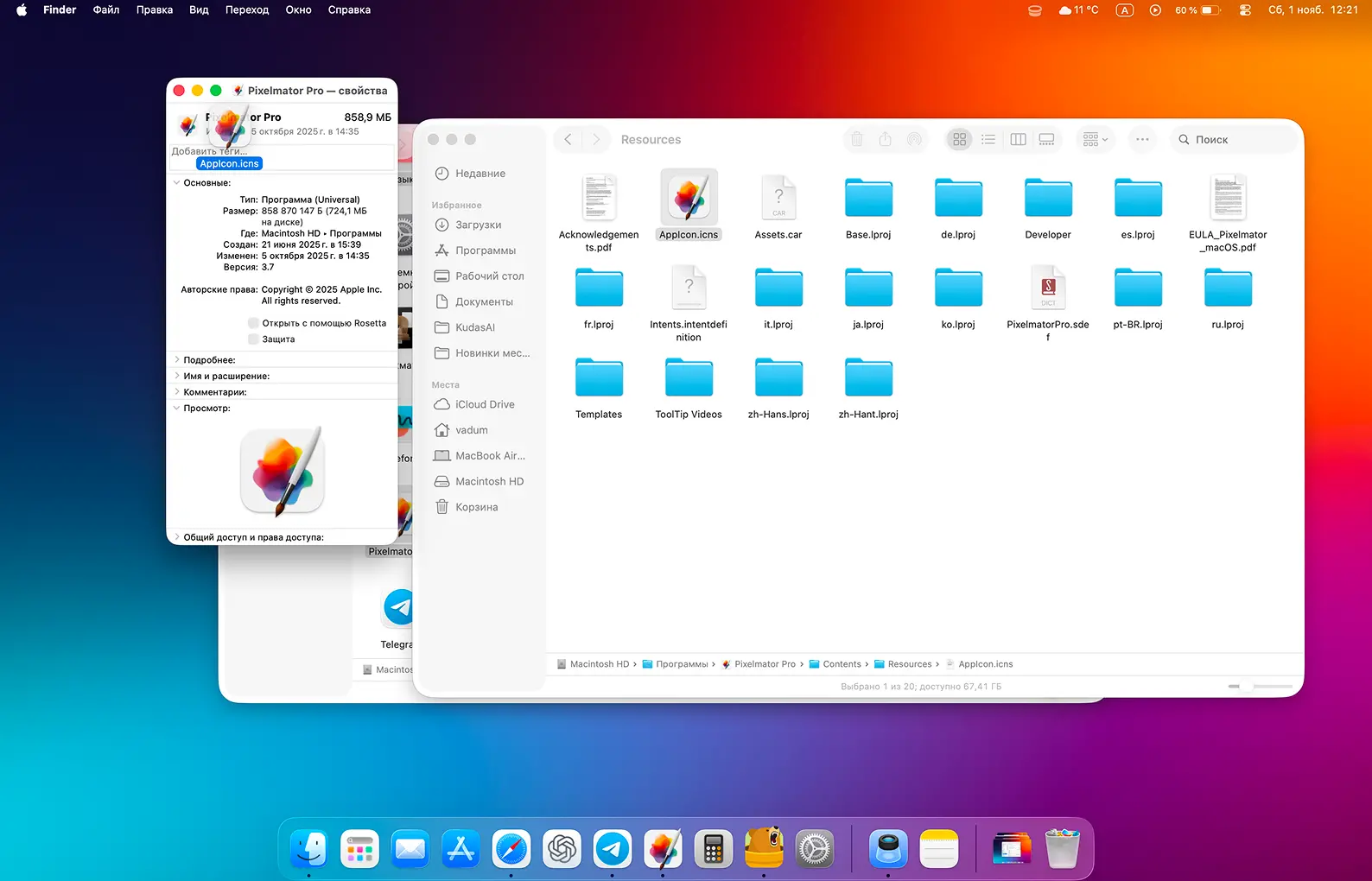
- Откройте Finder и перейдите в раздел «Программы».
- Найдите нужное приложение и кликом по нему вызовите контекстное меню, где выберите «Показать содержимое пакета».
- Откройте папку Contents и в ней Resources — внутри будет файл с иконкой приложения с расширением .icns.
- Откройте Finder в новом окне, снова в «Программах» найдите нужное приложение и через контекстное меню выберите «Свойства».
- Теперь просто перетащите файл .icns на иконку приложения в окне «Свойства», чтобы заменить изображение.
- После перезапуска программы иконка снова станет привычной. Повторите со всеми нужными приложениями.
Ранее мы рассказывали:
 Какой MacBook купить в 2025 году?