


Представьте ситуацию: вы неразлучны с вашим ноутбуком на протяжении нескольких лет, накопили много данных, но по той или иной причине с устройством приходится расстаться. Что делать? Можно вручную удалить все данные, стерев все следы вашего взаимодействия, но это долго и сложно. Есть способ проще — восстановление до заводских настроек. А вот как это сделать, сейчас расскажем.
Содержание
Зачем нужен сброс до заводских настроек
К восстановлению исходного состояния ноутбука, как правило, прибегают в одном из трех случаев.
- Продажа устройства — ноутбук отслужил пользователю верой и правдой, но пришло время обновить технику. Поэтому устройство либо отдается родне и друзьям, либо идет на продажу. В этом случае не хочется, чтобы кто-то другой получил доступ к личным данным, поэтому делают полный сброс до заводских настроек.
- Вирусы и ошибки не дают покоя — при загрузке файлов с сомнительных сайтов или неудачном обновлении системы часто можно словить неприятные последствия в виде ошибок, сбоев, подтормаживаний системы. Если ручной поиск неисправности результатов не дал, можно пойти на радикальные меры и восстановить ноутбук до состояния «нового».
- Первое включение — нередко бывает, что, купив ноутбук в магазине или с рук, пользователь обнаруживает при первом включении лишнее программное обеспечение, а иногда просто настройки не соответствуют тому, как должна выглядеть «чистая» ОС. В этом случае тоже можно сделать сброс до заводских настроек.
Ранее мы рассказывали:
 Как проверить оперативную память на ПК с Windows и macOS
Как необходимо подготовиться к сбросу
Сбросить ноутбук до заводских настроек — равно стереть вообще все личные данные, вернув систему в первозданный вид. А как же записанная информация? Если есть возможность загрузиться в систему, то можно сделать резервную копию важных данных на внешний носитель (флешка, внешний накопитель) либо в облачное хранилище вроде Google Drive.
Рекомендуют эксперты Эльдоблога

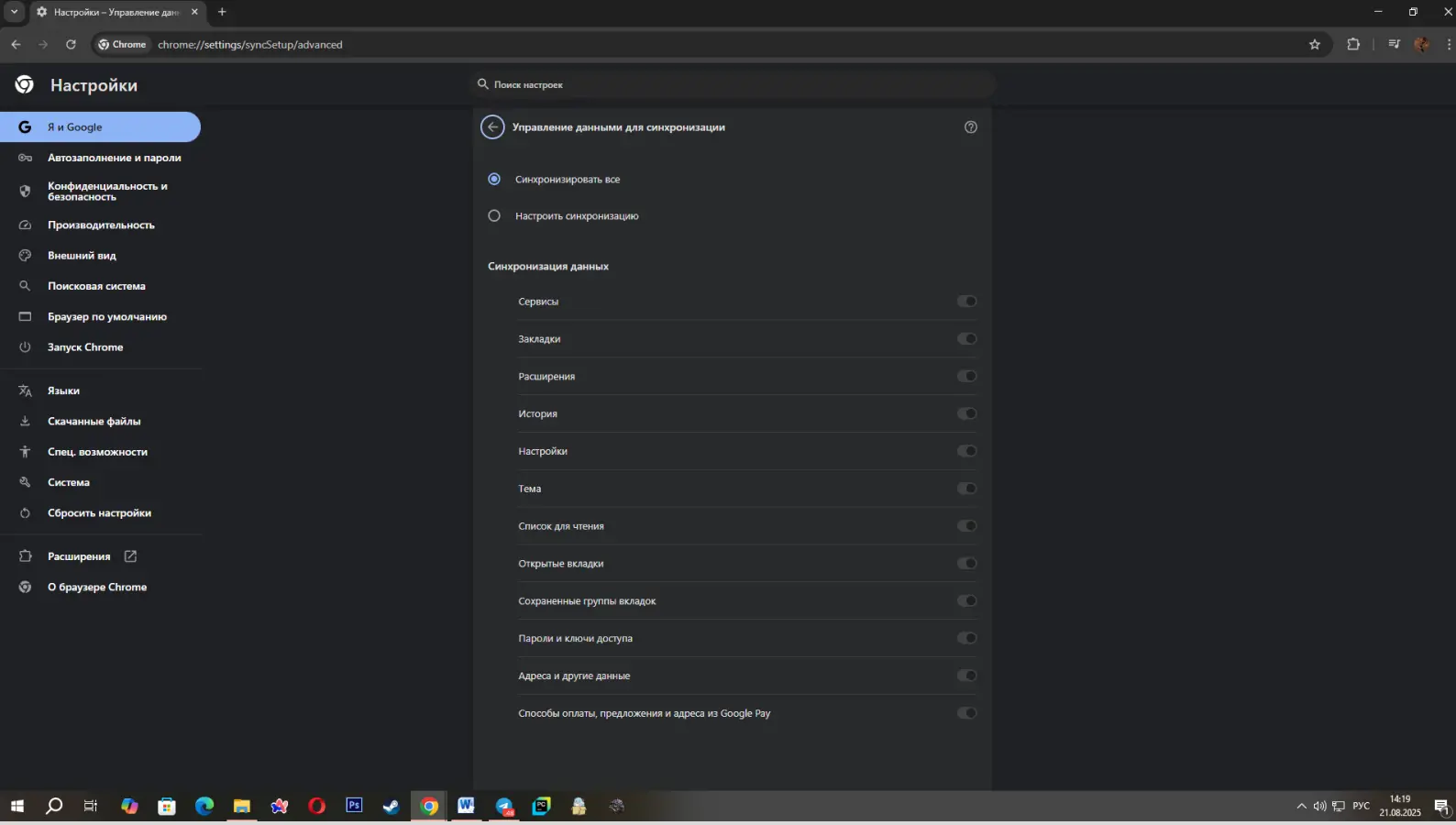
Обязательно проверьте на наличие ценных файлов папки «Загрузки», «Видео», «Документы», «Изображения», «Рабочий стол». Еще стоит сохранить закладки браузера, если не настроена синхронизация. Включить синхронизацию можно в настройках браузера. Для Chrome инструкция будет следующей:
- Нажмите на три точки в правом верхнем углу браузера и перейдите в «Настройки».
- На главной странице «Я и Google» перейдите в пункт «Синхронизация и сервисы Google».
- Перейдите во вкладку «Синхронизация» → «Управление данными для синхронизации».
- Настройте то, что нужно синхронизировать, либо выберите «Синхронизировать все».
Пароли и настройки программ тоже благополучно сотрутся при сбросе ноутбука до заводских настроек, поэтому активно пользуйтесь менеджером паролей либо вручную записывайте коды доступа и сохраняйте скриншоты настроек нужных программ, чтобы можно было без труда вернуть все в правильный вид, но уже на «новой» системе.
Как отформатировать ноутбук до заводских настроек
Когда все приготовления завершены, можно приступать к основной процедуре. Перед ответом на вопрос «Как полностью очистить ноутбук до заводских настроек?» разберемся с изначальным состоянием устройства. Ноутбук может загружать систему — это более простой случай — либо быть настолько «убитым», что придется идти по сложному пути.
Рекомендуют эксперты Эльдоблога

На Windows
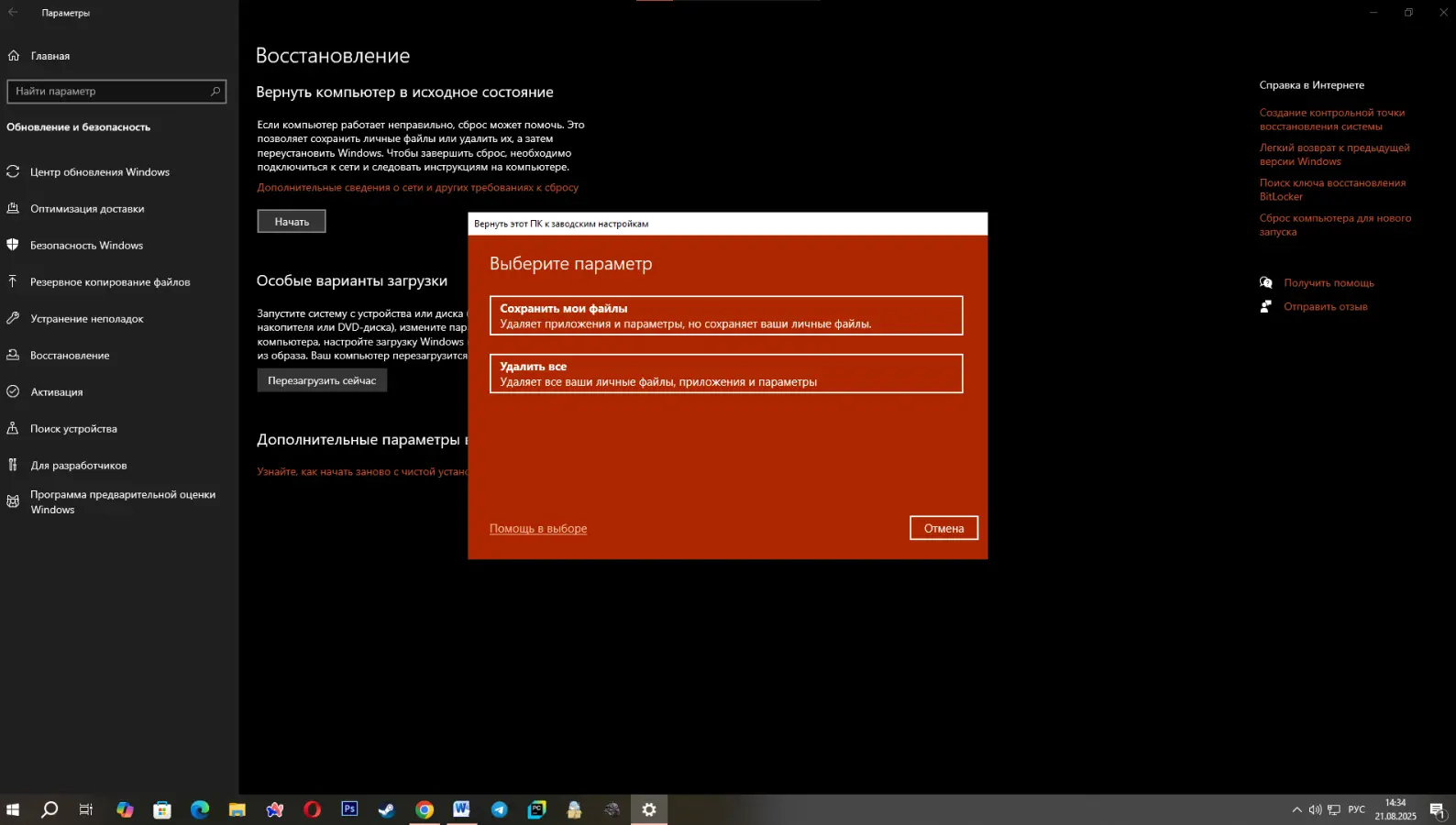
Если можно загрузить Windows, снести ноутбук до заводских настроек не составит труда. Для этого:
- Нажмите кнопку «Пуск» и перейдите в «Параметры».
- Кликните на пункт «Обновление и безопасность».
- Перейдите во вкладку «Восстановление».
- В меню «Вернуть компьютер в исходное состояние» нажмите на кнопку «Начать».
- Появится окно, где можно выбрать, сохранить файлы либо удалить их, — выберите «Удалить все» для полного сброса до заводских настроек.
- Далее появятся окна с подтверждениями, а затем компьютер перезагрузится для сброса ОС — немного подождите и сможете пользоваться чистой системой.
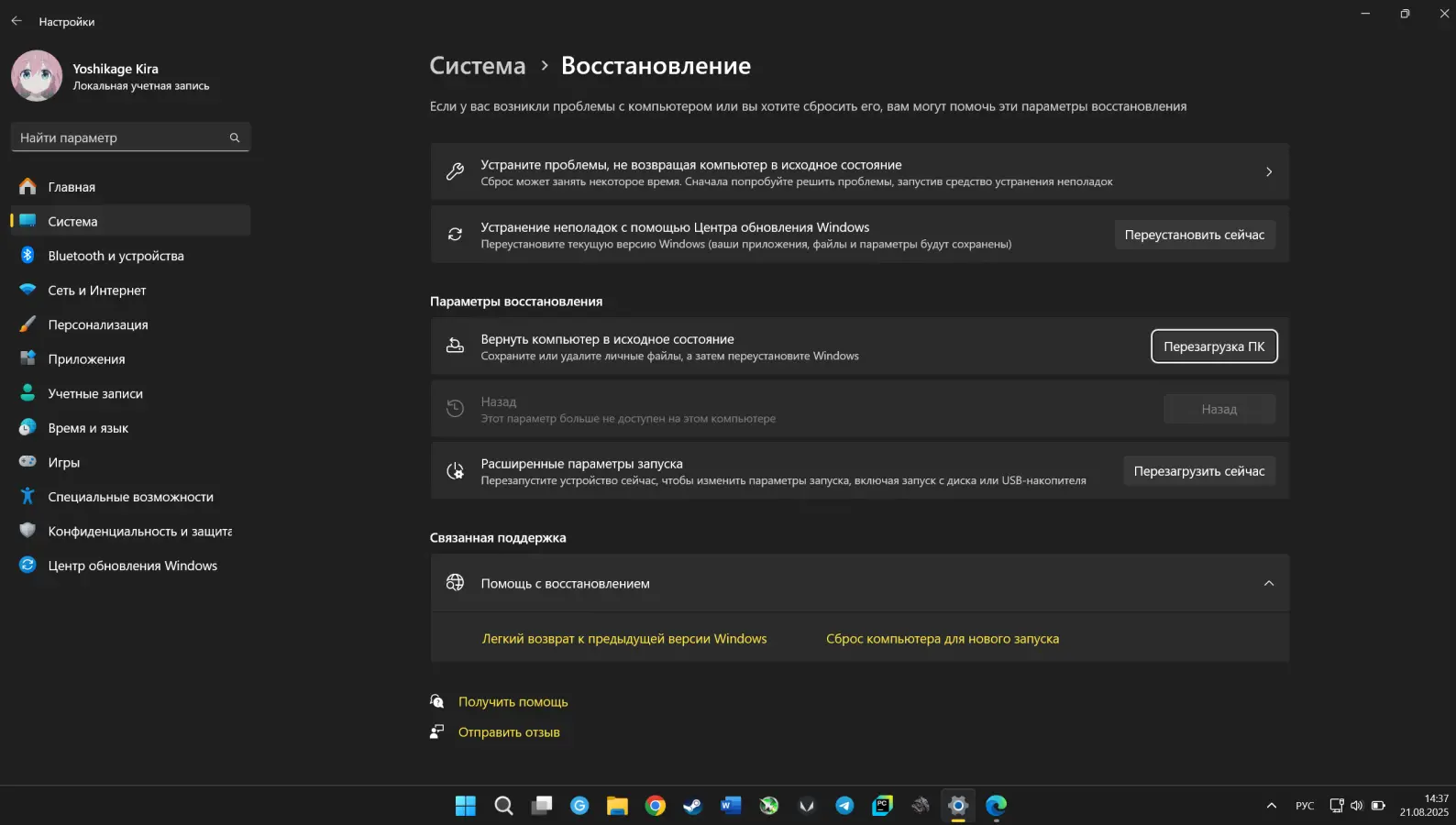
На Windows 11 настройка находится по другому пути:
- Нажмите кнопку «Пуск» и перейдите в «Параметры».
- Перейдите на вкладку «Система» и пролистайте вниз до пункта «Восстановление».
- В меню «Вернуть компьютер в исходное состояние» нажмите на кнопку «Перезагрузка ПК».
- Компьютер перезагрузится, после чего выберите сохранить или удалить личные данные и следуйте дальнейшим подсказкам системы.
Ранее мы рассказывали:
 Как правильно чистить технику и гаджеты: инструкция без лишнего риска
Среда восстановления
Можно ли сбросить ноутбук до заводских настроек, если система не запускается? Да, в этом случае поможет Windows Recovery Environment (WinRE), или «Среда восстановления». WinRE автоматически запускается, если с системой что-то не так. Это синее окно с рядом доступных для выбора параметров.
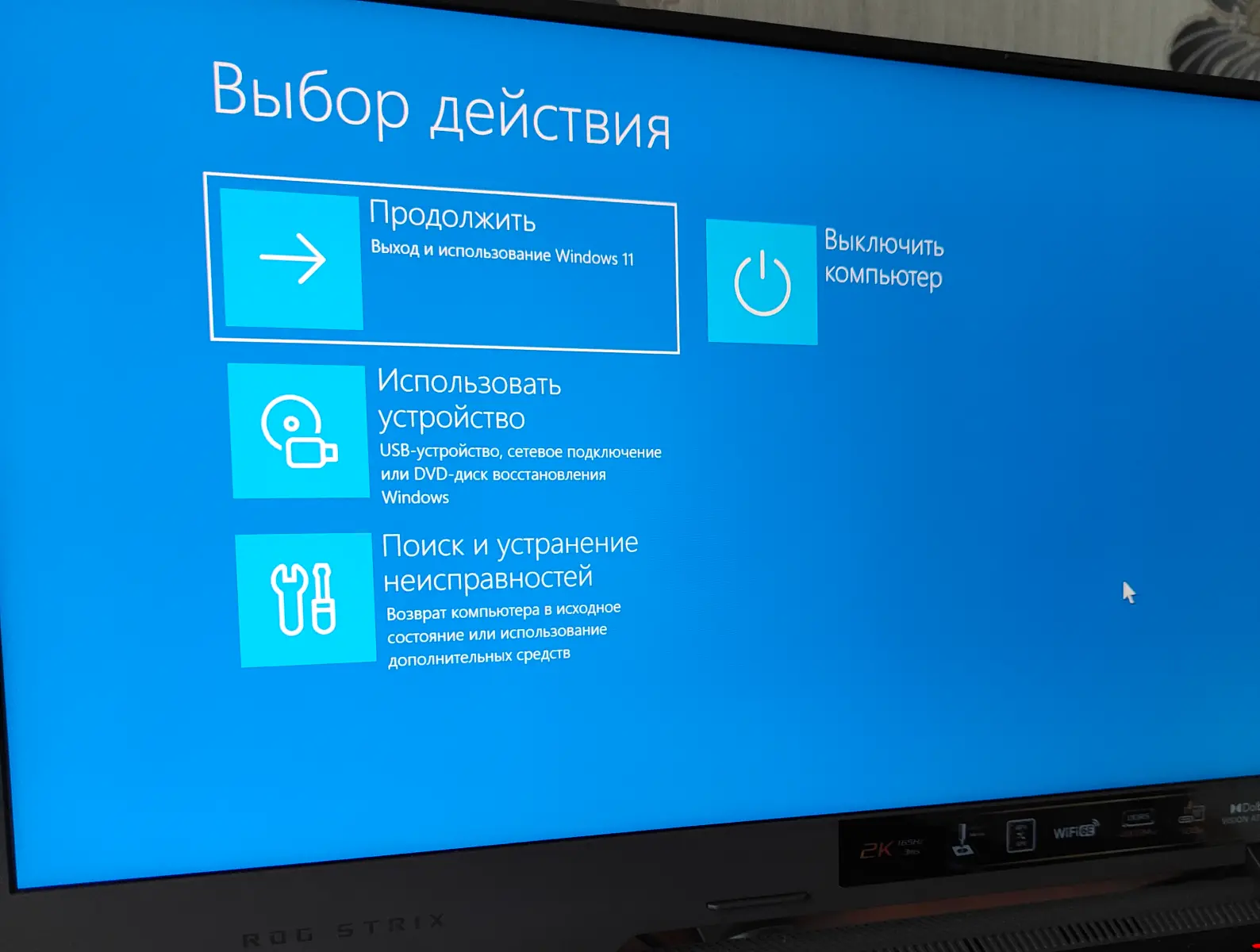
Примечание: если WinRE не появляется, перезагрузите ноутбук 3–5 раз через кнопку включения/выключения.
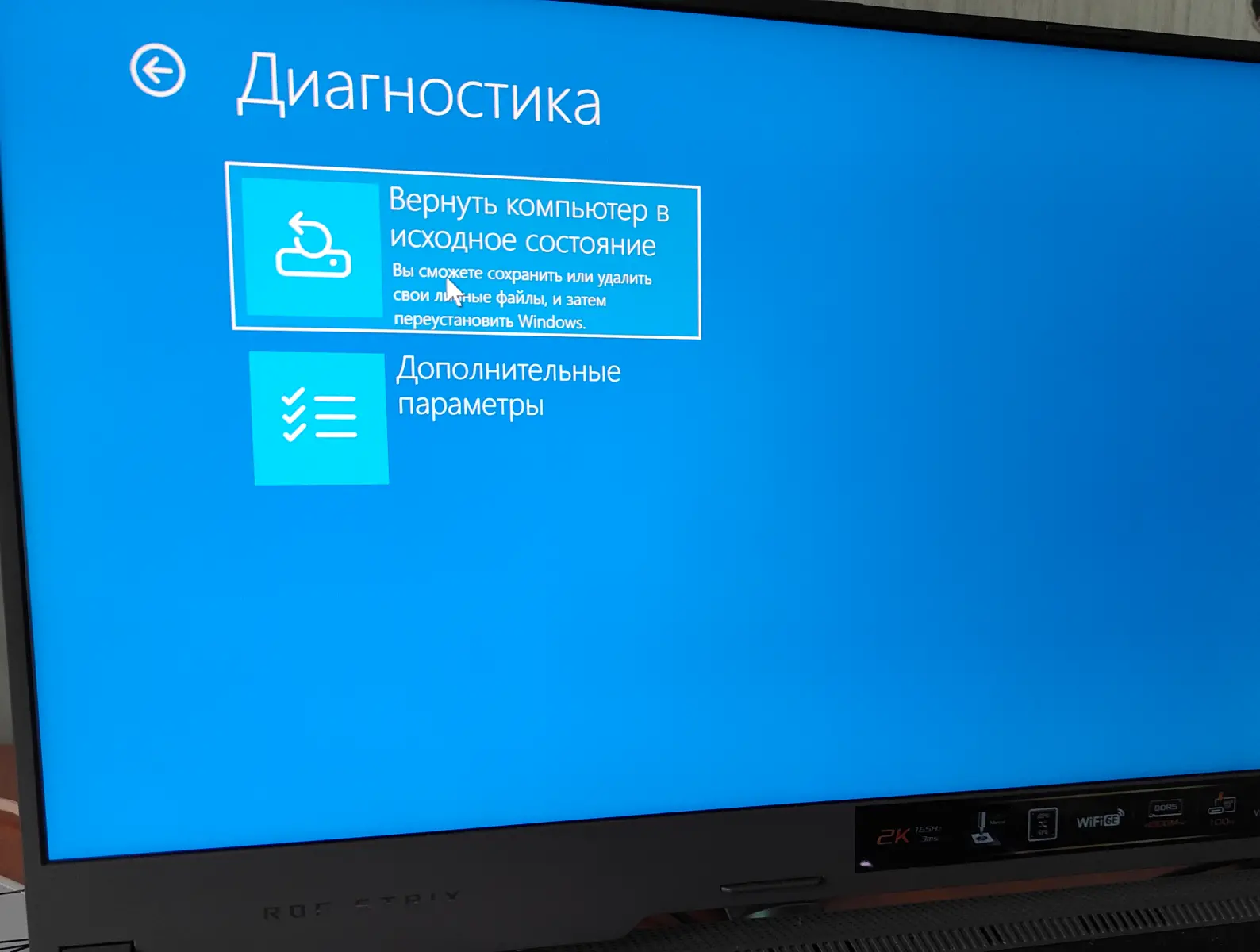
Чтобы обнулить ноутбук из среды восстановления, сделайте следующее:
- Кликните на «Поиск и устранение неисправностей».
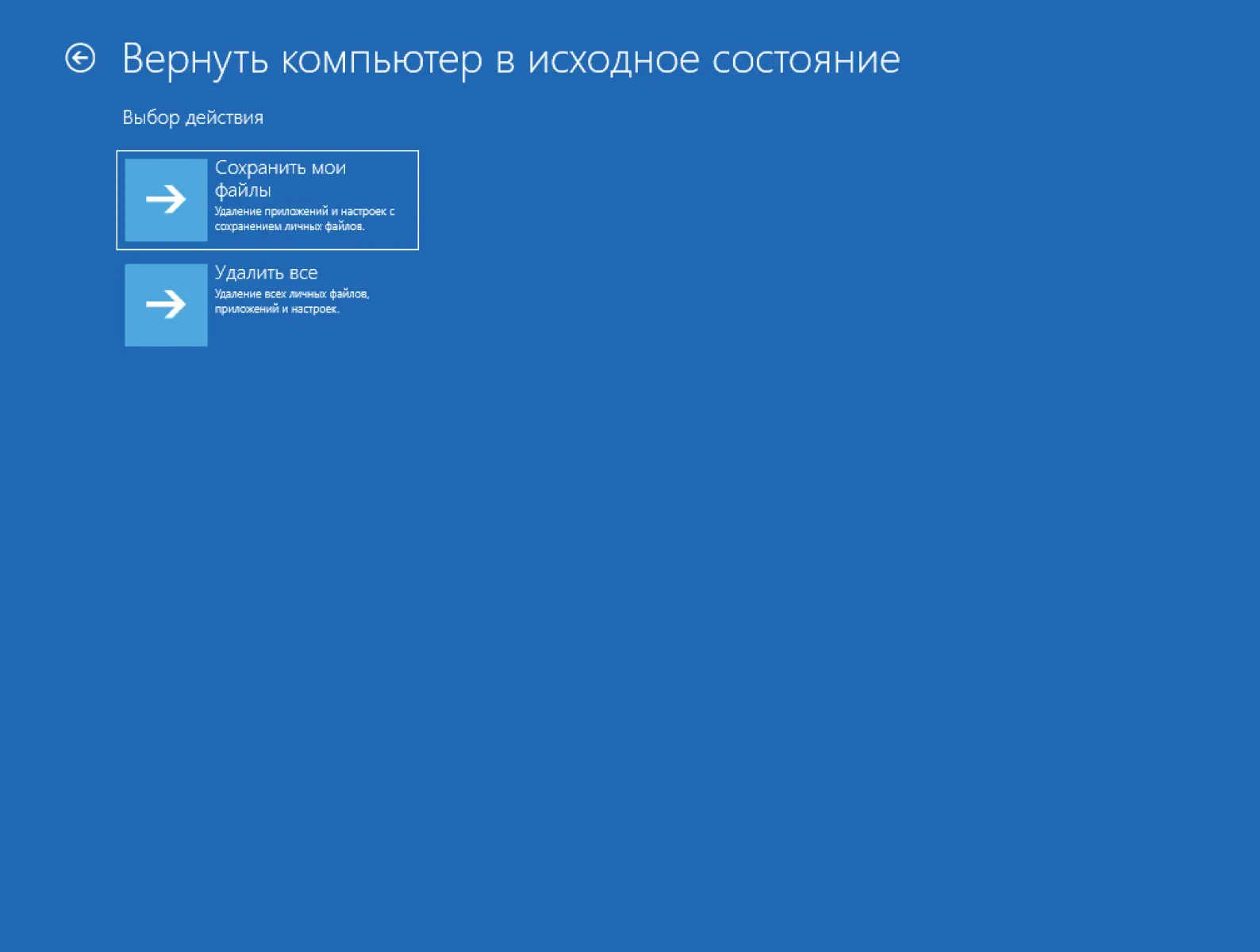
- Нажмите «Вернуть компьютер в исходное состояние».
- Появится стандартное окно с выбором, сохранить или удалить файлы — кликните на интересующий пункт и следуйте инструкции.
Через командную строку
Есть еще один способ отформатировать ноутбук до заводских настроек — через командную строку. Это делается напрямую из системы. По сути происходит то же самое, что мы описывали ранее в пункте «На Windows», но способ значительно проще:
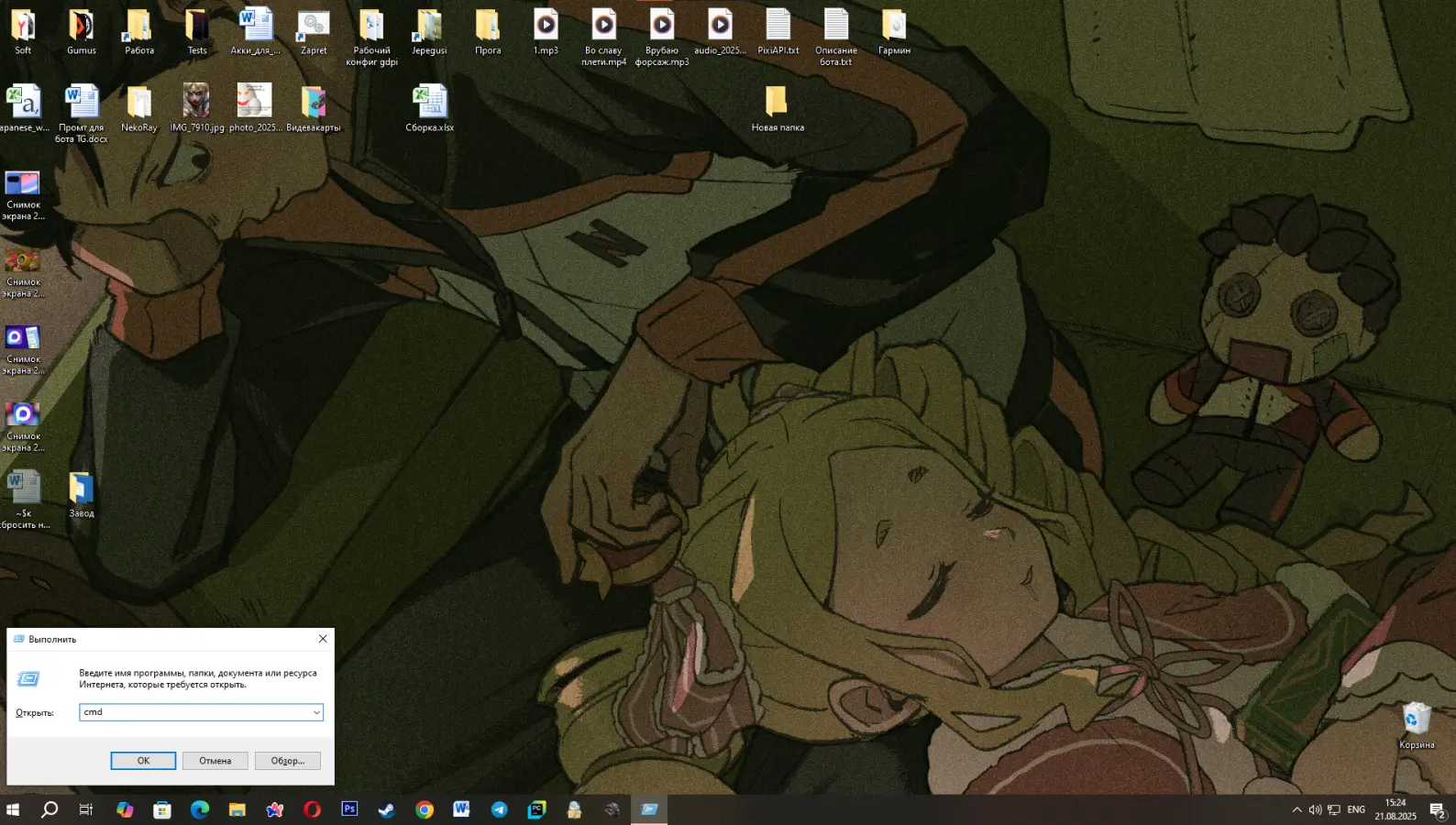
- Нажмите сочетание клавиш Win + R.
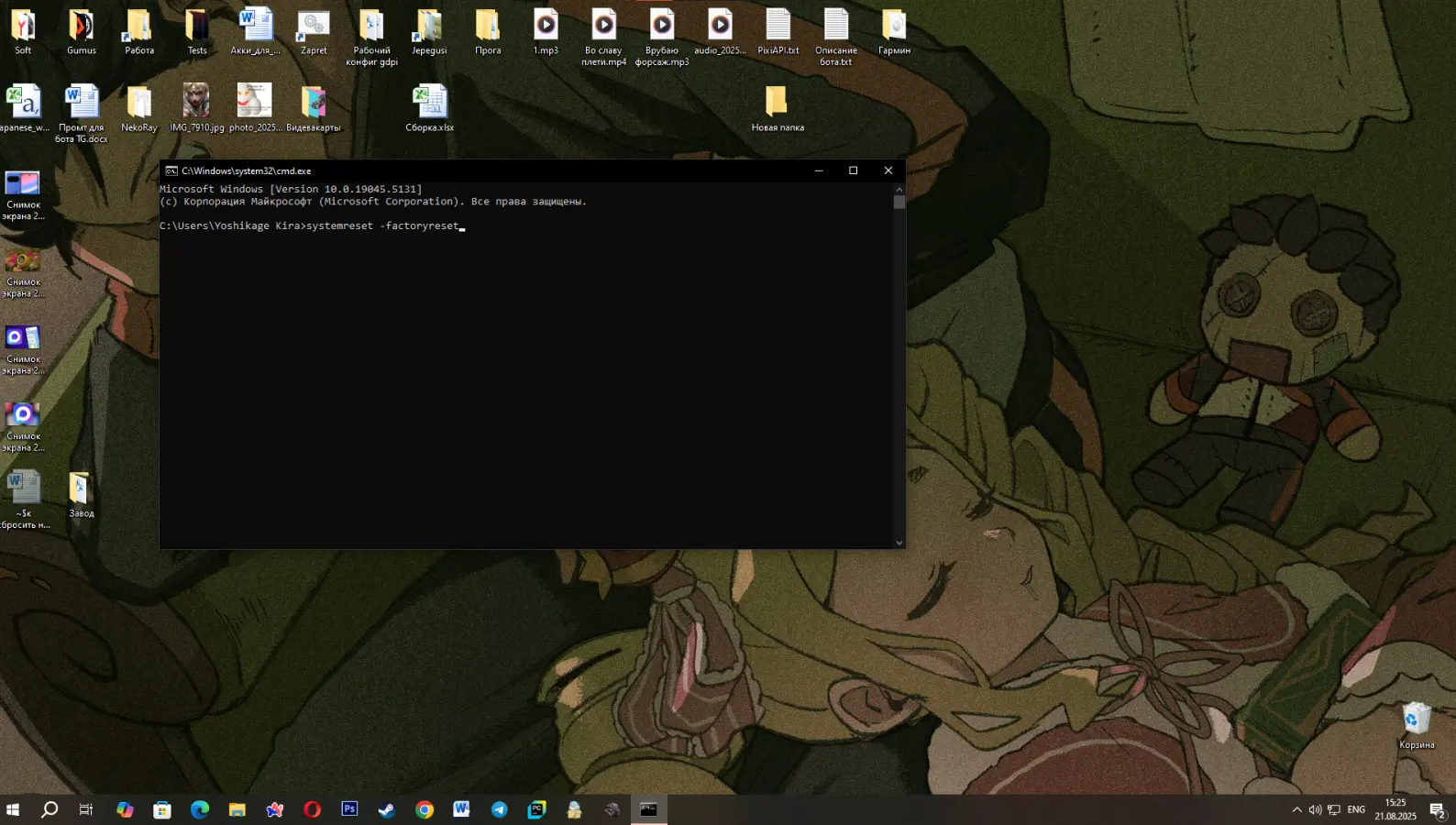
- В появившемся окне введите команду cmd, после чего откроется командная строка.
- Введите команду systemreset -factoryreset и нажмите Enter.
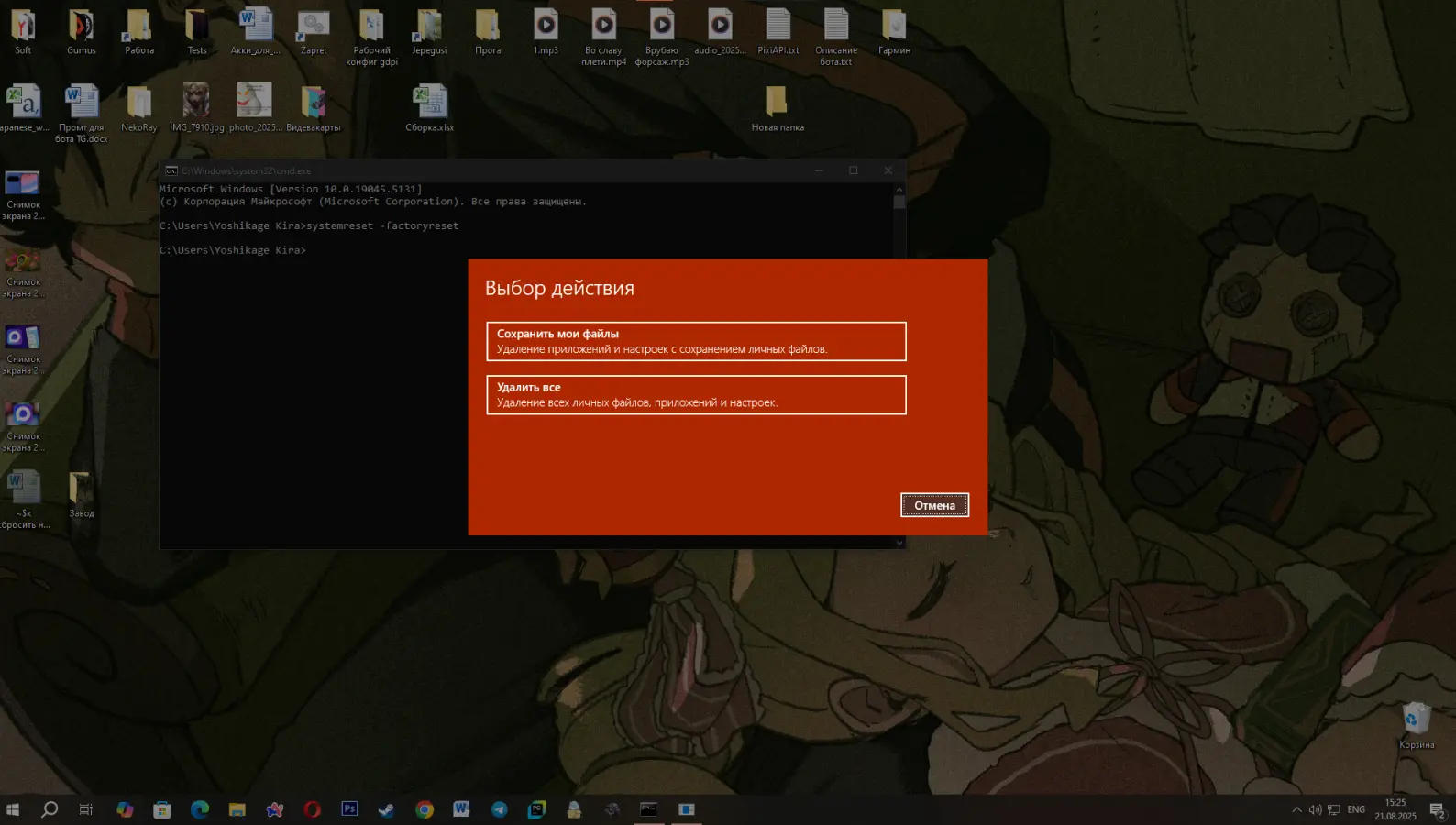
- Появится окно выбора, что сделать с файлами: сохранить или удалить.
- Выберите интересующий вариант и следуйте дальнейшим инструкциям.
Ранее мы рассказывали:
 5 способов продлить срок службы MacBook и его аккумулятора
Восстановление BIOS
А как скинуть ноутбук до заводских настроек, если какая-то программа вмешалась в параметры не в системе, а на более низком уровне, например сделав вентиляторы слишком шумными? Для этого придется шаманить с BIOS/UEFI.
Справка: BIOS — это специальная программа, вшитая в материнскую плату, которая первой запускается при включении компьютера или ноутбука. В ней заложены механизмы проверки, все ли комплектующие работают правильно. После проверки микропрограмма дает разрешение на дальнейшую загрузку уже операционной системы.
Доступ к BIOS можно получить во время загрузки ноутбука. Для этого включите устройство и непрерывно нажимайте одну специальную кнопку, которая запускает BIOS. На разных моделях ноутбуков используются разные клавиши, поэтому найти ее с первого раза может не получиться. Наиболее распространенные кнопки, запускающие BIOS на разных моделях ноутбуков, приведены ниже:
- ASUS — F9 или F2, иногда Del;
- Acer — F1 или F2;
- HP — F10 или Esc;
- MSI — F2 или F3;
- Dell, Lenovo — F2 или Del.
Рекомендуют эксперты Эльдоблога


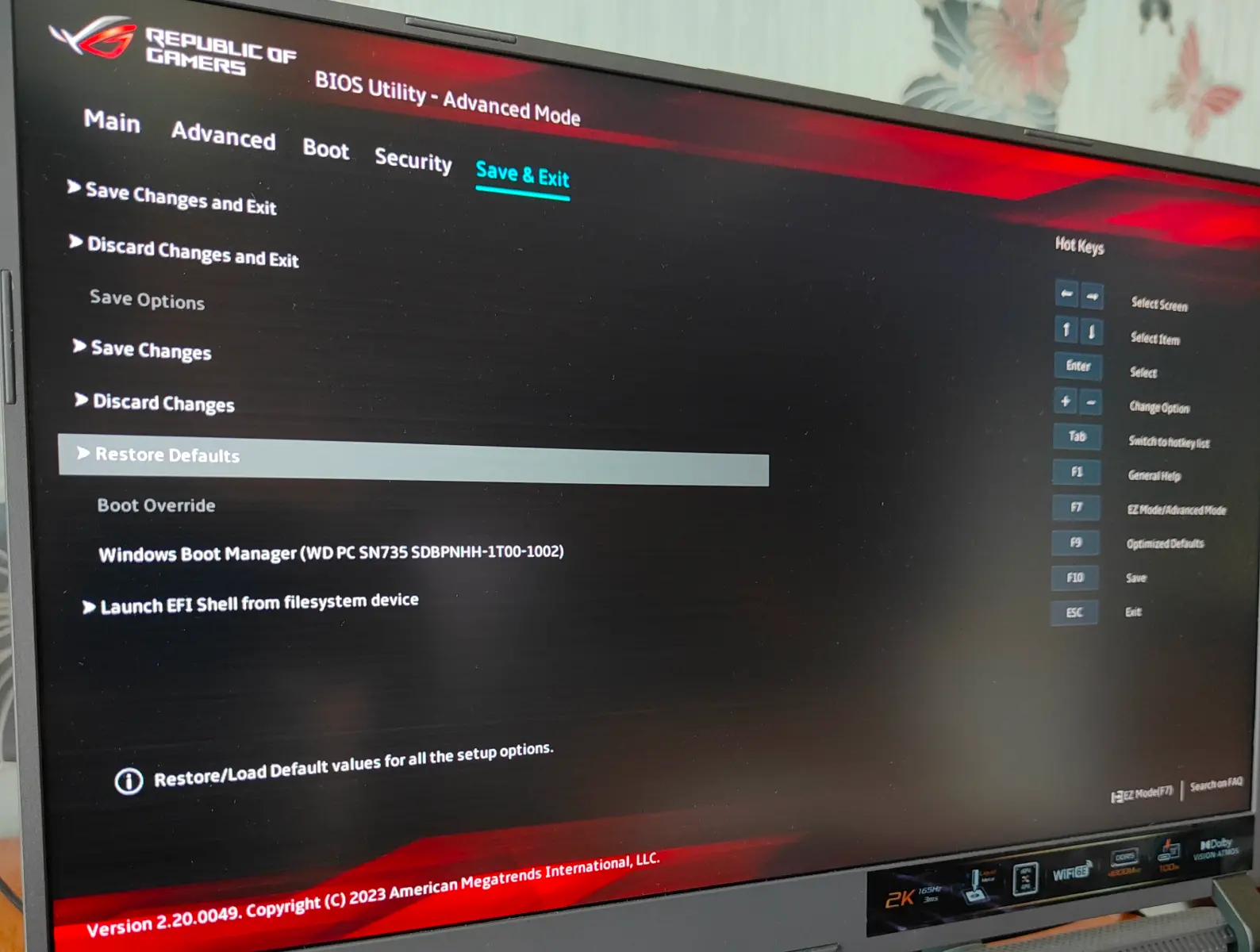
После того как вы попадете в BIOS ноутбука, можно приступать к сбросу настроек до заводских:
- С помощью стрелок на клавиатуре перейдите в крайнюю правую вкладку, которая будет называться Exit или Setup & Exit.
- С помощью стрелки вниз выберите пункт Restore Defaults (также может называться Load Setup Defaults, Reset to Default или похожим образом).
- Нажмите Enter и в появившемся окне подтвердите сброс клавишей Enter.
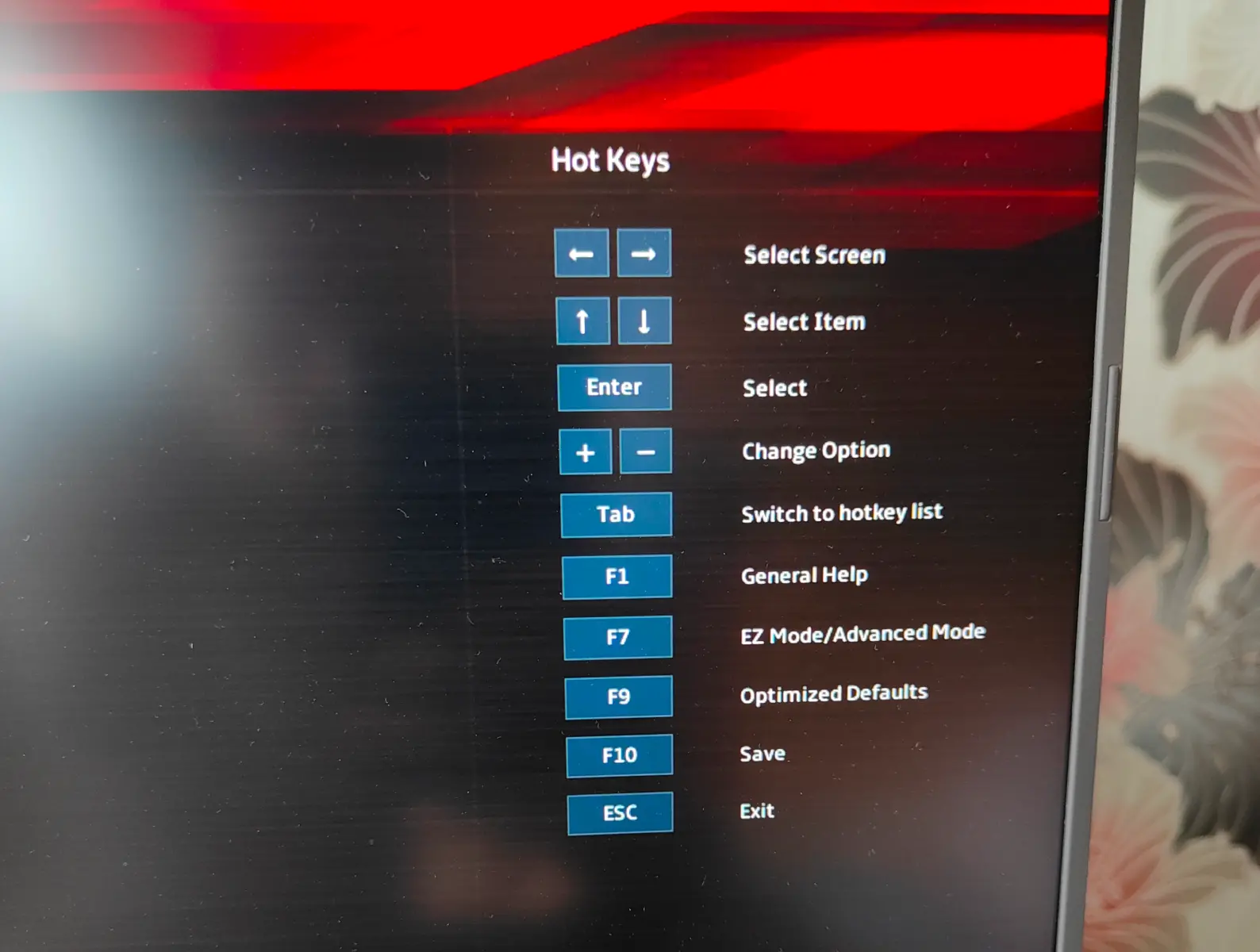
Также можно обратить внимание на подсказки Hot Keys. Там, как правило, отмечается, какую клавишу нажать для восстановления заводских настроек.
Восстановление BIOS не стирает данные с вашего накопителя и никак не затрагивает операционную систему. Эта процедура лишь возвращает параметры железа к значению по умолчанию. Например, вы экспериментировали с разгоном процессора, памяти или видеокарты, но что-то пошло не так: появились вылеты или артефакты либо система перестала загружаться. В этом случае сброс настроек BIOS вернет все, как было.