


Многие уже привыкли, что для просмотра фильма или сериала достаточно просто открыть на устройстве онлайн-кинотеатр. Но даже в крупных городах порой случаются проблемы с доступом к интернету: аварии у операторов, сбои на серверах стриминговых сервисов и прочее. Что уж говорить о вылазках в село или на дачу, где интернет или плохой, или его вовсе нет. Рассказываем, как скачать любое видео из интернета на айфон, чтобы было за чем скоротать время.
Содержание
Как скачать фильм в браузере Safari без сторонних приложений
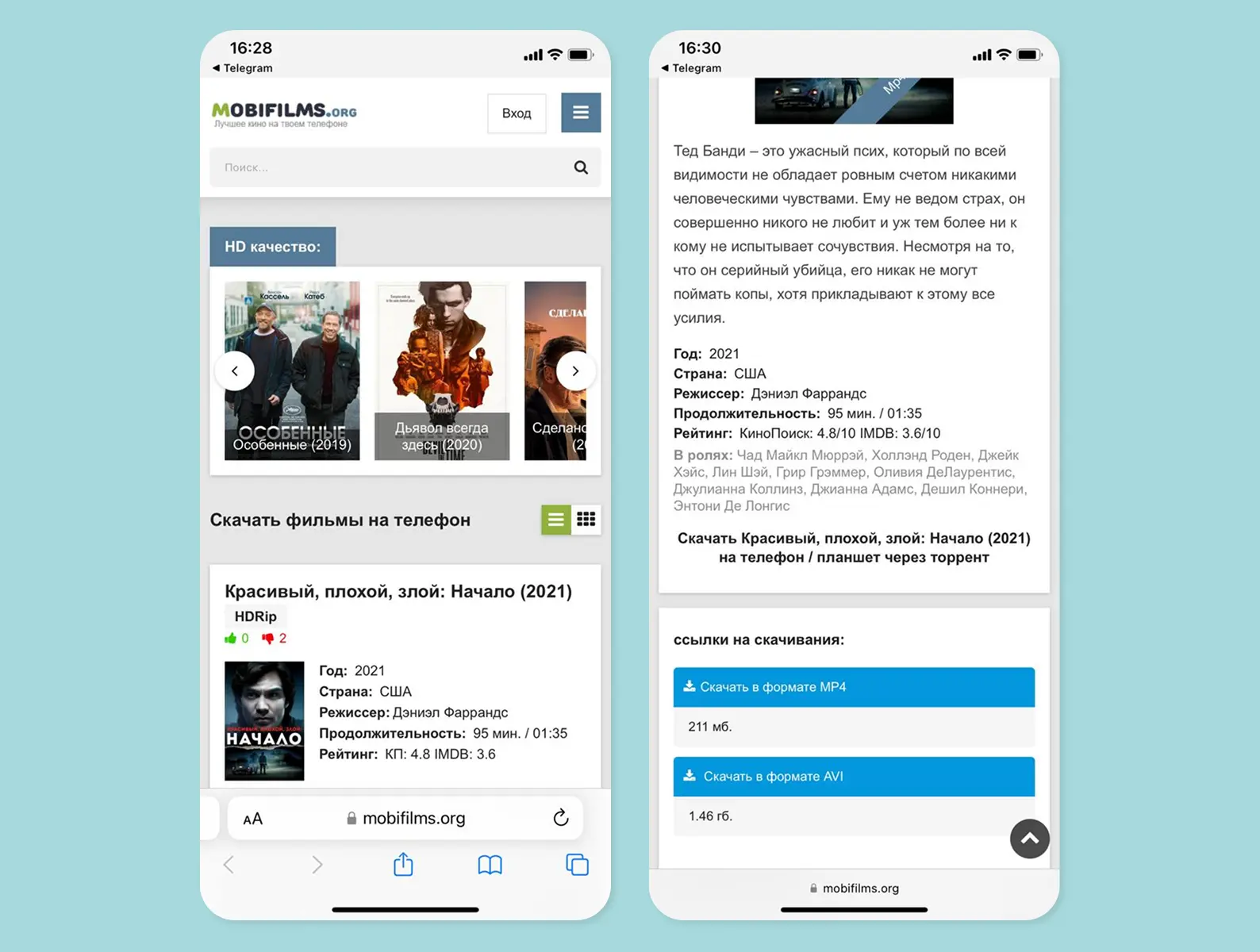
Для начала рассмотрим самый простой способ, как скачать видео на айфон — загрузить его через встроенный браузер Safari. Но тут важно отметить, что такой вариант доступен для устройств с операционной системой iOS 13 и более новых версий и не подойдет для устаревших моделей смартфонов производства Apple.
Для загрузки любого ролика из интернета вам необходимо найти сайт, на котором доступна ссылка для скачивания контента. Скачать фильм или сериал можно, например, с сайтов MobilFilms.org, Anwap.shop, Kinonadzor.com, Androidkino.net.
Для загрузки сериалов и фильмов следуйте инструкции:
- Нажмите кнопку «Скачать».
- Дождитесь, пока сервис предложит вам «Смотреть» или «Загрузить» видео.
- Нажмите «Загрузить».
- Нажмите на иконку «Загрузки», чтобы перейти в соответствующий раздел. Вы сможете наблюдать за процессом скачивания файла.
- После окончания загрузки нажмите на иконку «Поделиться» в правом нижнем углу.
- Выберите «Сохранить видео» и наслаждайтесь просмотром.
На всякий случай предупредим: не скачивайте фильмы и сериалы, защищенные авторскими правами. Пиратство — это не только нелегально, но и опасно (можно заразить смартфон вирусом).
Рекомендуют эксперты Эльдоблога

Ранее мы рассказывали:
 Топ-7 приложений, которые Apple забыла перенести с iPhone на iPad
Скачивание фильмов через Telegram
Теперь разберем, как скачивать видео на айфон через Telegram. Самое сложное здесь — найти канал, который предоставит такую возможность. Сейчас платформа тщательно соблюдает авторские права и следит за размещением видеоконтента. Однако каналы, которые позволяют бесплатно загрузить фильм, по-прежнему существуют и продолжают свою работу.
Зачастую для поиска канала с фильмами необходимо просто ввести в поисковой строке: «Сериалы» или «Кино». В ответ на запрос Telegram выдаст сервисы и сообщества. Как правило, каналы требуют подписки для просмотра или скачивания фильмов — этого будет достаточно, чтобы начать смотреть или загрузить необходимый контент.
Разберем на примере Telegram-канала «KinoJet / Фильмы офлайн». Ресурс публикует название фильма, год выпуска, страну производства, жанр и оценку онлайн-кинотеатра «Кинопоиск». Канал также прикрепляет к публикации описание фильма и его афишу. Чтобы посмотреть и загрузить видео, необходимо перейти по ссылке «Смотреть фильм», после чего Telegram перебросит вас на канал «Архив KinoJet», где опубликован видеоконтент.
Для того чтобы скачать фильм на айфон в галерею, необходимо выполнить следующие действия:
- Выберите нужный ролик.
- Нажмите на стрелку в нижнем левом углу.
- Нажмите на кнопку «Сохранить видео».
- Дождитесь загрузки фильма.
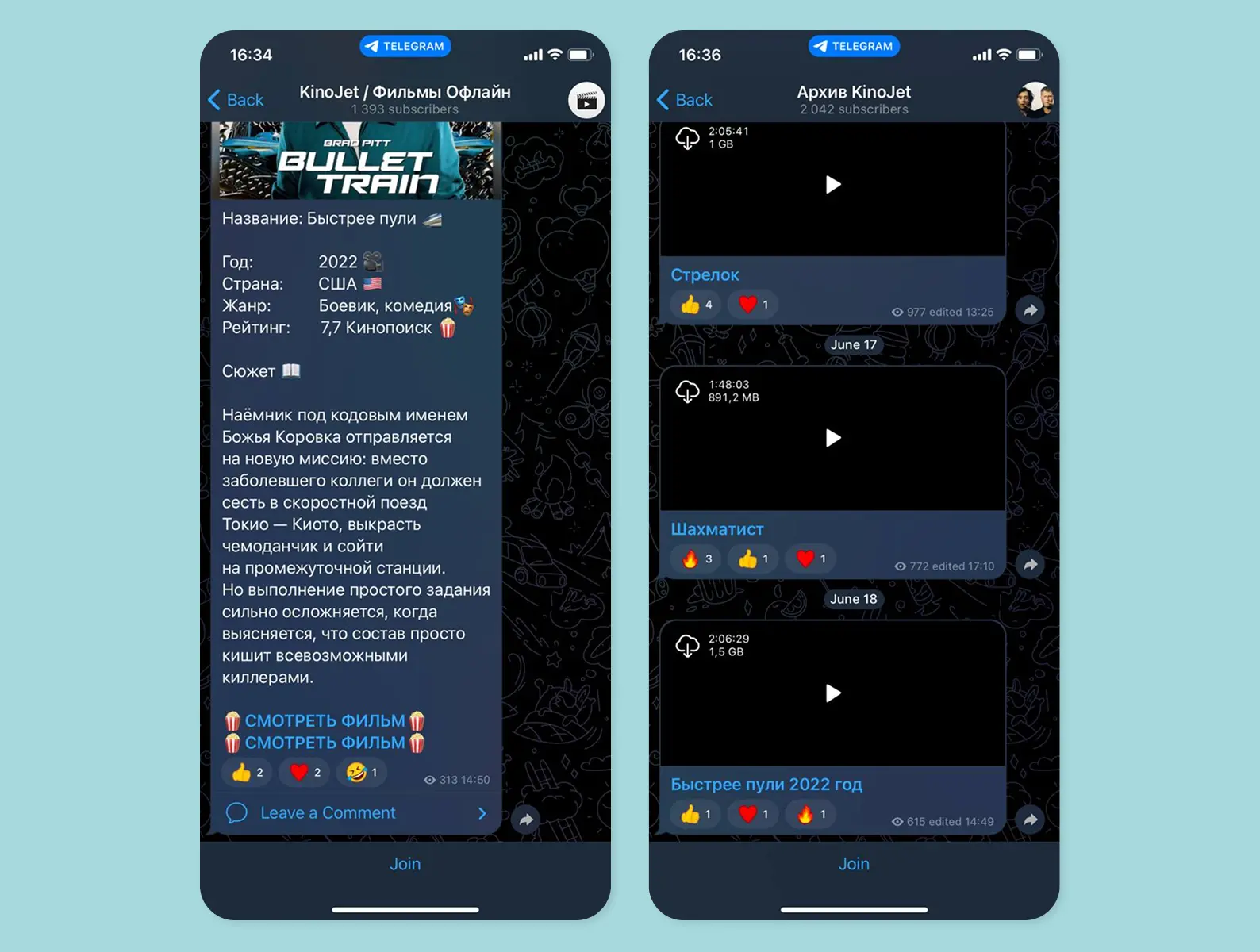
Если хотите скачать фильм на iPhone в самом Telegram без копирования на устройство, необходимо нажать на иконку в виде облака со стрелкой в верхнем правом углу медиафайла и дождаться окончания загрузки, желательно не выходя из приложения. Когда вы уже будете в машине или самолете в изоляции от сети, откройте Telegram, найдите заранее скачанный фильм и приступайте к просмотру.
Скачать фильм с помощью приложений
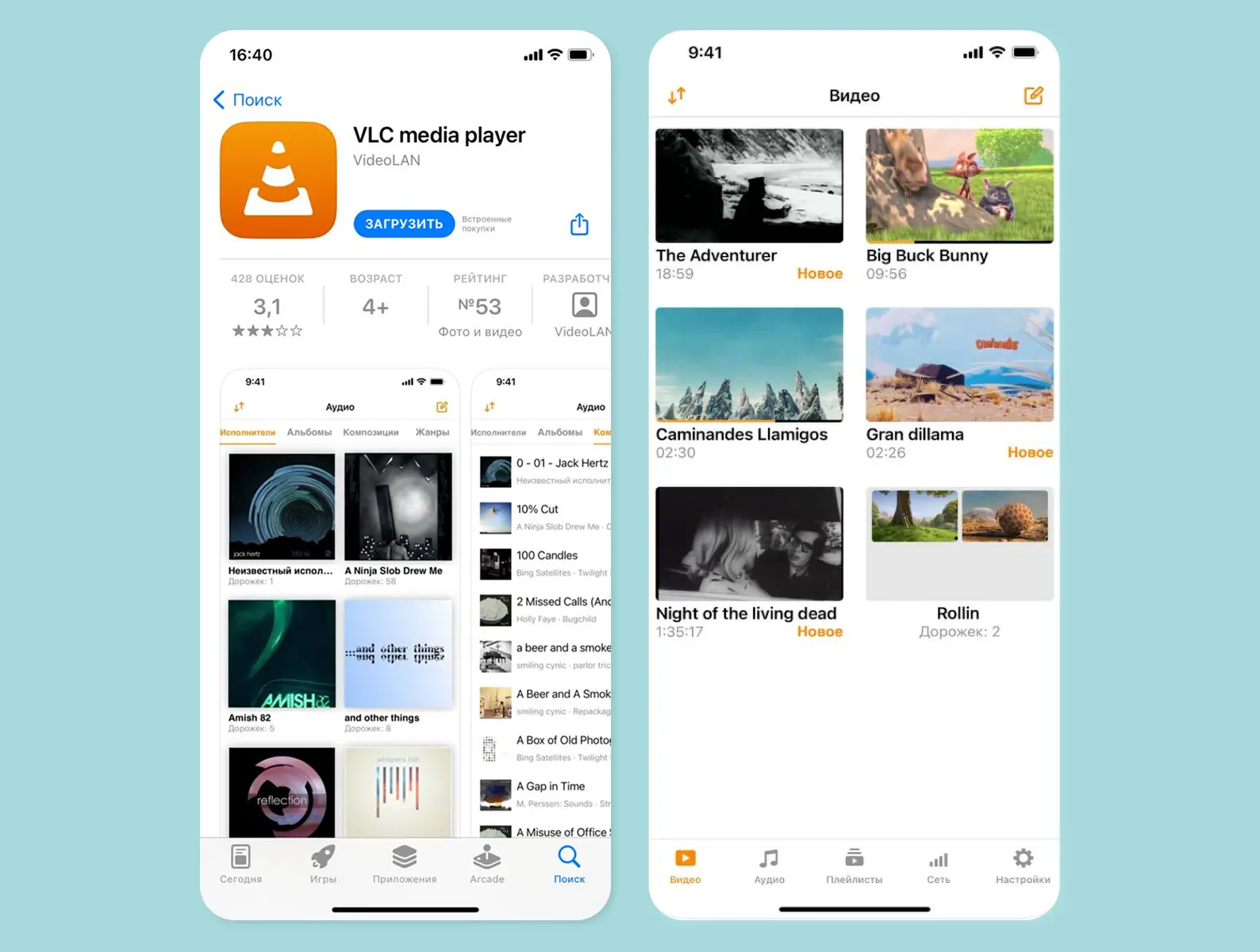
Рассмотрим, как скачать видео на айфон с интернета при помощи приложений, доступных в магазине App Store. Один из таких сервисов — VLC Media Player. Это удобный плеер, поддерживающий любые форматы. Такой способ подойдет для тех, кто хочет перенести загруженный на компьютер видеоконтент на смартфон.
Для скачивания любого медиафайла при помощи VLC следуйте указанной инструкции:
- Скачайте в AppStore приложение VLC Media Player.
- Убедитесь, что ваши компьютер и iPhone подключены к одной и той же сети Wi-Fi. К тому роутеру, который раздает Wi-Fi, ваш ПК также может быть подключен проводом.
- После установки откройте приложение и нажмите «Разрешить» во всплывающем окне, в котором приложение запросит разрешение на поиск устройств в вашей локальной сети и подключение к ним.
- Выберите вкладку «Сеть» и включите ползунок «Предоставление доступа через Wi-Fi».
- В строке «Предоставление доступа через Wi-Fi» скопируйте ссылку (при нажатии на строку адрес автоматически скопируется в буфер обмена).
- Откройте скопированный адрес в браузере на компьютере.
- Перетащите на открывшуюся страницу нужный файл с ПК и дождитесь окончания загрузки.
- Откройте загруженный медиафайл в разделе «Видео» приложения VLC на айфоне.
Скачать фильмы также можно и при помощи других приложений (без компьютера). Много бесплатного медиаконтента предоставляет «Большое ТВ: Русские фильмы HD», в котором можно найти как фильмы российского производства, так и зарубежные киноленты. Для этого нужно выбрать любой фильм и нажать на кнопку «Скачать», после чего видео отобразится в разделе «Загрузки».
Ранее мы рассказывали:
 Лупа на iPhone: как найти и включить
Как скачивать видео с YouTube на iPhone
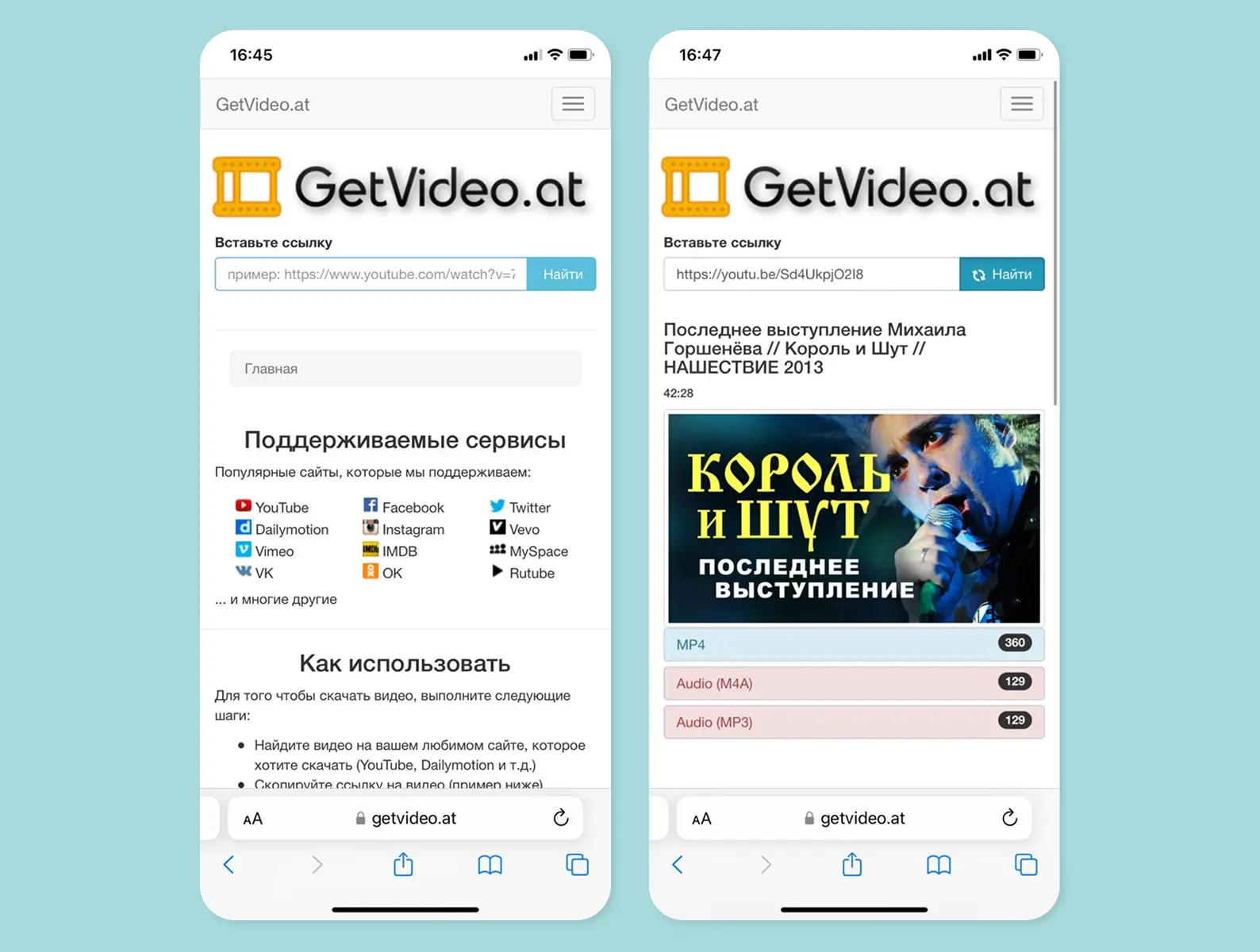
Рассказываем, как скачивать на айфон видео, опубликованное на YouTube. Для этого достаточно знать онлайн-сервисы, которые помогут сделать это. Платформ для скачивания роликов с YouTube достаточно много: GetVideo, TubeOffline, YooDownload, Catchvideo, Free Online Video Downloader, DistillVideo, Converto, YBmate и другие.
Алгоритм скачивания контента с указанных сервисов довольно схож, разберем на примере GetVideo. Для загрузки видео с YouTube при помощи этого сервиса следуйте инструкции ниже:
- Откройте любой сервис, например GetVideo.
- Вставьте ссылку на видео с YouTube и нажмите стрелку справа.
- Выберите качество видео и нажмите кнопку «Скачать».
- Дождитесь, пока сервис предложит вам «Смотреть» или «Загрузить» видео.
- Нажмите «Загрузить».
- Нажмите на иконку «Загрузки», чтобы перейти в соответствующий раздел. Вы сможете наблюдать за процессом скачивания файла.
- После окончания загрузки нажмите на иконку «Поделиться» в правом нижнем углу.
- Выберите «Сохранить видео».
Скачать фильм из облака
Еще одним удобным способом переноса фильмов и сериалов можно назвать использование облачных сервисов. Такой вариант пригодится владельцам айфонов с небольшим объемом памяти. Это очень удобно: можно загружать ролики в облако и скачивать их на смартфон в любое время. После просмотра фильмов их можно будет удалить, а при наличии интернета — скачать новые фильмы и сериалы.
Здесь все предельно просто: перенесите нужные данные в любое облачное хранилище (например, iCloud, OneDrive «Облако Mail» или «Яндекс.Диск») и заранее скачайте его на устройство Apple для просмотра.
Платные приложения для скачивания фильмов на айфон
Загрузить фильм на айфон в хорошем качестве можно и при помощи платных сервисов. Такой способ наиболее удобен, так как все загруженные видео будут храниться в одном месте, отличное качество гарантировано, а интерфейс будет привычным и понятным. Например, скачать фильмы и сериалы можно в онлайн-кинотеатрах «Кинопоиск», Start, Okko, «Иви», Kion и многих других.
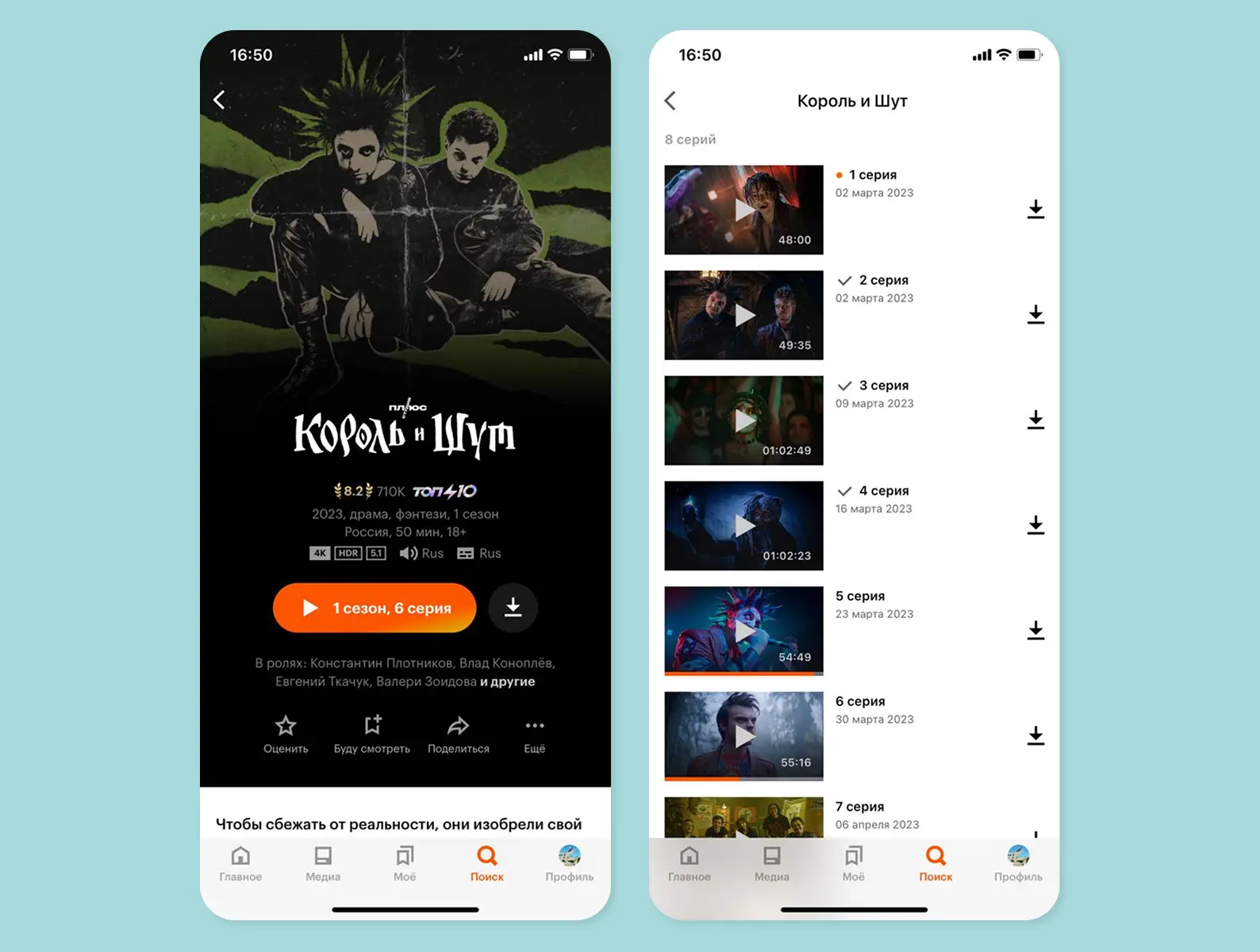
В большинстве случаев порядок действия для скачивания видео с упомянутых платформ одинаковый. Разберем на примере онлайн-кинотеатра «Кинопоиск». Для скачивания на айфон фильмов с платформы необходимо выполнить следующие шаги:
- Запустите приложение «Кинопоиск» и войдите в аккаунт с оплаченной подпиской.
- Выберите необходимый вам фильм.
- Нажмите на иконку со стрелкой справа от оранжевой кнопки «Смотреть».
- Выберите способ загрузки «Только Wi-Fi» или «Wi-Fi + мобильный интернет».
- Выберите качество видео «Отличное», «Нормальное» или «Минимальное» — от этого будет зависеть скорость загрузки ролика.
- Выберите раздел «Мое» и дождитесь загрузки фильма.
Выбор способа для скачивания фильмов, сериалов или других роликов на айфон зависит от ваших предпочтений: кто-то воспользуется подпиской на онлайн-кинотеатры, а кто-то захочет хранить любимый фильм в галерее устройства на случай непреодолимого желания его пересмотреть — каждый найдет способ по душе.
Рекомендуют эксперты Эльдоблога
Ранее мы рассказывали:
 Как перенести данные с Android на iPhone
Как сохранить видео с помощью функции записи экрана
Существуют и нестандартные способы, как скачать любое видео с любого сайта на айфон. Например, можно воспользоваться функцией записи экрана. Для начала проверьте, активна ли она на вашем устройстве. Для этого откройте «Пункт управления» (свайп вниз от верхнего правого края экрана) и найдите иконку с маленьким белым кругом и серым кольцом вокруг него.
Если у вас такой опции нет, нужно ее добавить. Для этого на iOS18 и новее зажмите пустое место в «Пункте управления» и нажмите снизу «Добавить элемент управления». Затем найдите нужную иконку в списке и нажмите на нее. Для сохранения изменений тапните в любом пустом месте. На более старых версиях iOS перейдите в «Настройки» → «Пункт управления» и добавьте из списка функцию «Запись экрана».
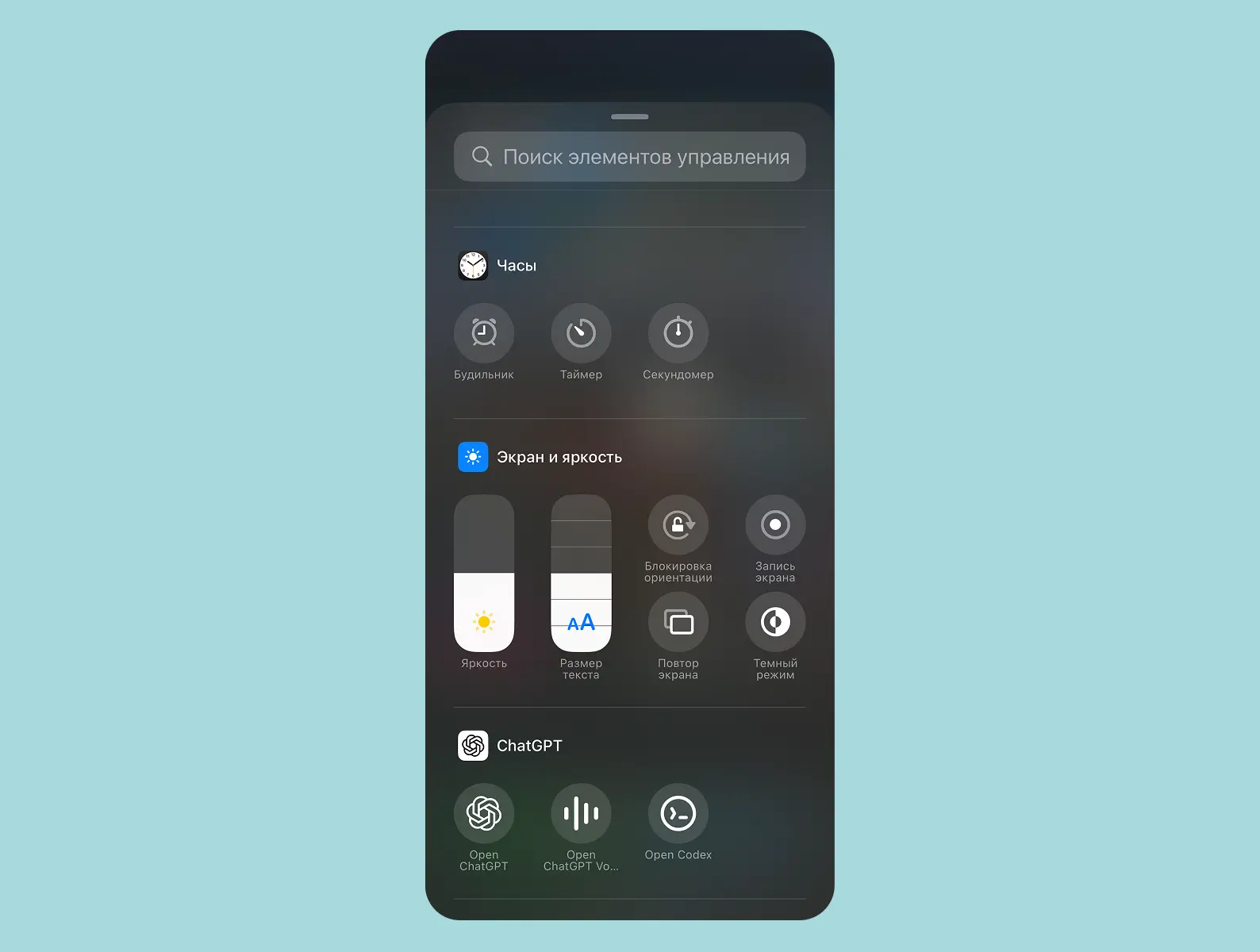
Далее нужно сделать следующее:
- Откройте любой сайт или приложение, откуда вы хотите сохранить фильм, сериал или другое видео к себе на iPhone.
- Запустите воспроизведение и разверните картинку на весь экран.
- Откройте «Пункт управления» и нажмите на иконку записи экрана, а затем сверните «Пункт управления».
- Оставьте iPhone в таком состоянии на всю длину видео, а в конце снова откройте «Пункт управления» и остановите запись.
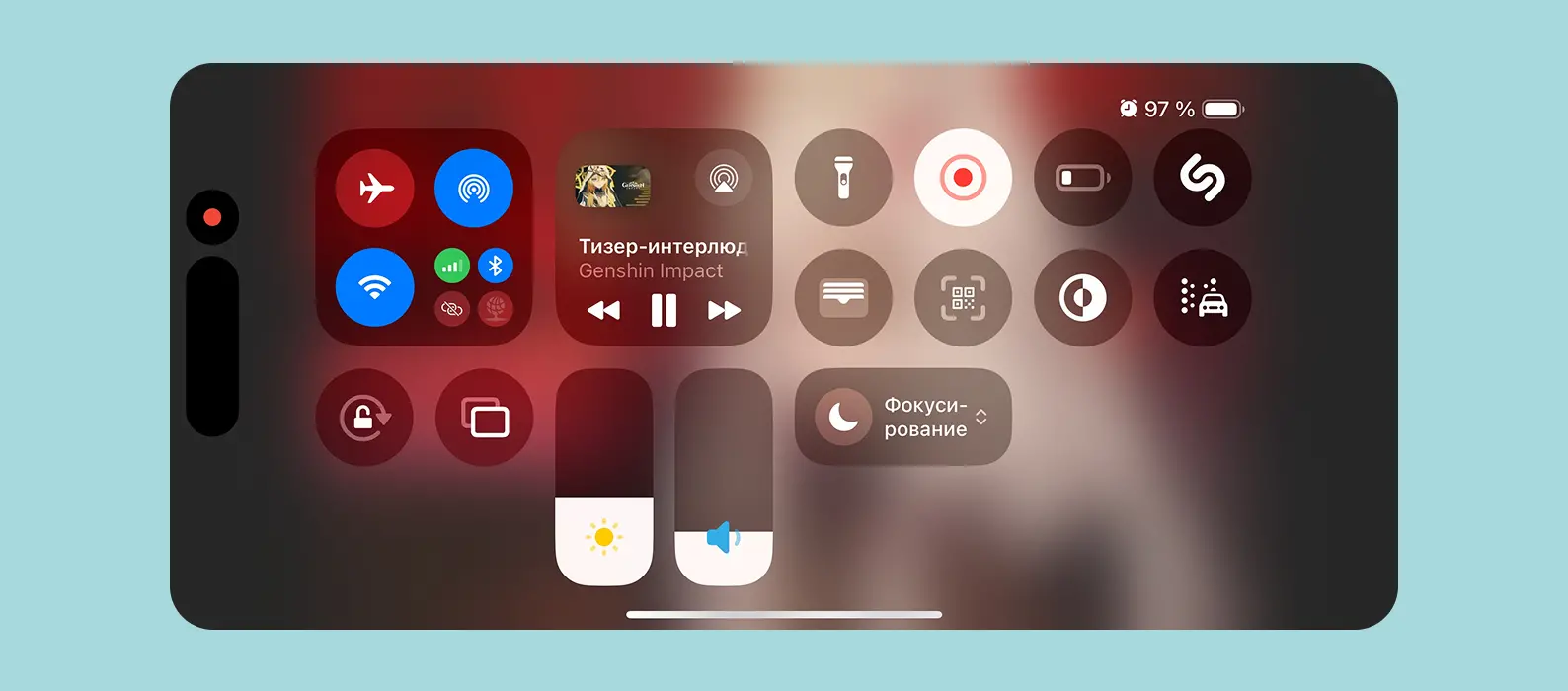
Видео автоматически сохранится в вашу галерею. Примечательно, что во время записи можно понизить громкость до нуля — итоговое видео все равно будет со звуком. Но важно, чтобы во время записи вам никто не звонил и не было входящих уведомлений. Для этого включите режим «Не беспокоить». Метод не идеальный, но может пригодиться, когда нет прямого способа скачать видео.