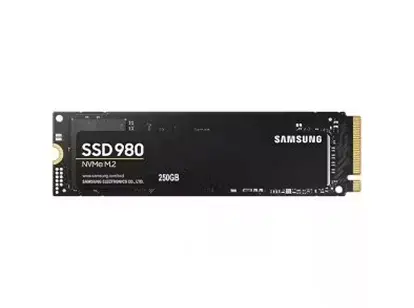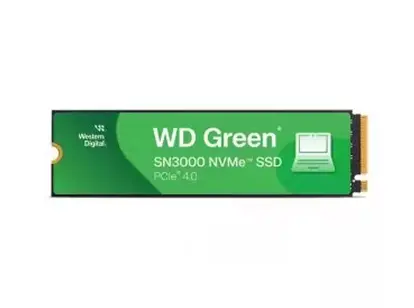


Заполнили все место в ноутбуке любимыми играми и фильмами? В этом случае можно использовать внешний накопитель, что не всегда удобно, а можно поставить дополнительный SSD. В этом материале мы подробно расскажем, как установить SSD формата M.2 в ноутбук и активировать его в системе Windows.
Содержание
Подготовка
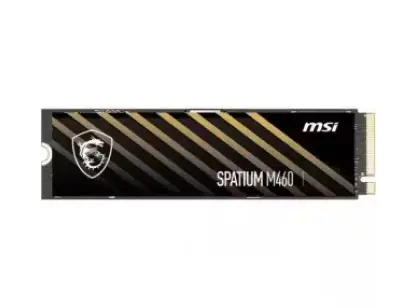
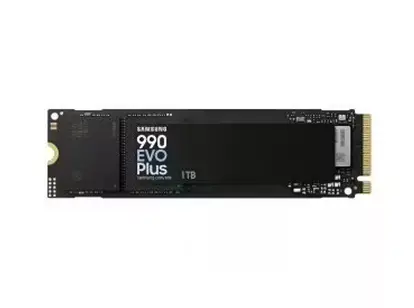
Перед приобретением SSD необходимо убедиться, какие накопители поддерживает ноутбук и сколько слотов выделено. SSD бывают двух форм-факторов: 2.5″ SATA и M.2.
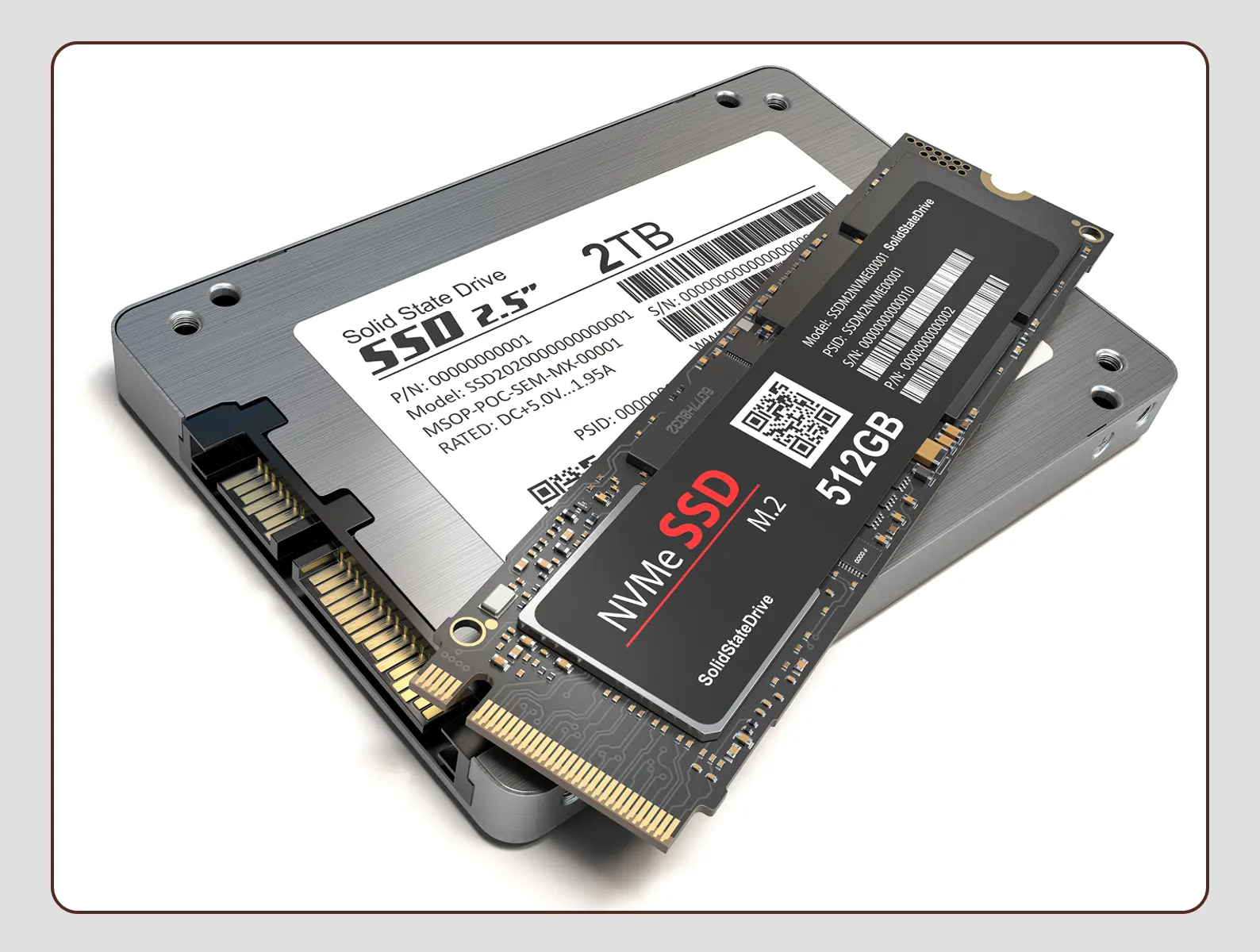
Различаются они не только размерами, но и интерфейсами подключения. Обратной совместимости между ними нет, поэтому подключить компактный M.2 в слот для накопителя 2.5″ SATA или наоборот не получится. В этом материале речь пойдет именно о подключении компактных накопителей M.2.
Итак, расширить память ноутбука можно двумя способами:
- Добавить еще один накопитель к уже установленному.
- Заменить установленный SSD на решение большей емкости.
В первом случае для дополнительного накопителя должен быть выделен слот. Узнать, есть ли в ноутбуке второй разъем, можно в «паспорте» устройства, который легко скачать с официального сайта производителя по номеру модели. Если найти разъем не получается, можно определить его наличие на глаз, разобрав ноутбук или посмотрев разборы устройства в сети. Слот для второго накопителя выглядит так:
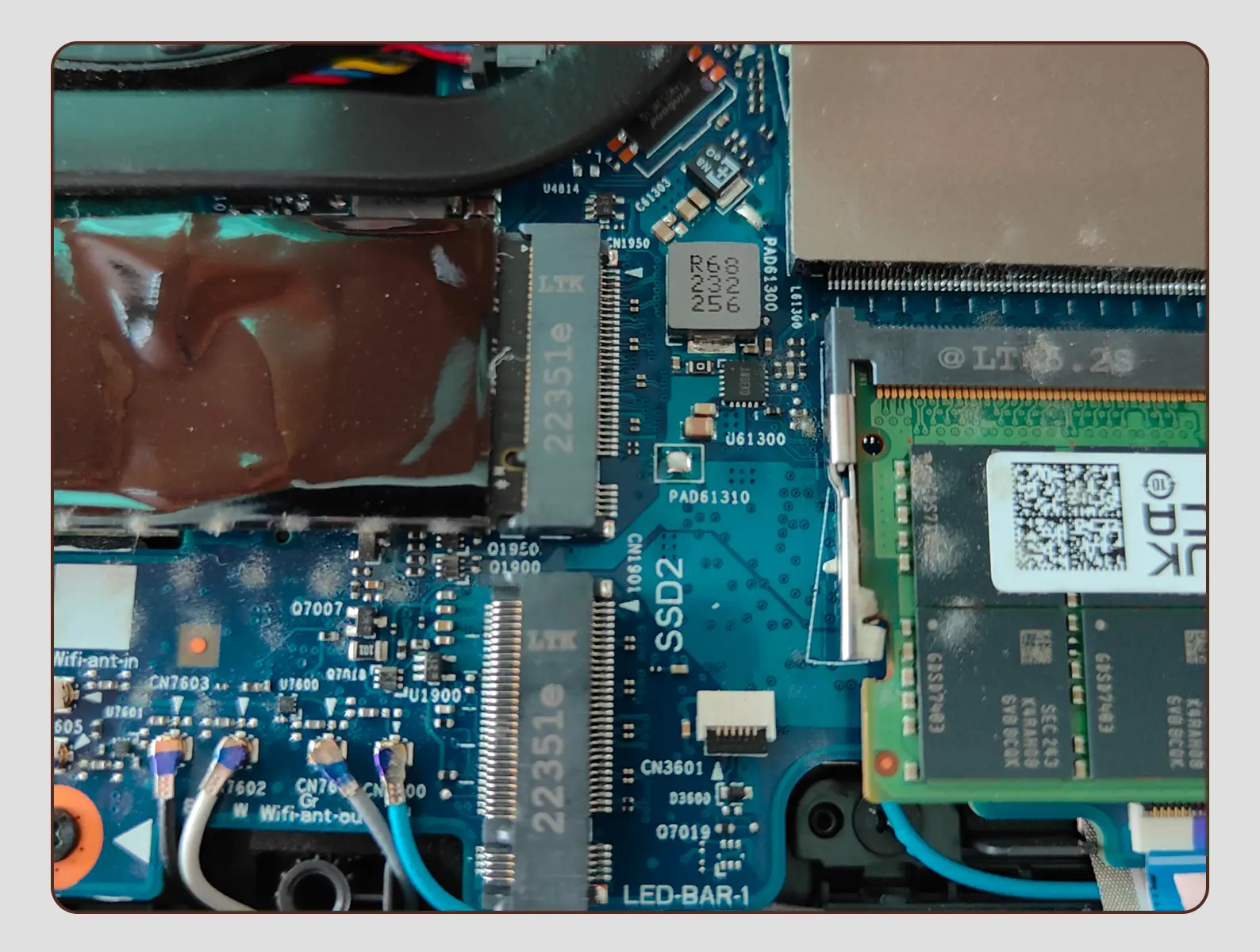
Как правило, он находится рядом с первым SSD, но может быть распаян и на противоположной стороне платы. Также определить, что это слот под SSD, поможет надпись на плате (SSD1, SSD2 и так далее).
Рекомендуют эксперты Эльдоблога

Ранее мы рассказывали:
 Для текста и кода: 35 лучших нейросетей для решения задач по работе и учебе
Как разобрать ноутбук
Большинство ноутбуков разбираются по одному принципу:
- Выключите устройство.
- Переверните ноутбук.
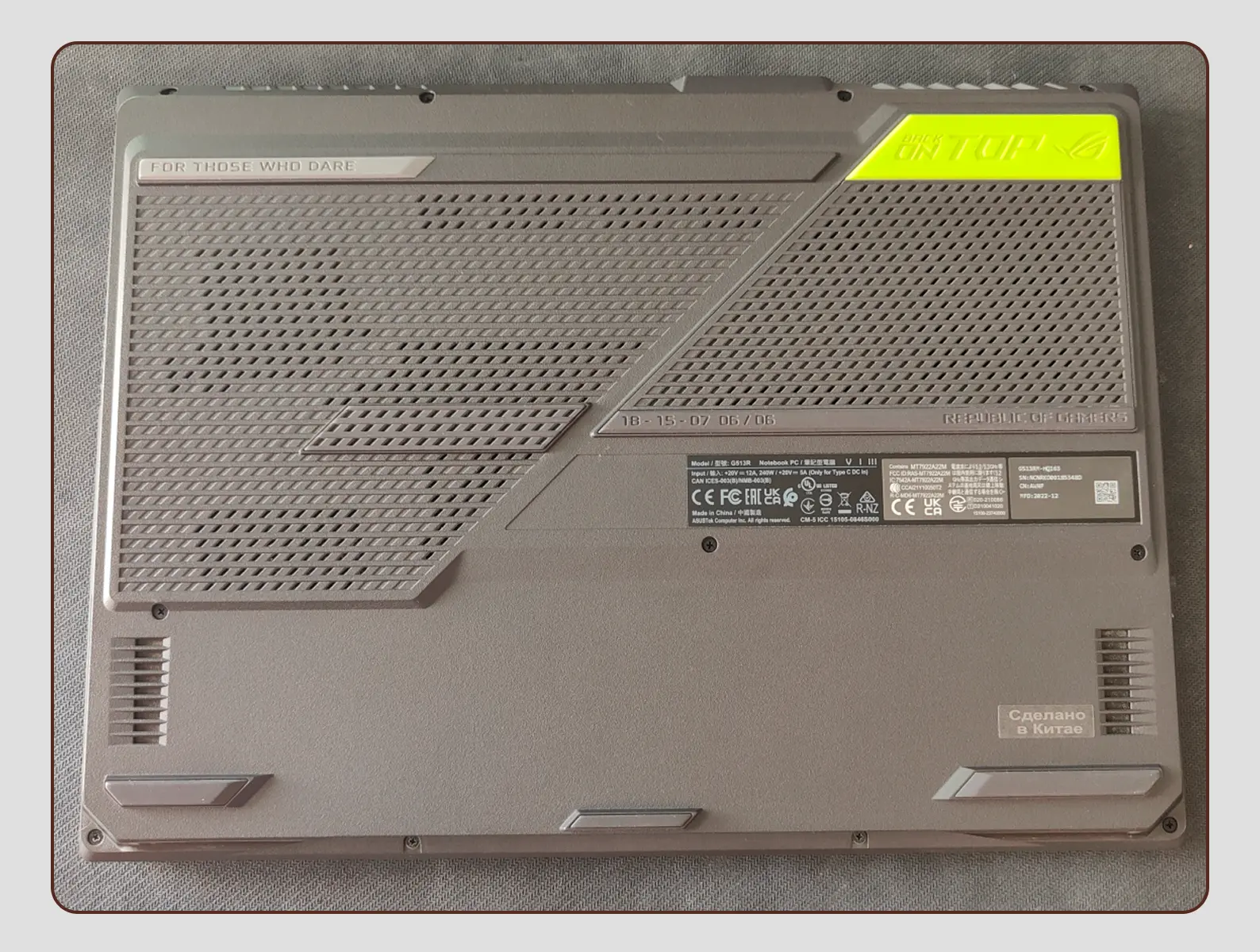
- Открутите винты, удерживающие нижнюю крышку.
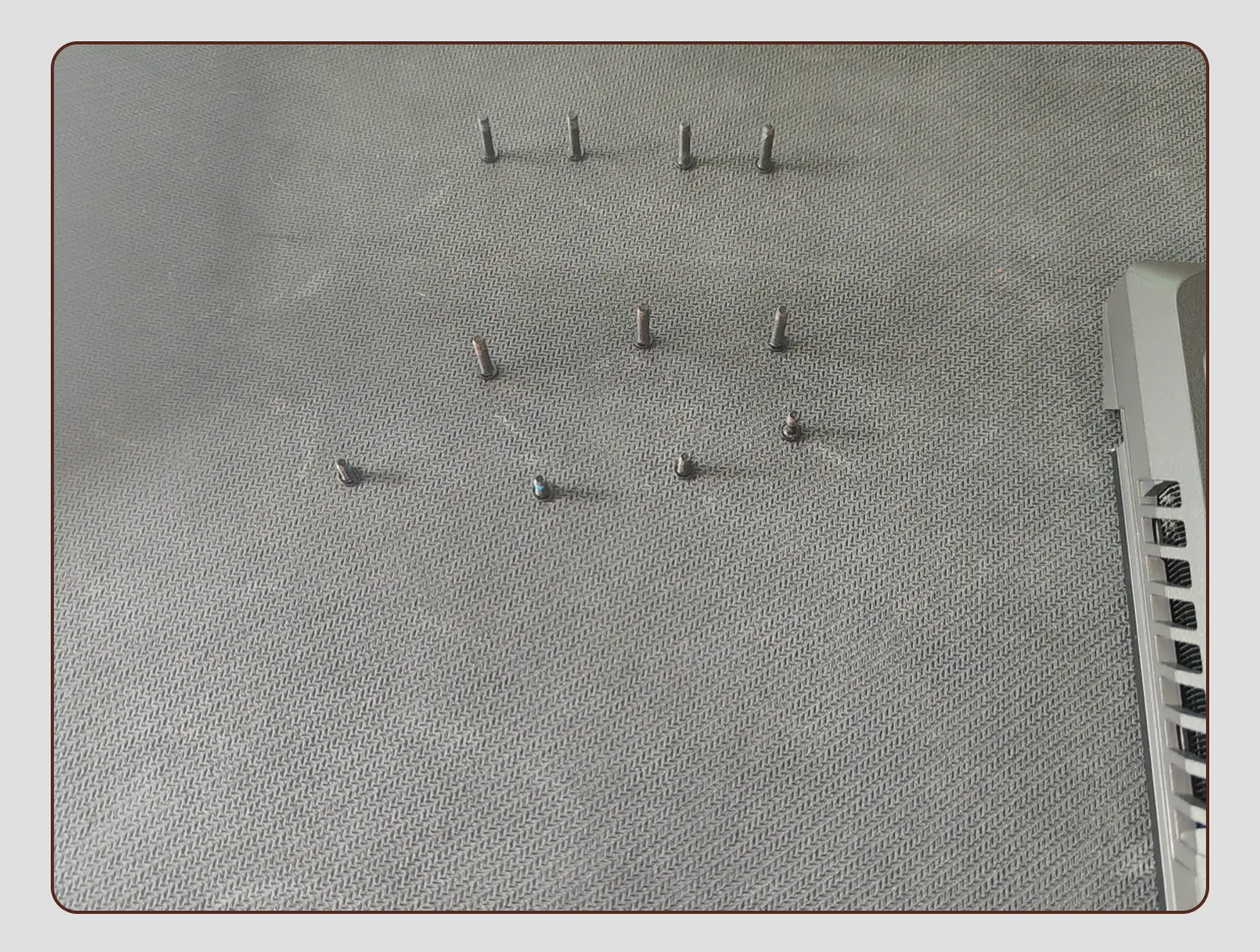
Примечание. Положите винты по порядку, потому что они могут различаться по размерам. Если их перепутать, могут возникнуть трудности при сборке устройства обратно.
- Вставьте в щель между крышкой и основной частью корпуса пластиковую карту или медиатор и ведите предмет по периметру, отстегивая пластиковые зажимы.
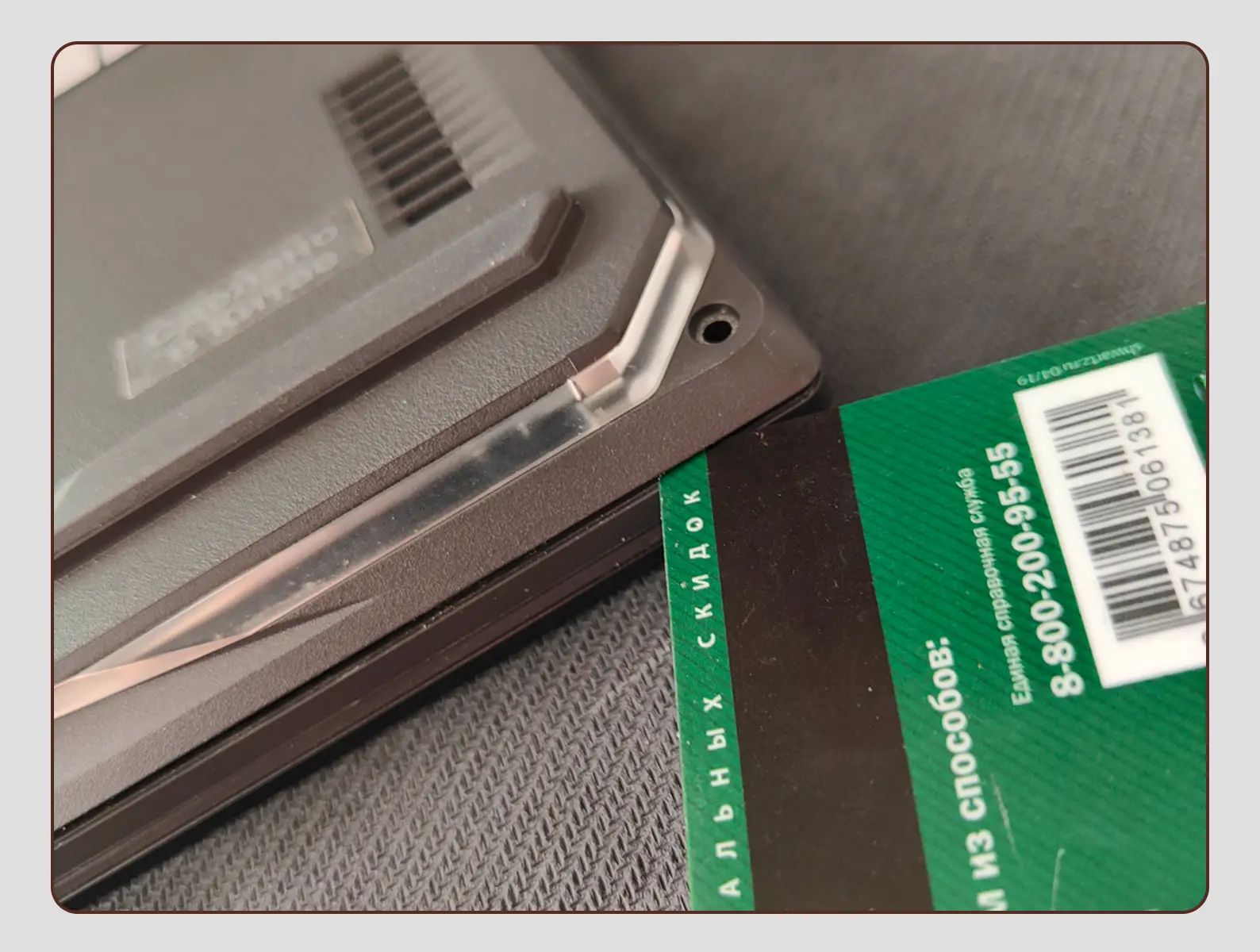
- Приподнимите крышку — на ноутбуках с подсветкой от крышки к плате могут идти контакты, их нужно отсоединить, просто вынув из разъемов на плате.
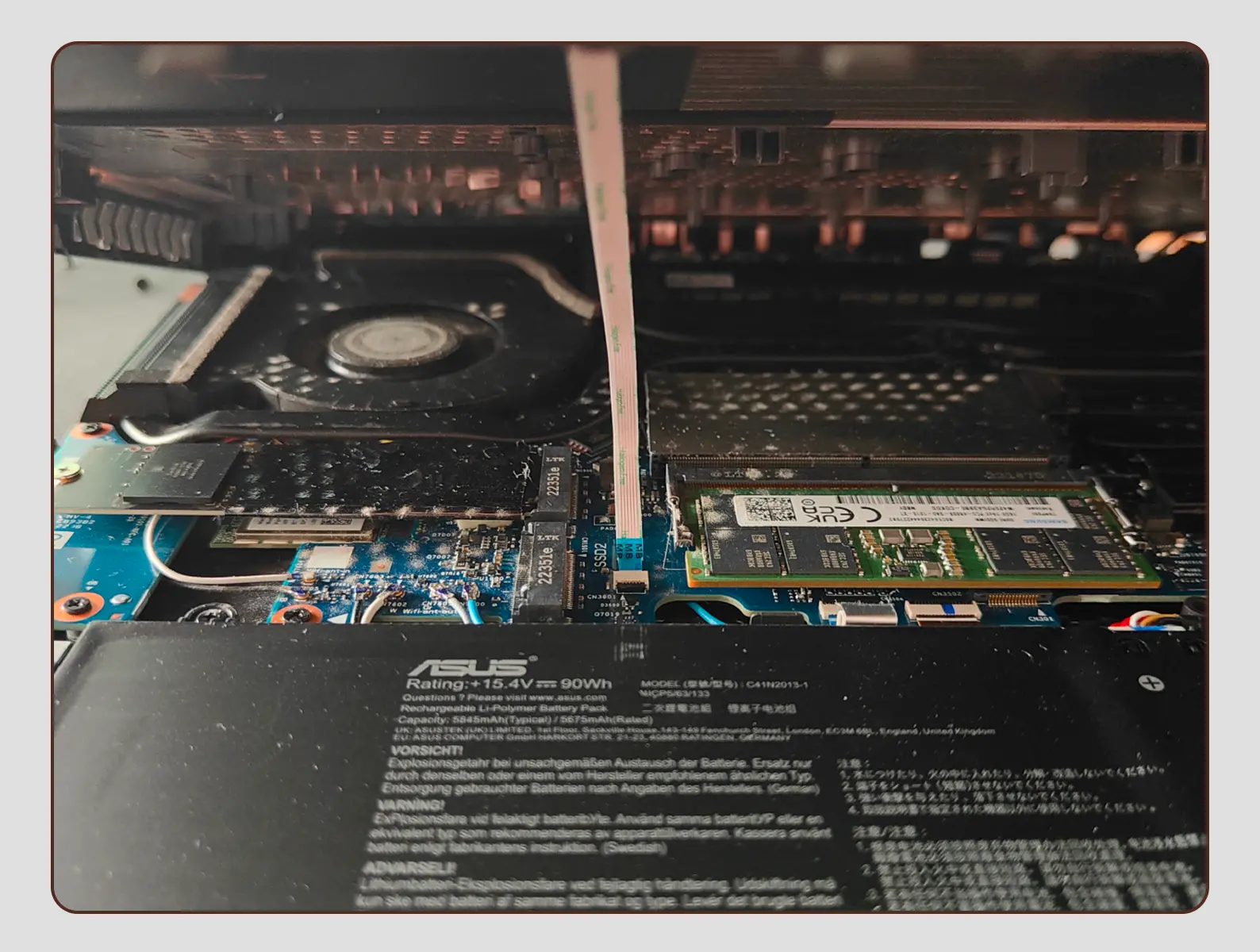
- Полностью снимите крышку.
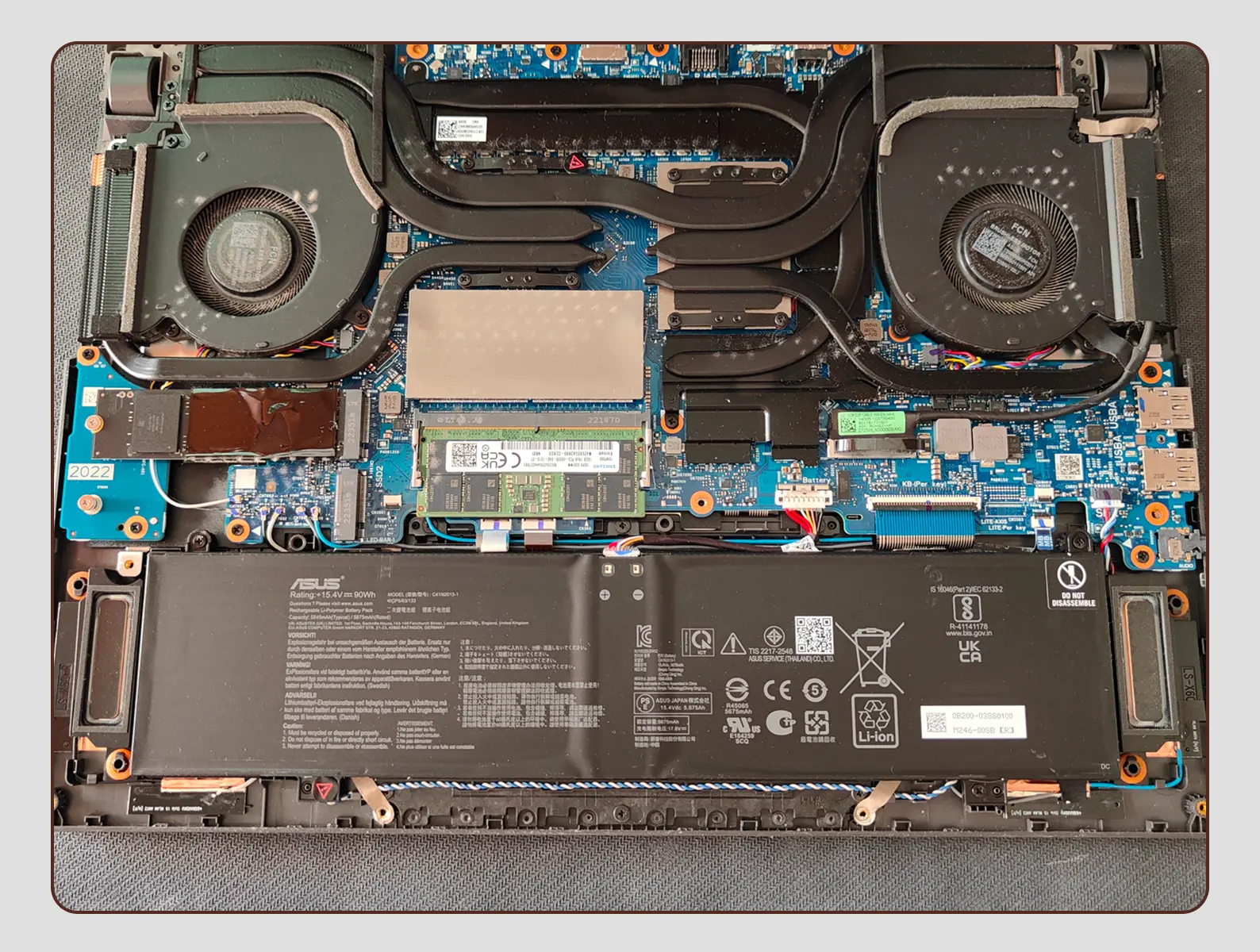
Это универсальный гайд, как разбирать ноутбук, но на некоторые модели производители ставят дополнительные заглушки, которые тоже нужно убирать, либо крышка снимается гораздо проще — как слайдер. Если вы не знаете, как снять крышку, попробуйте найти видеоразбор конкретно вашей модели ноутбука.
Подключение SSD
Сняли крышку? Отлично, теперь можно приступать ко второму этапу. Перед тем, как трогать плату ноутбука, коснитесь руками любого металлического предмета — это уберет статическое электричество, которое может быть на ваших руках.
Также компьютерные мастера советуют отключать батарею устройства от платы, но это необязательно. Риск повредить разъем при попытке отключения батареи существенно выше, чем риск «словить» короткое замыкание от подключенного аккумулятора.
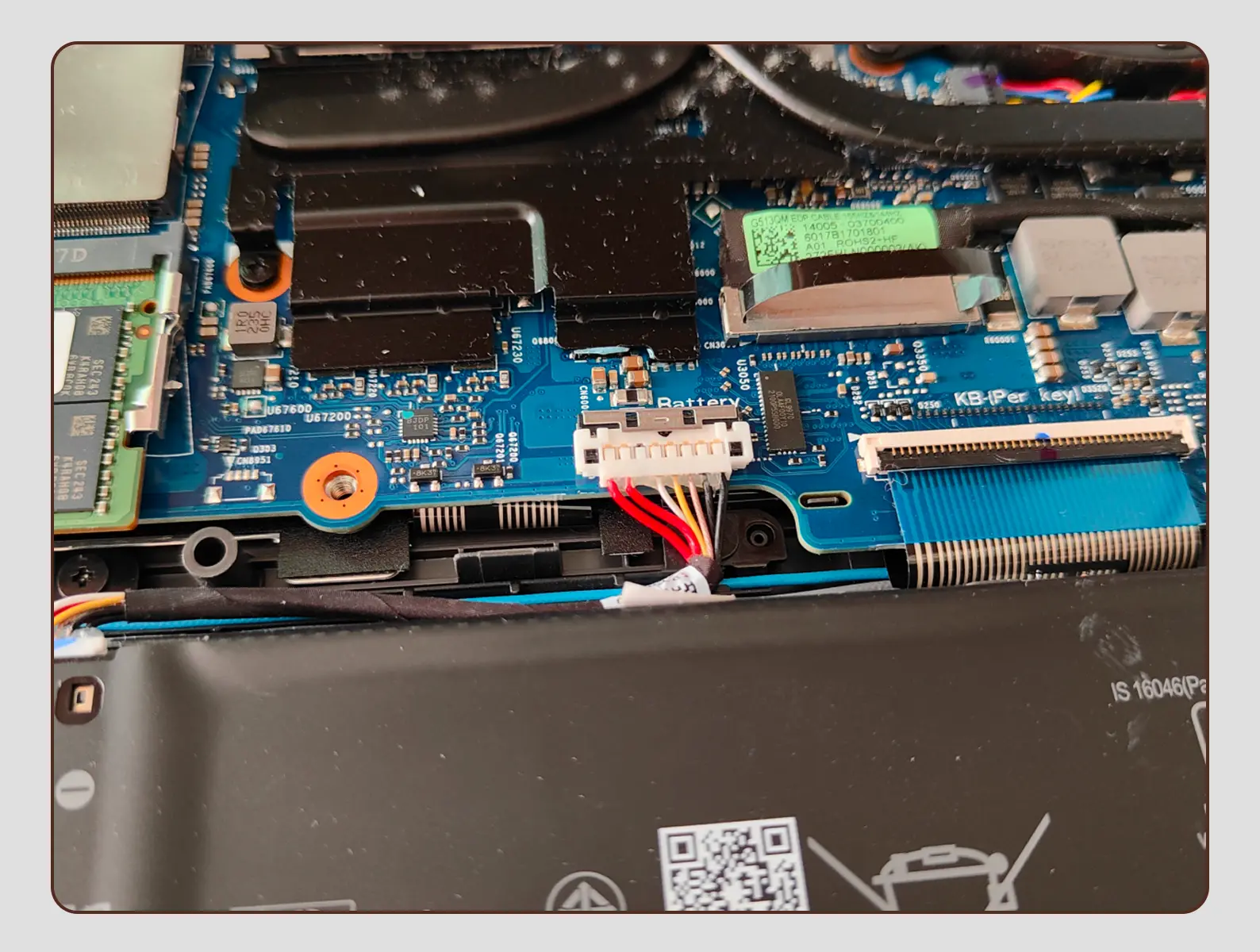
Теперь дело за малым — найти разъем M.2 на плате и подключить SSD. Если в ноутбуке есть второй разъем и вы хотите просто подсоединить еще один SSD, сделайте следующее:
- Полностью открутите винт, который находится напротив разъема M.2.
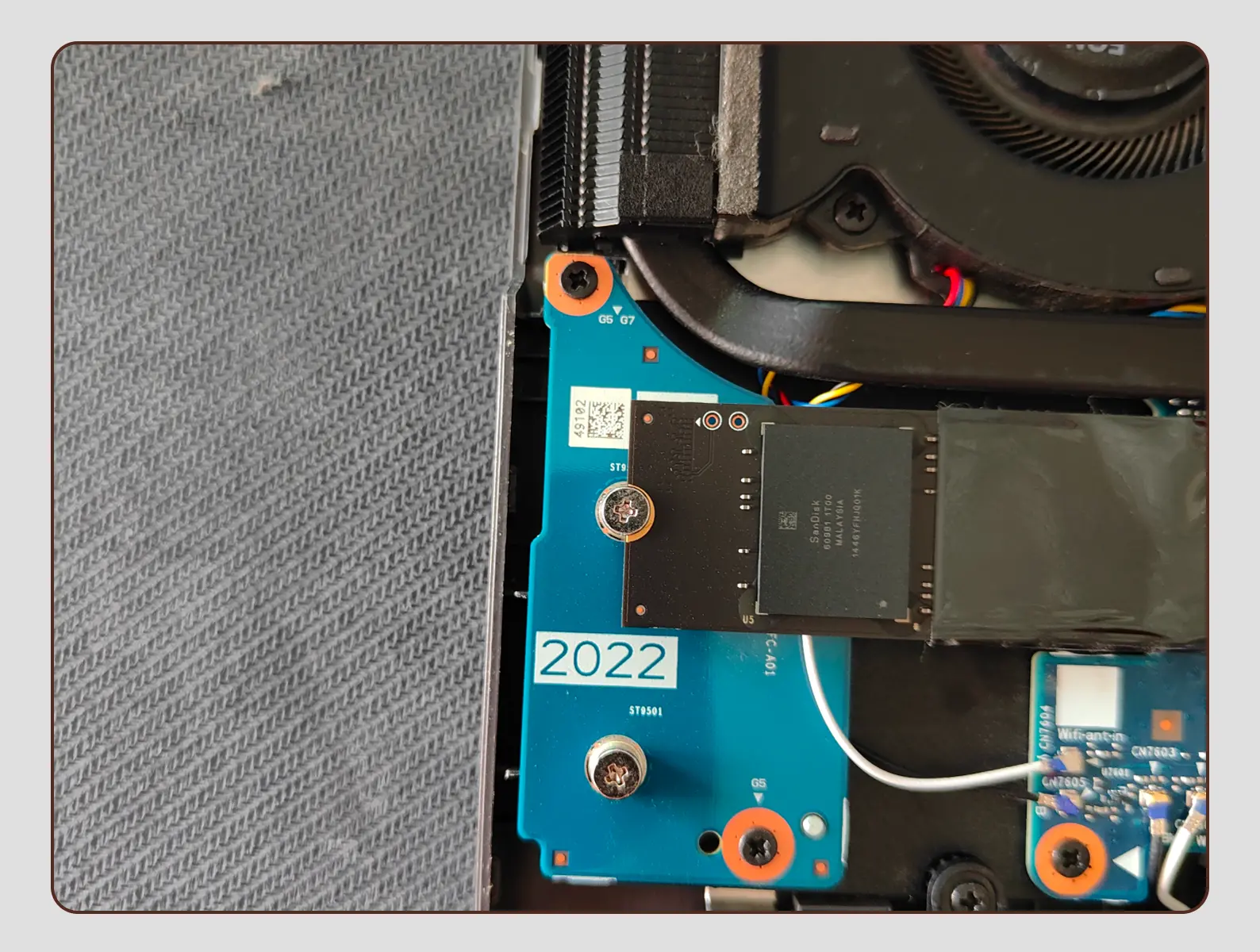
- Возьмите SSD и поверните его так, чтобы вырез совпадал с ключом коннектора.
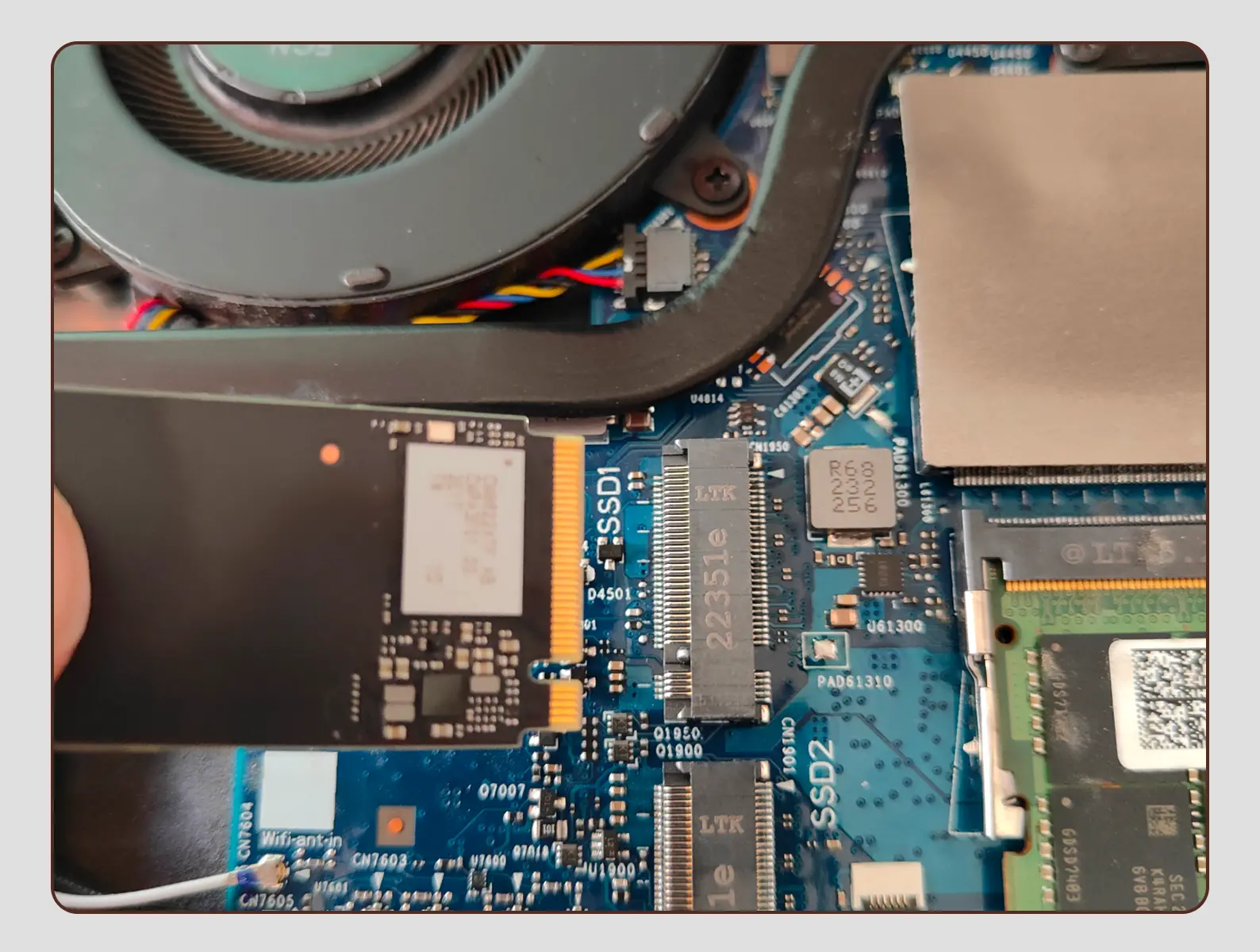
- Вставьте накопитель в разъем до упора.
- Прижмите торчащую часть SSD к стойке, где был винт.
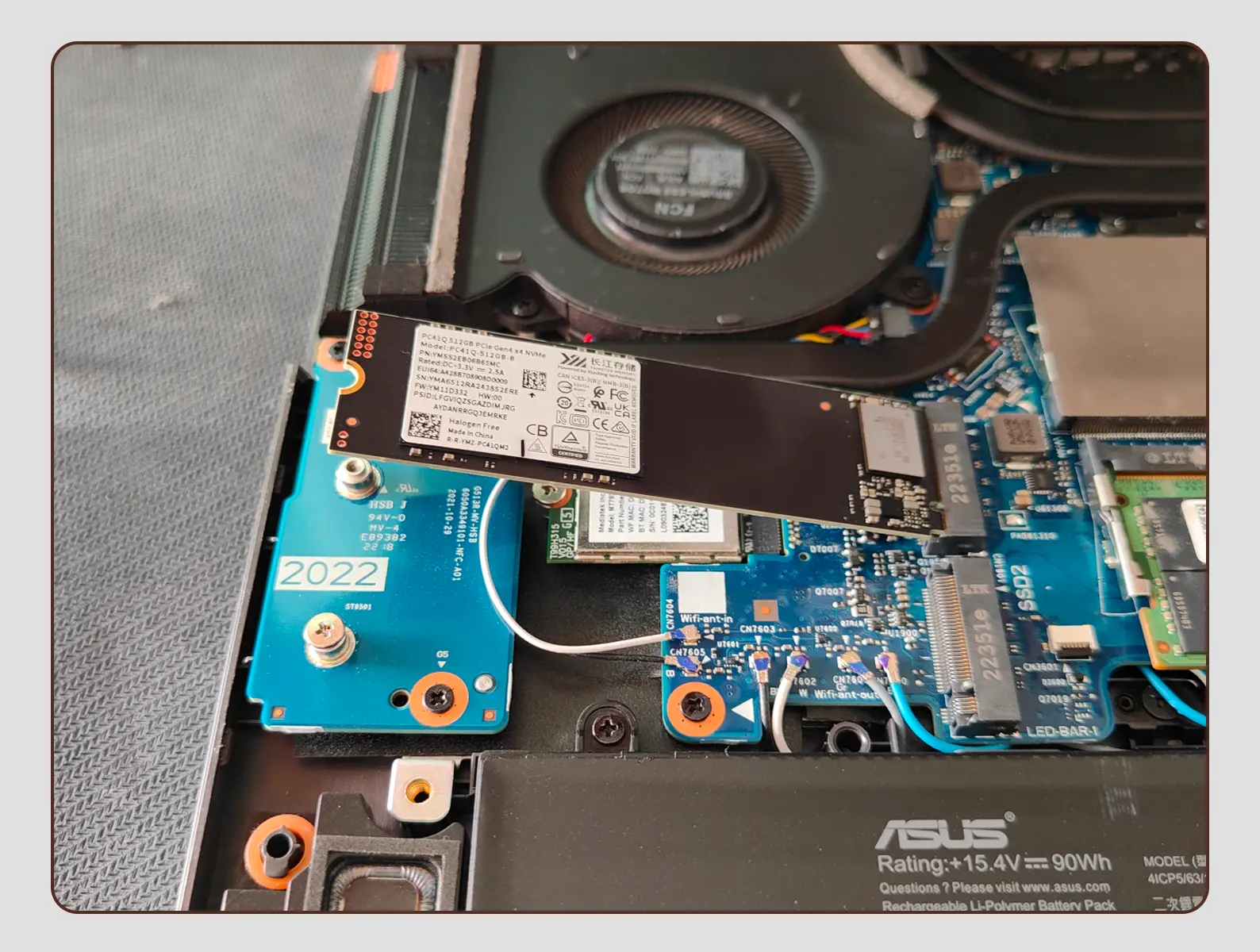
- Вкрутите винт в стойку, прижав накопитель.
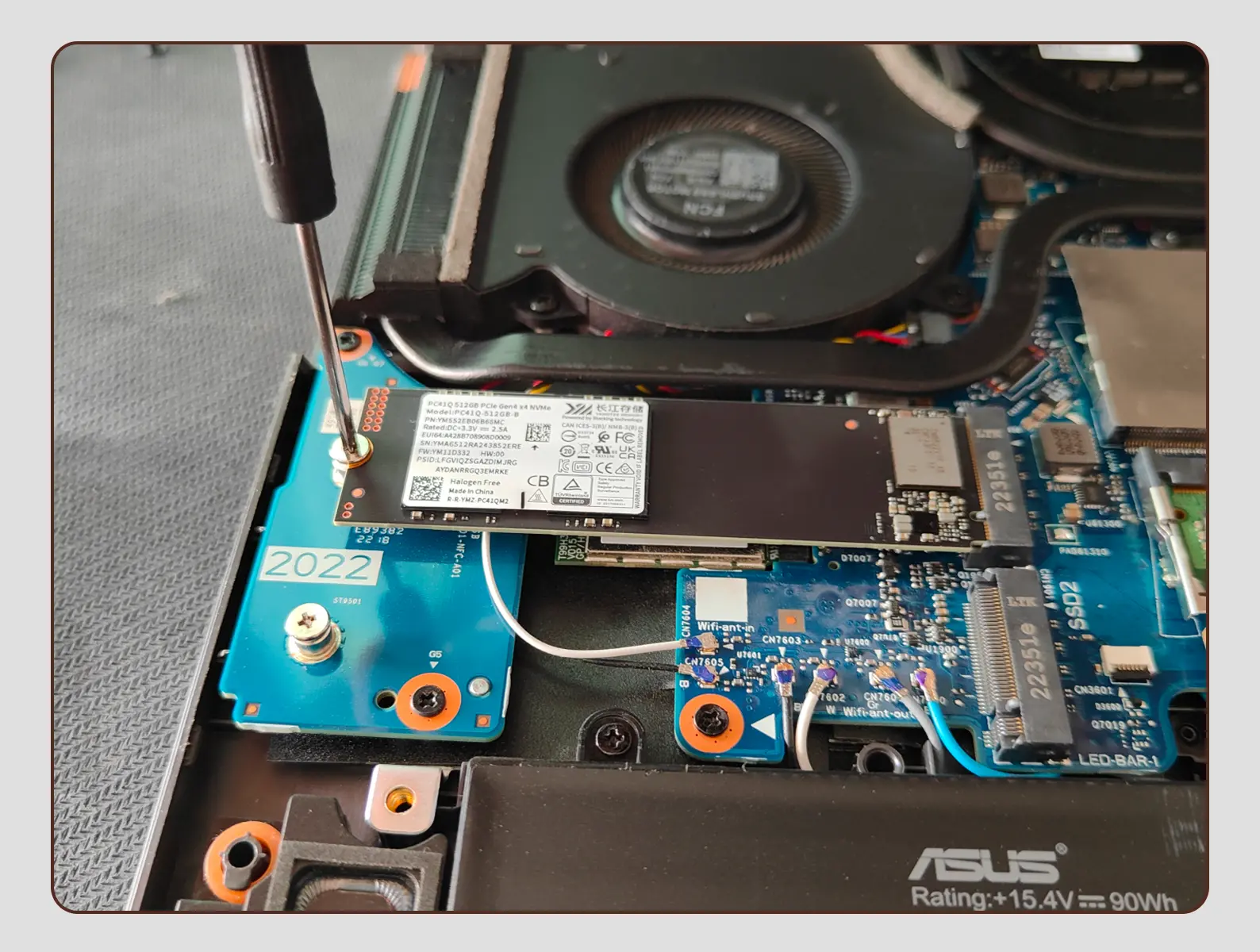
Если предстоит замена одного SSD на другой:
- Выкрутите винт, удерживающий старый SSD.
- Выньте накопитель из разъема.
- По предыдущей инструкции установите новый SSD.
Для накопителей формата M.2 не требуется подключение дополнительного питания, потому что они получают его от платы. Установка SSD этого формата максимально простая и по сути заключается в двух действиях — вставь в разъем и закрути.
Рекомендуют эксперты Эльдоблога

Ранее мы рассказывали:
 Что такое точка восстановления Windows 10 и чем она может помочь
Инициализация SSD
Если вы меняли старый SSD на новый, при запуске ноутбука загрузится интерфейс UEFI (BIOS). В этом случае пользоваться устройством можно будет только после установки системы на новый накопитель.
А вот если вы поставили второй SSD, система запустится так же, как раньше, со старого SSD. Однако новый накопитель автоматически не инициализируется в системе. Когда вы запустите ноутбук, в Windows вы не увидите новый накопитель — не пугайтесь, это нормально. Сначала его нужно инициализировать:
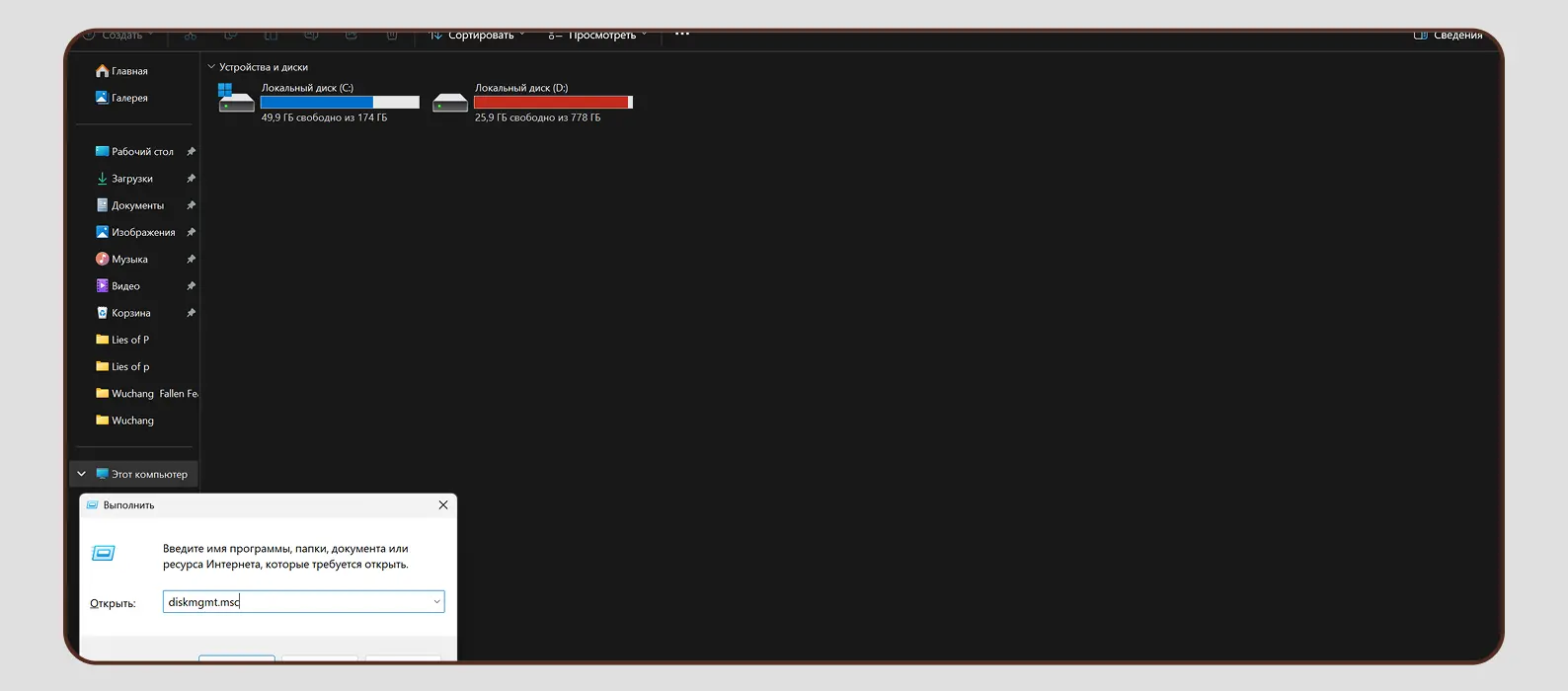
- Нажмите сочетание клавиш Win + R.
- В появившееся окно введите команду diskmgmt.msc и нажмите Enter.
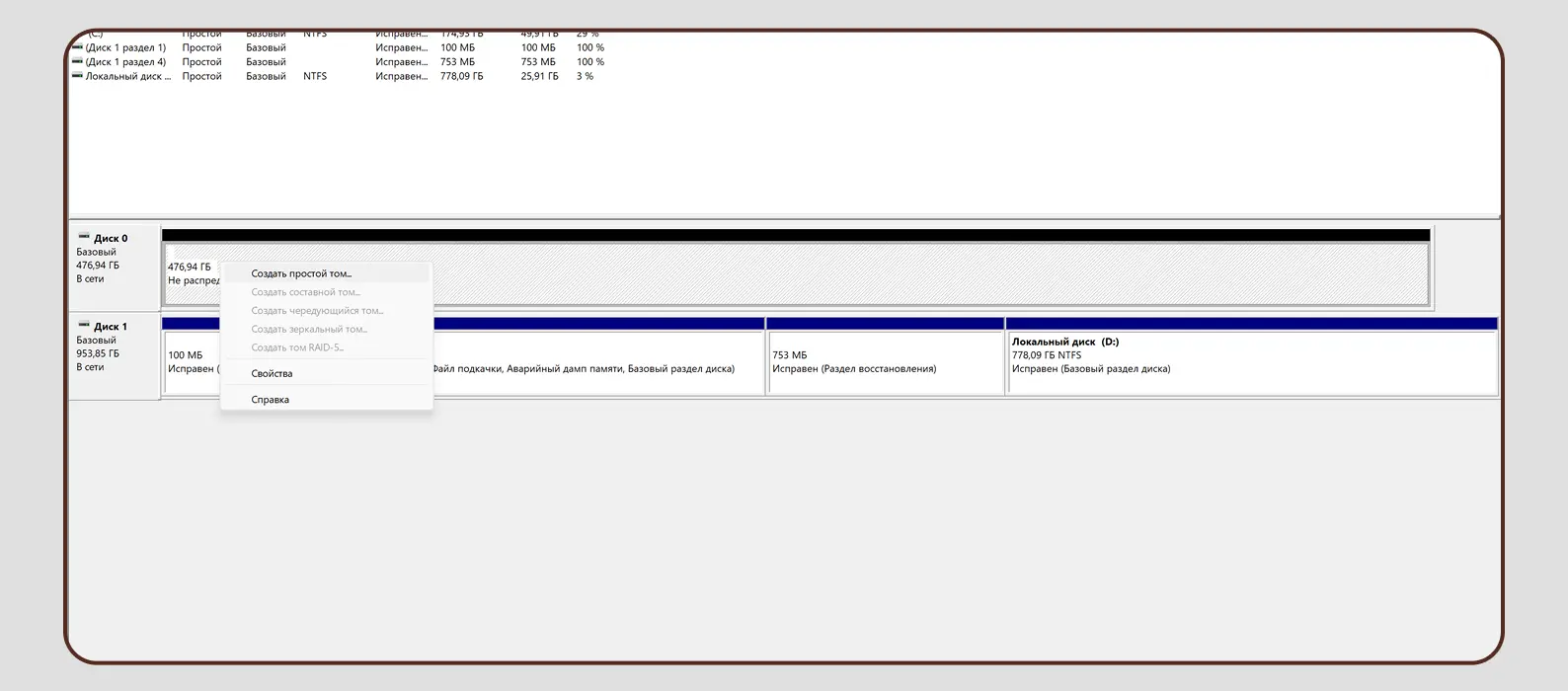
- Откроется менеджер дисков — тут вы увидите ваш основной диск с несколькими разделами и второй накопитель с подписью: «Не распределена».
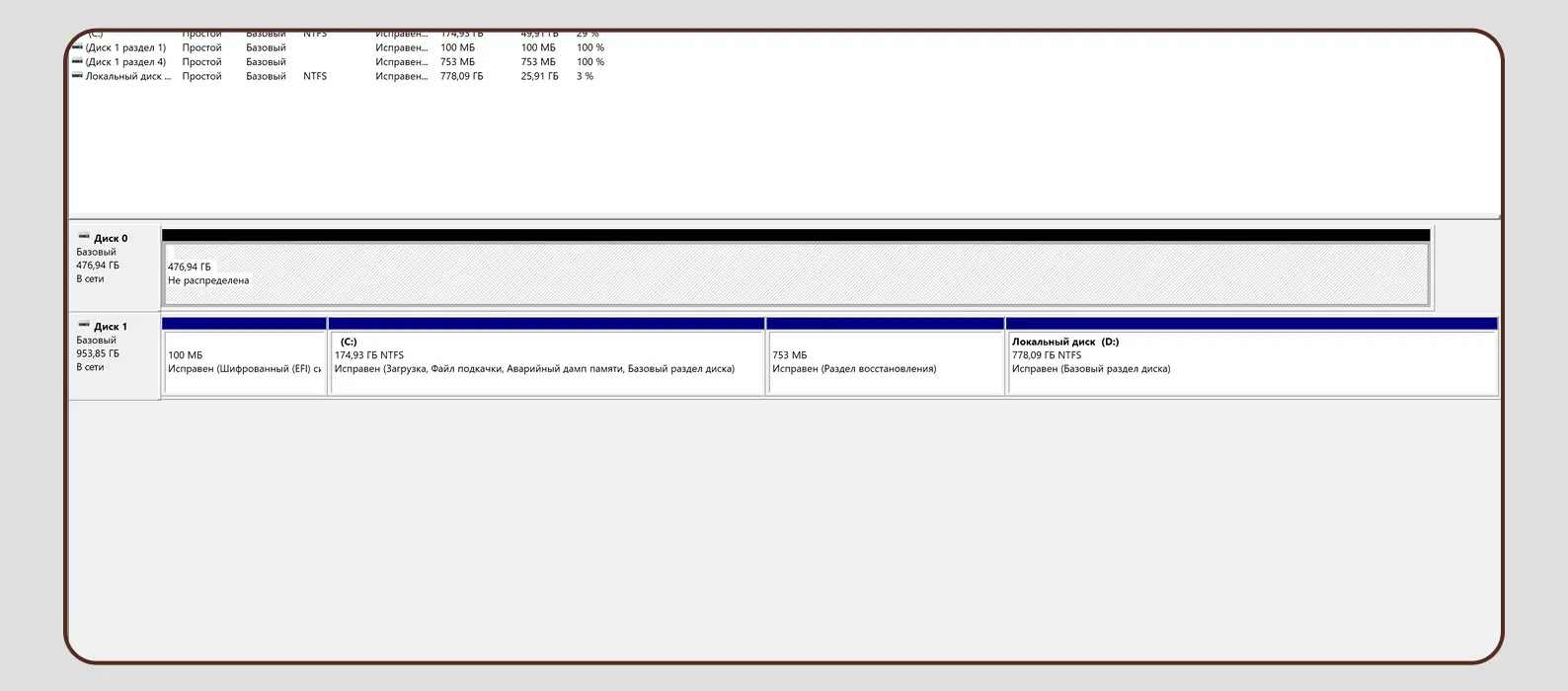
- Кликните правой кнопкой мыши на окно нового диска, где есть подпись: «Не распределена», — и нажмите на «Создать простой том».
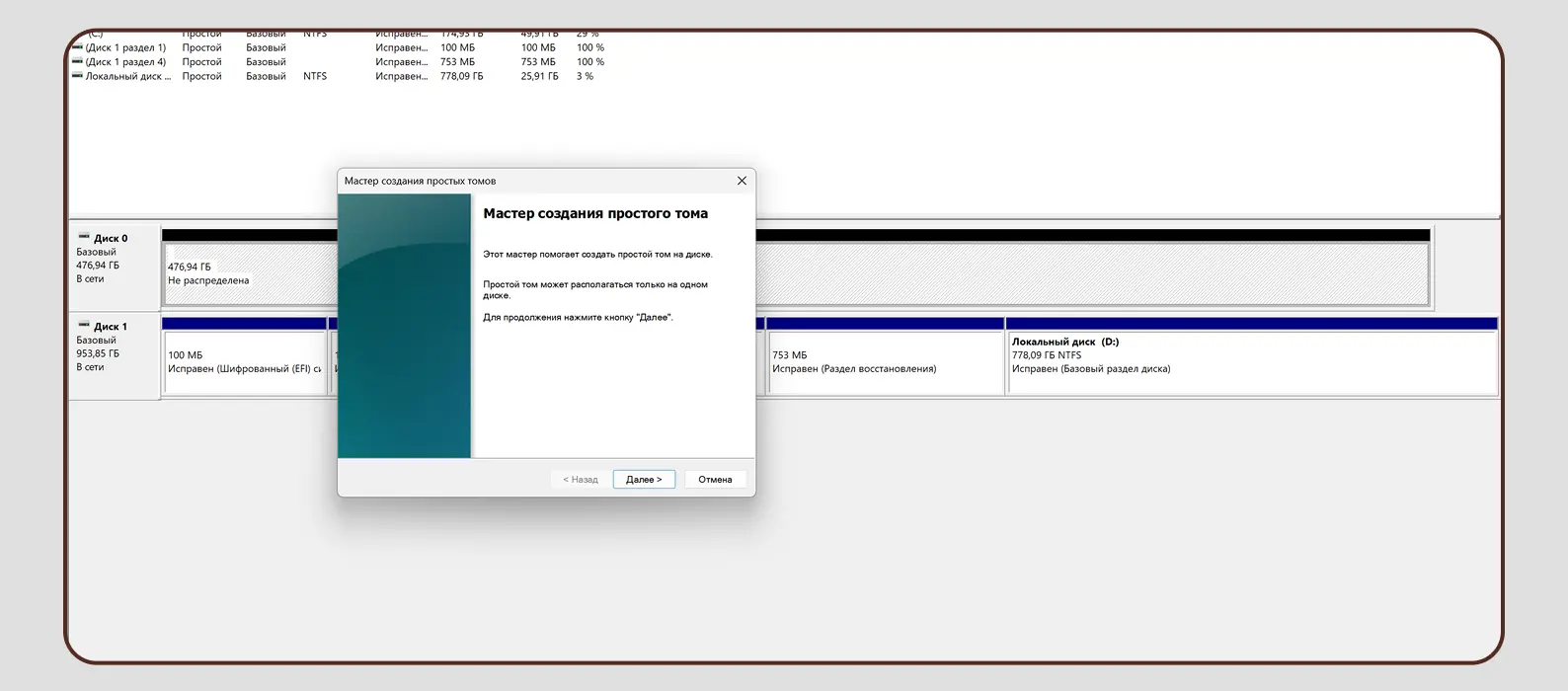
- В «Мастере создания простых томов» нажмите «Далее».
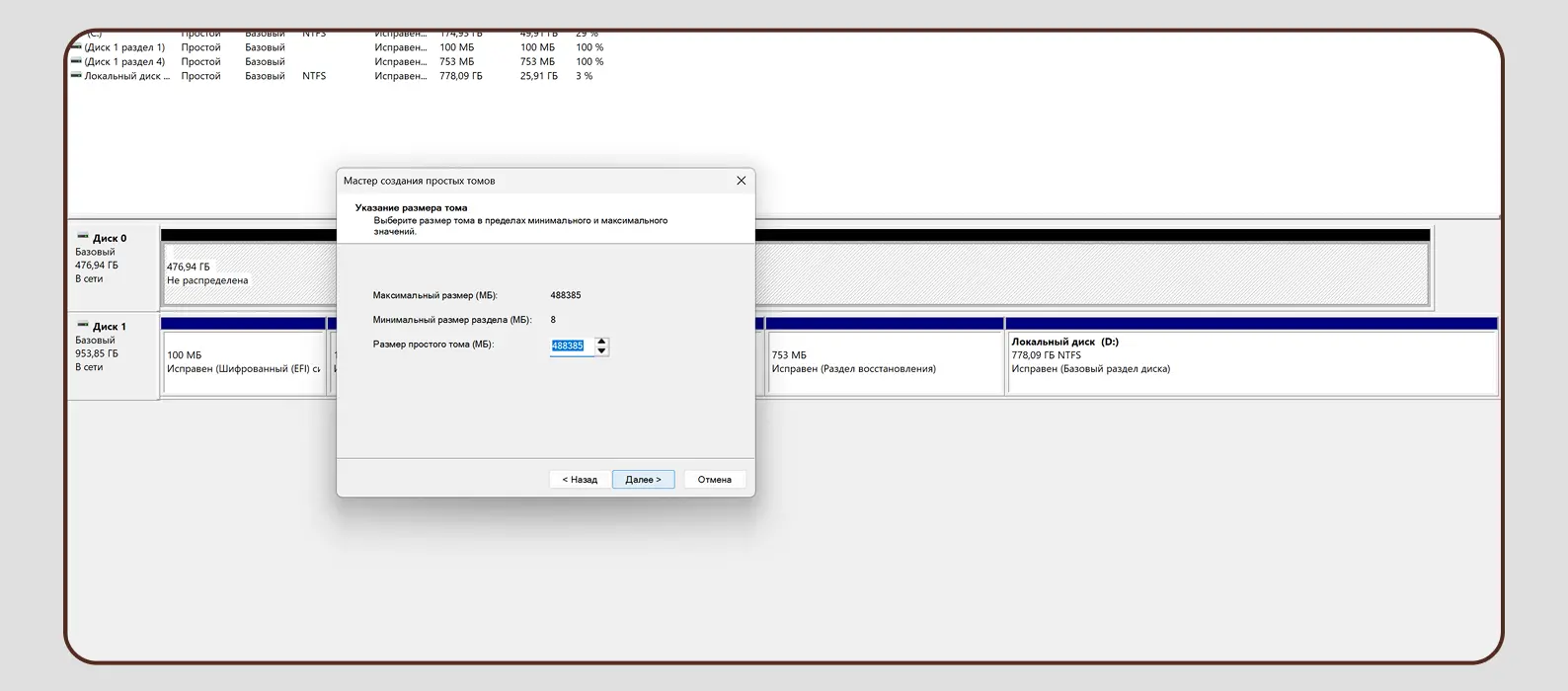
- Укажите размер тома в МБ (1 ГБ = 1000 МБ). Если вы не хотите делить диск на разделы, просто нажмите «Далее» — том зарезервирует все свободное место накопителя.
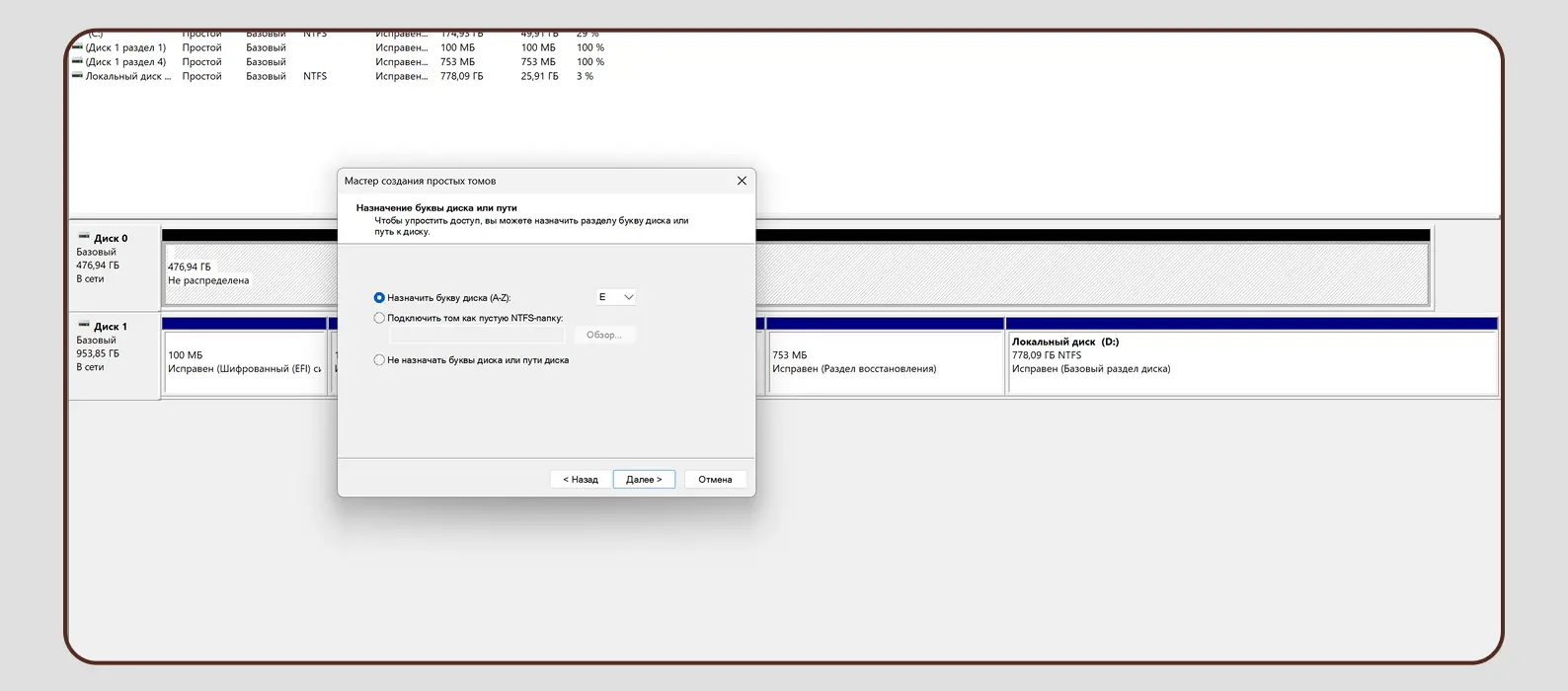
- Укажите желаемую букву диска и нажмите «Далее».
- В окне форматирования оставьте настройки по умолчанию, но можете при желании указать «Метку тома» — это будет название вашего накопителя в проводнике.
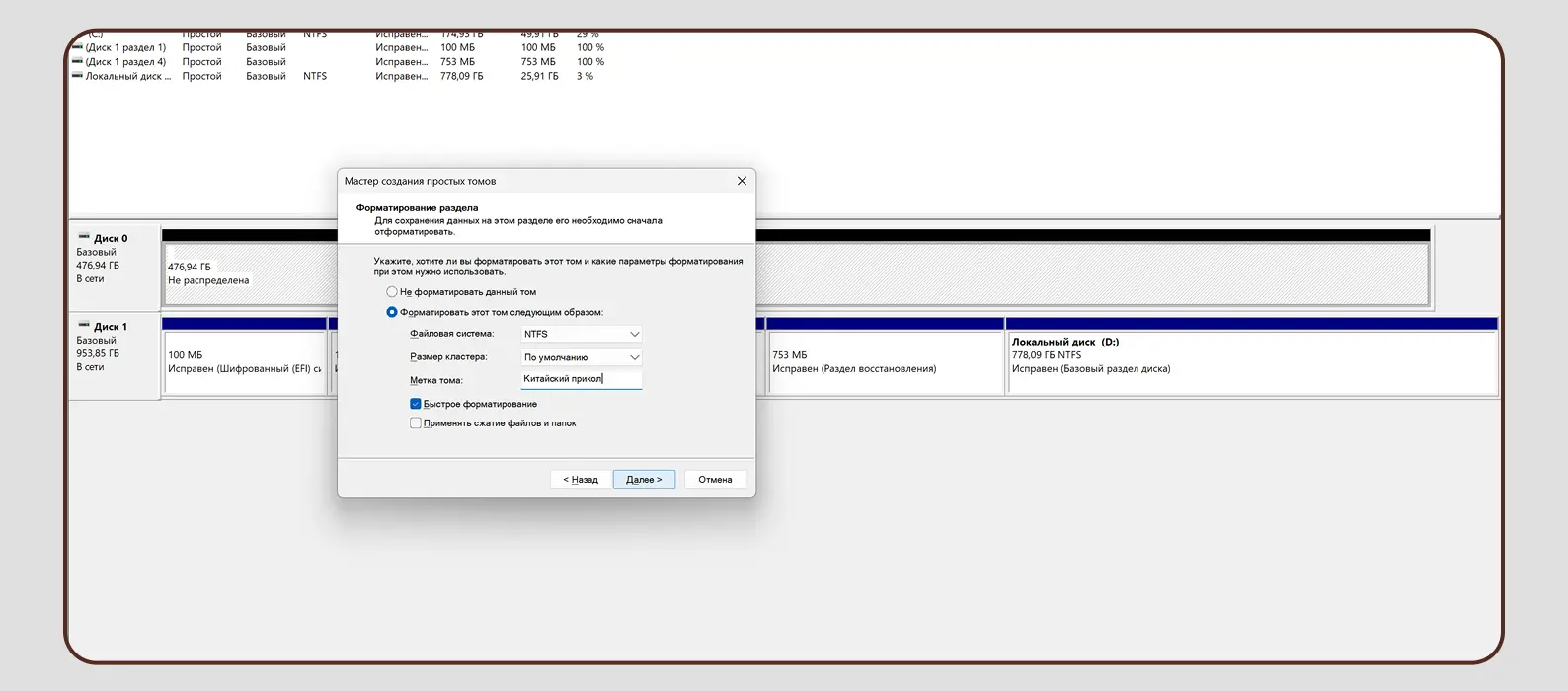
- Нажмите «Далее» и подождите, пока завершится создание тома.
Теперь накопитель отображается в разделе «Этот компьютер» и готов к работе.
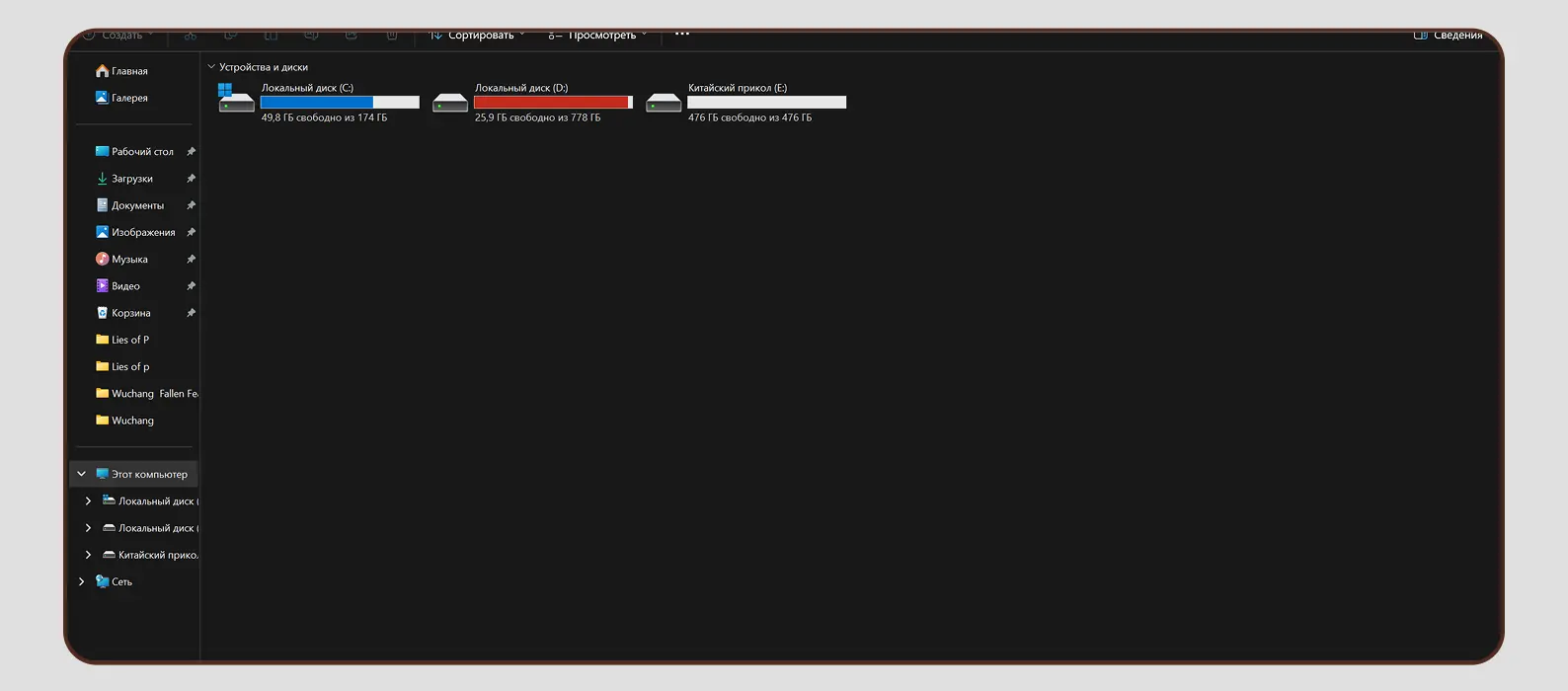
Проверка скорости накопителя
После инициализации SSD стоит проверить его скорости, чтобы убедиться, что вам не попался брак. Сделать это можно с помощью утилиты CrystalDiskMark:
- Загрузите утилиту с официального сайта и установите ее.
- Запустите приложение.
- Сверху в окне выберите интересующий диск (букву).
- Нажмите All.
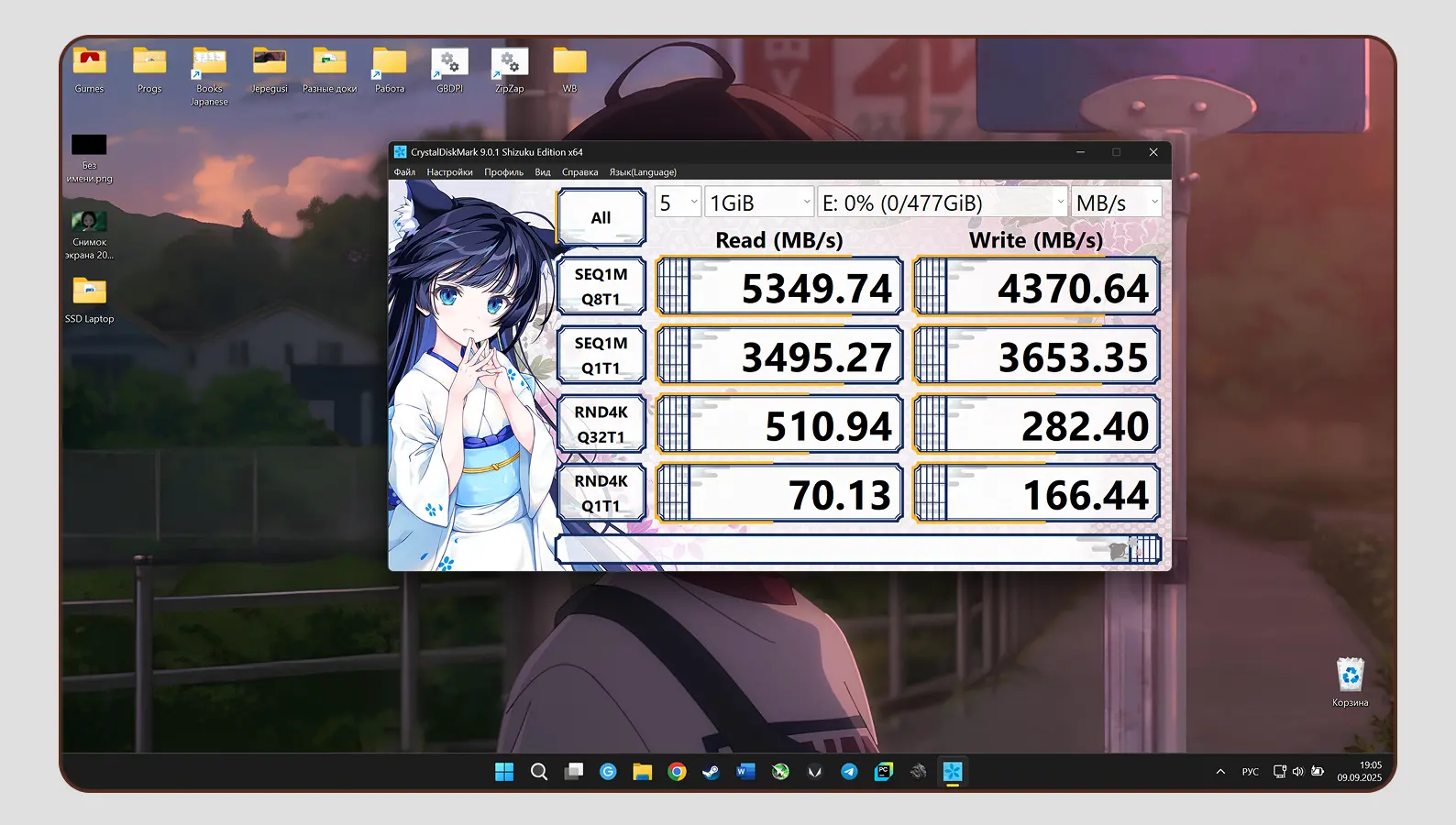
Утилита проведет тестовую запись и чтение файлов и определит скорости SSD-накопителя. Если диск не бракованный и работает через интерфейс с полной пропускной способностью, скорости чтения и записи в строчке SEQ1M Q8T1 будут соответствовать паспортным спецификациям SSD-накопителя.