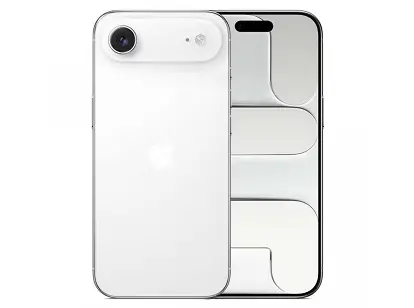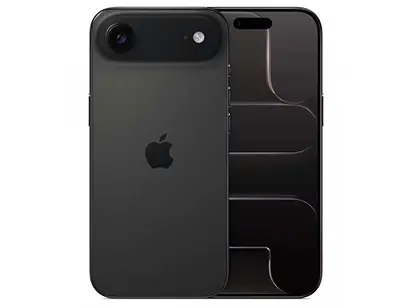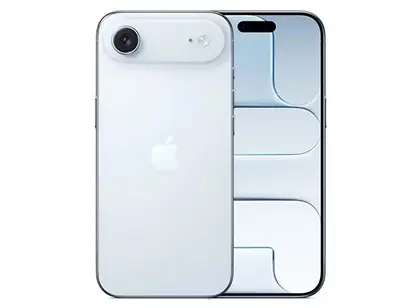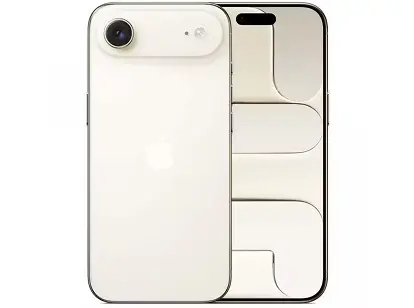


В сентябре 2025 года в мировую продажу вышел новый iPhone 17-го поколения. Купить новенький телефон от компании Apple всегда приятно, но менее радостное занятие — перенести десятки гигабайтов памяти на новое устройство.
Если раньше было достаточно стандартных средств восстановления данных от Apple, то сейчас часть операций придется проделать вручную. Все дело в удаленных из App Store приложениях, которые при автоматическом переносе данных не появятся на новом iPhone. Но откладывать неизбежный процесс не стоит — понять, как перенести данные с одного айфона на другой, в 2025-м проще, чем кажется на первый взгляд. Подробно расскажем, как осуществить процесс переноса данных с iOS на iOS и при этом не потерять настройки, приложения или контент с устройства.
Содержание
Перед переносом данных с iPhone создаем резервную копию
Важный этап переноса данных с iPhone на iPhone — создание резервной копии содержимого старого устройства. Перенести информацию можно тремя способами: через хранилище iCloud, сервис iTunes или «Устройства Apple», а также вручную.
Для создания резервной копии старого устройства при помощи сервиса iCloud необходимо следовать следующей пошаговой инструкции:
- Открыть меню «Настройки» на старом устройстве.
- Перейти в раздел «Apple ID, iCloud, контент и покупки».
- Нажать на кнопку iCloud.

- Выбрать «Резервная копия в iCloud».
- Нажать на «Создать резервную копию».

Для создания резервной копии старого устройства при помощи сервиса iTunes или программы «Устройства Apple» на Windows ПК либо в Finder на MacBook и iMac необходимо следовать следующей пошаговой инструкции:
- Загрузить актуальную версию iTunes с официального сайта Apple, установить программу либо открыть Finder.
- Подключить через провод устройство к персональному компьютеру.
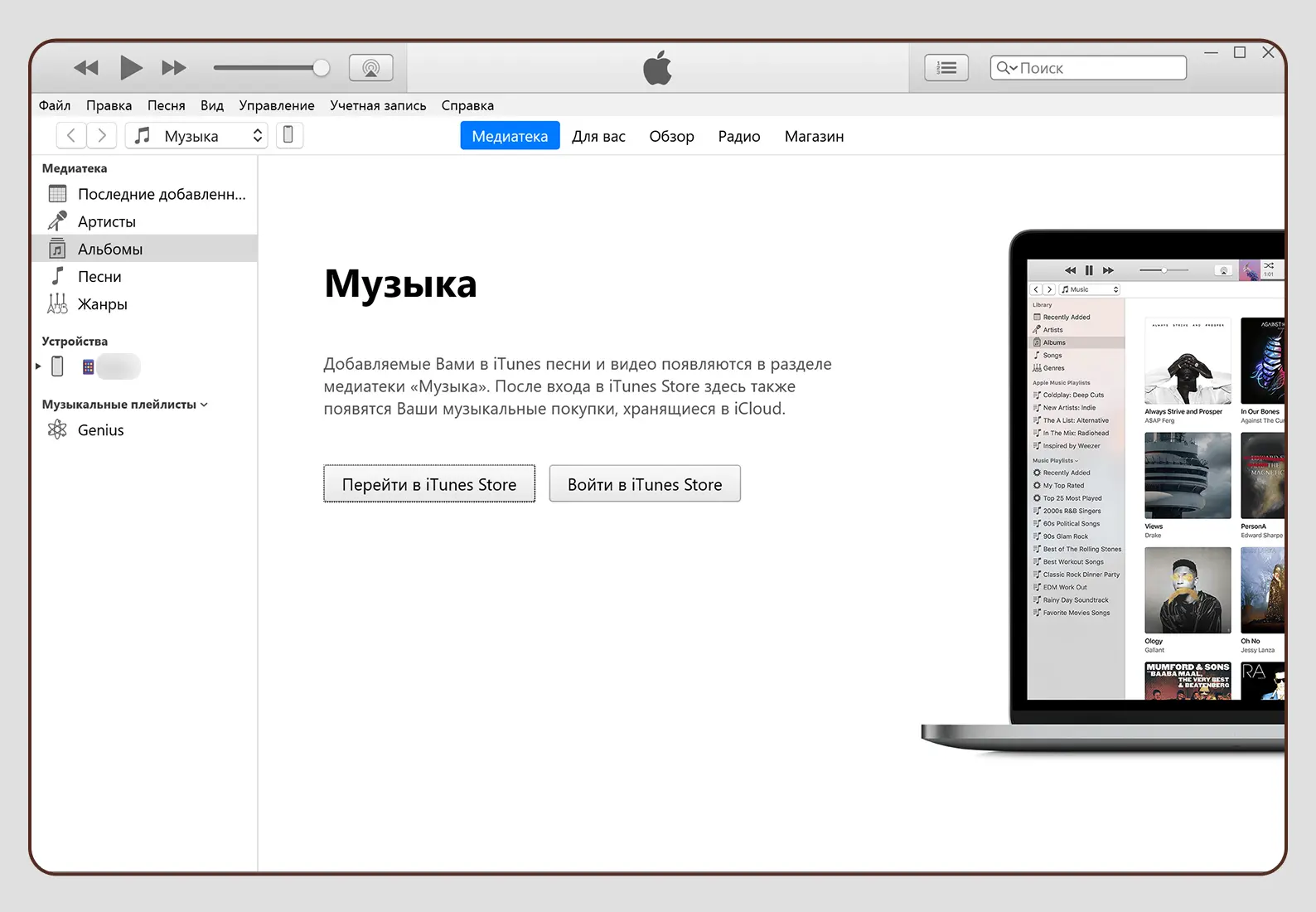
- В программе iTunes нажать на иконку телефона в верхнем левом углу.
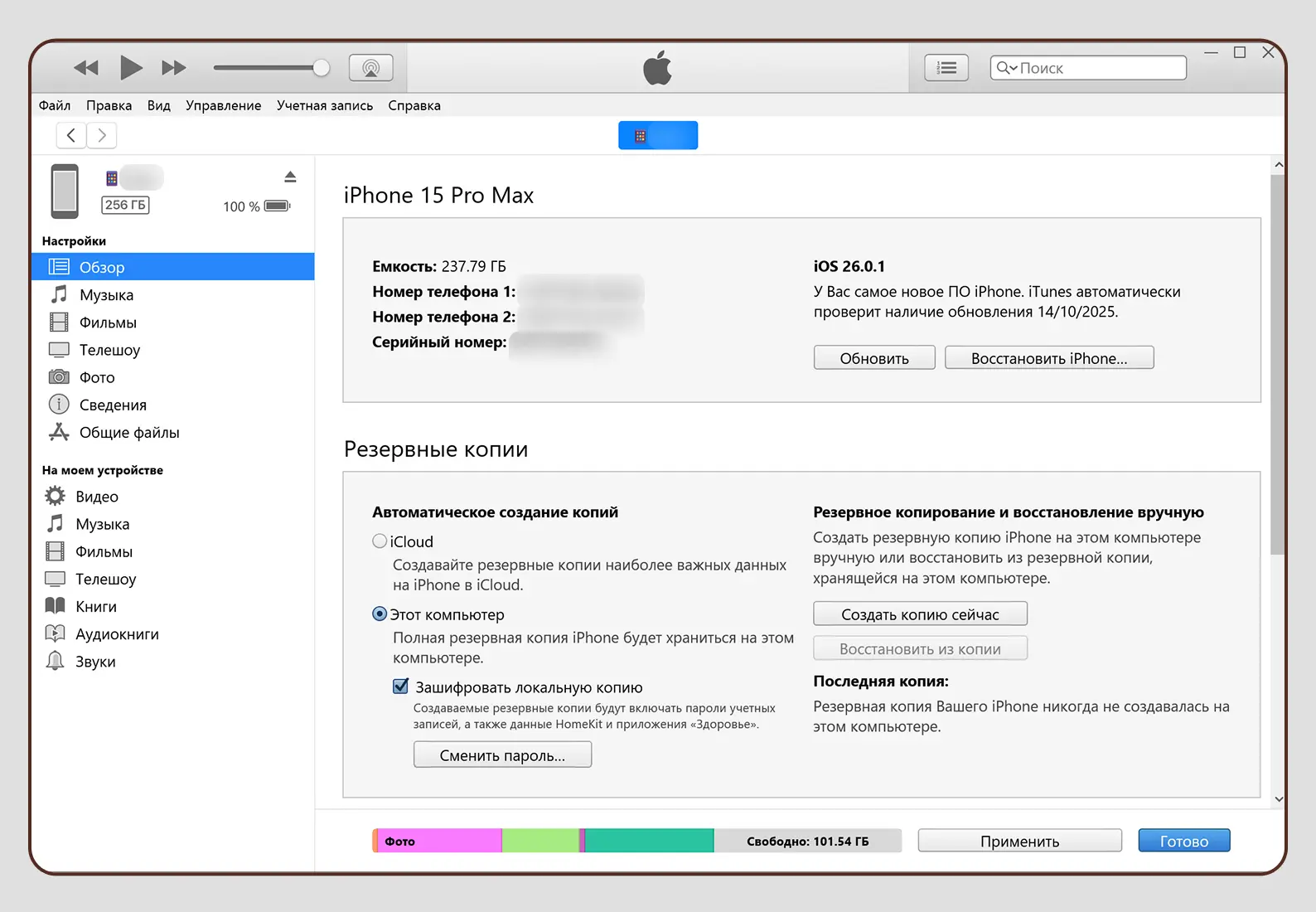
- В разделе «Резервные копии» в меню «Автоматическое создание копий» выбрать «Этот компьютер».
- В случае необходимости сохранения паролей от Wi-Fi сетей, информации, содержащейся в приложениях «Здоровье» и HomeKit, поставить галочку в строке «Зашифровать локальную копию».
- Придумать и ввести пароль.
- Нажать на кнопку «Задать пароль».
- Выбрать «Создать копию сейчас» и дождаться завершения резервного копирования файлов.
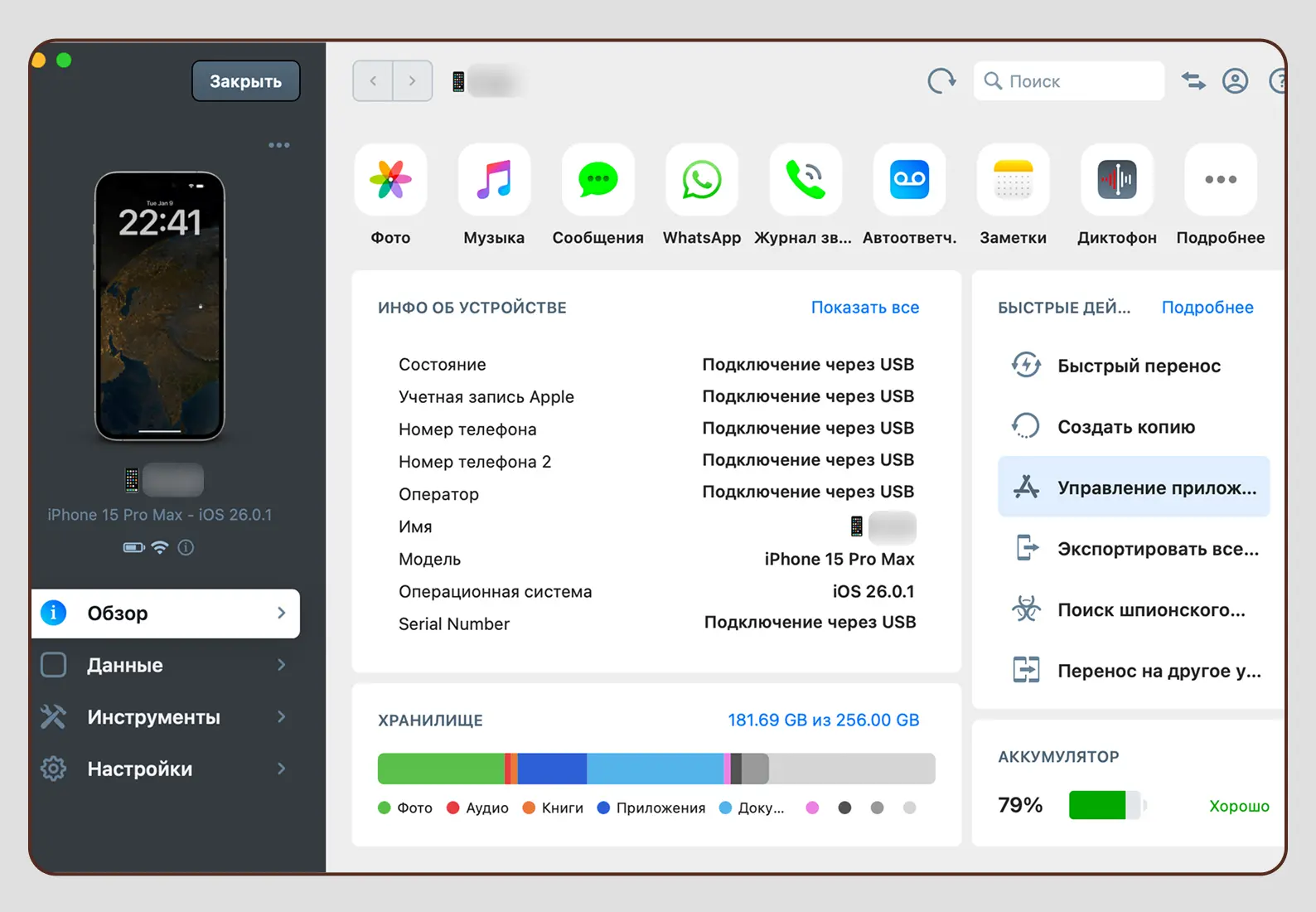
Для создания резервной копии старого устройства iOS вручную, что актуально в период ограничений и удалений некоторых приложений из маркетплейса App Store, можно использовать сервис iMazing. Для этого необходимо следовать следующей пошаговой инструкции:
- Загрузить приложение iMazing с официального сайта сервиса.
- Подключить старый смартфон к компьютеру при помощи кабеля.
- Запустить программу, разблокировать iPhone и задать необходимые разрешения.
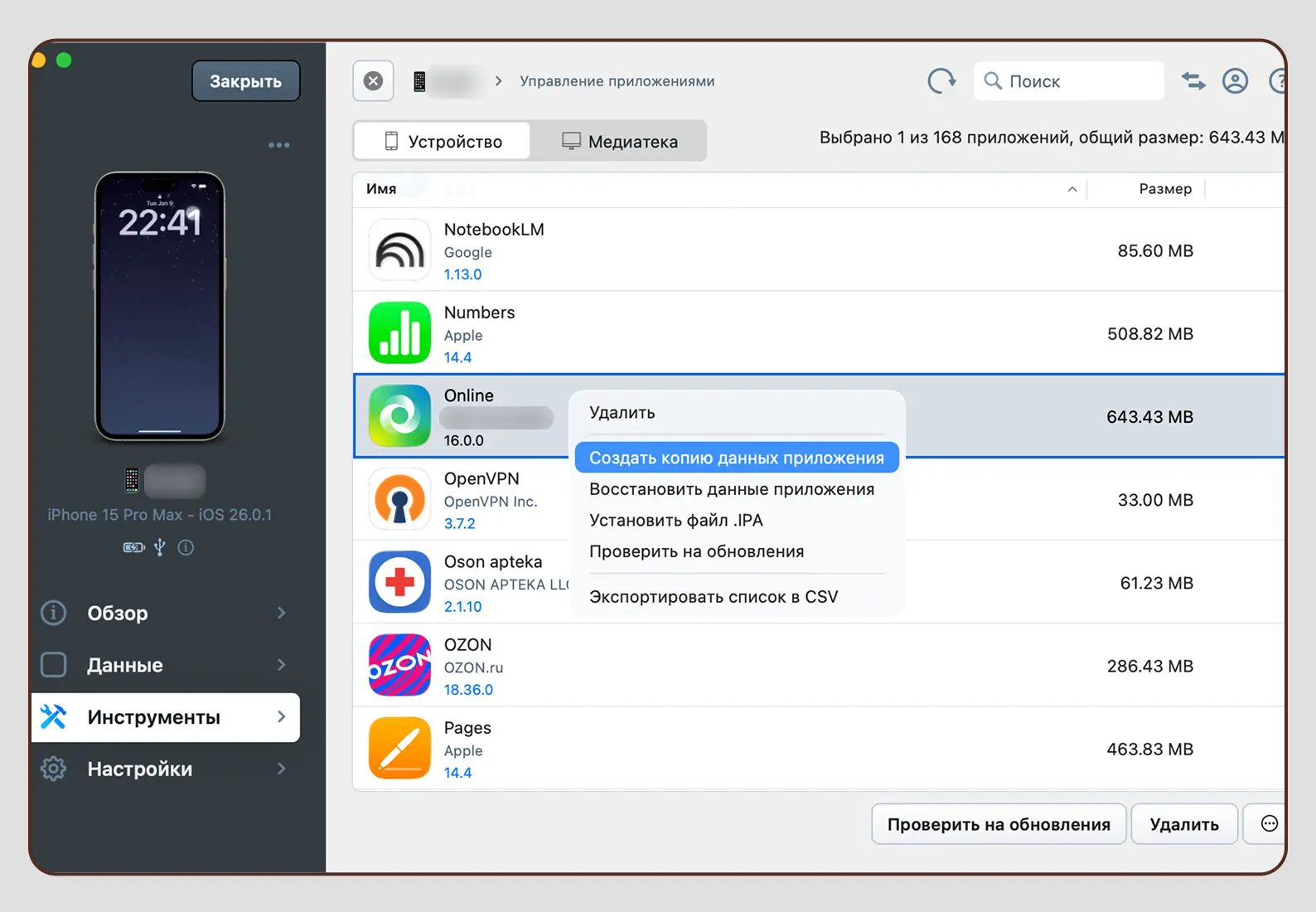
- Открыть раздел «Управление приложениями».
- Нажать на кнопку «Устройства».
- Найти установленные на старом смартфоне приложения, которые сейчас недоступны для скачивания в магазине App Store (например, приложения российских банков, социальная сеть «ВКонтакте», Mail.ru и другие).
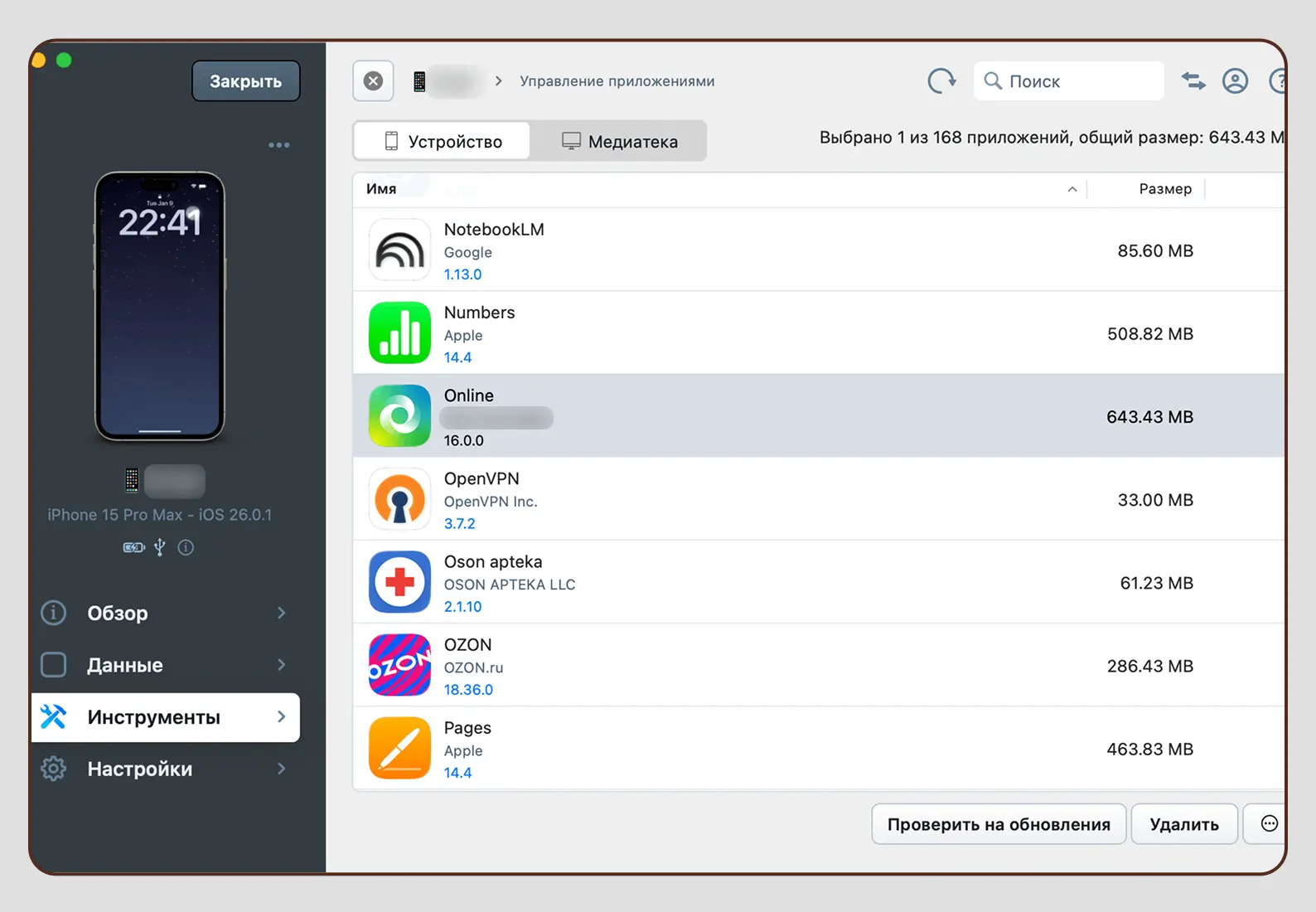
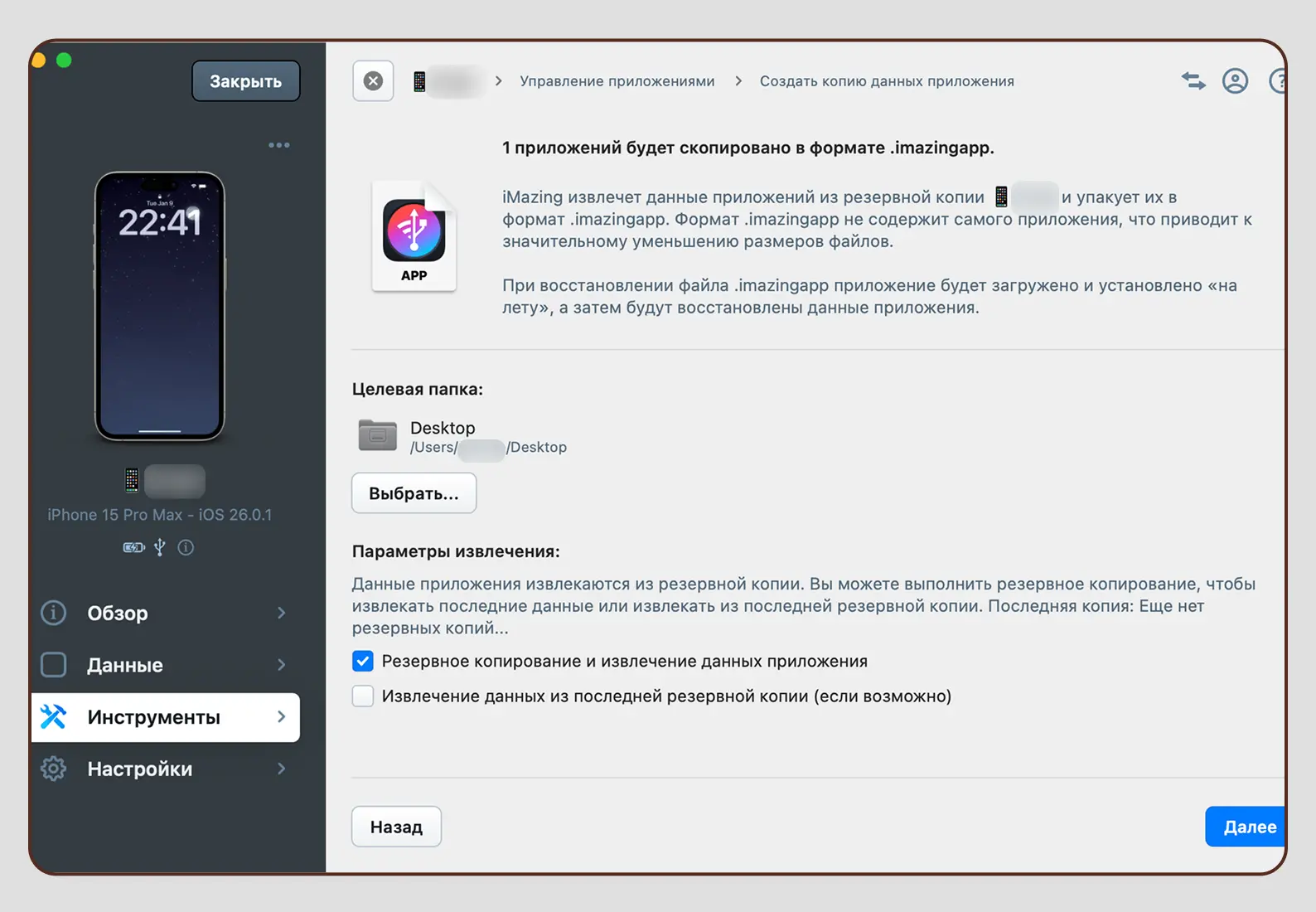
- В контекстном меню потребуется выбрать пункт «Создать копию данных приложения» и указать место сохранения копии на компьютере.
- Выбрать «Резервное копирование и извлечение данных приложения» (в случае, если копирование ранее не производилось) либо «Извлечение данных из последней резервной копии» (в случае, если копирование производилось).
- Нажать на кнопку «Далее».
- Подключить к iMazing второе устройство.
- Перейти в «Управление приложениями».
- Нажать на «Медиатека» и при необходимости в правом верхнем углу нажать на кнопку «Выход» и авторизоваться через iCloud, на котором было скачано приложение.
- Перейти в «Устройство», нажать на стрелку, смотрящую вниз, в правом нижнем углу.
- В контекстном меню нажать на кнопку «Восстановить данные приложения».
- Выбрать сохраненные данные приложения.
- Нажать на «Готово».
Рекомендуют эксперты Эльдоблога
Ранее мы рассказывали:
 Обзор iOS 26 — что нового и какие фишки
Пять основных способов переноса данных с одного айфона на другой
Когда резервная копия старого устройства уже создана, можно переходить к основным действиям для передачи данных с айфона на айфон. Существуют пять способов переноса контактов, файлов и приложений: при помощи функции «Быстрое начало» и с помощью восстановления данных из iCloud, iTunes, «Устройства Apple» и Finder.
Как передать данные с айфона на айфон при помощи функции «Быстрое начало»?
Перекачать данные с помощью функции «Быстрое начало» — это один из самых простых способов передачи файлов. Для этого необходимо выполнить следующие действия:
- Подключить старое устройство к сети Wi-Fi и источнику питания и включить функцию Bluetooth.
- Включить новое устройство, подключить к источнику питания и расположить его рядом со старым.
- Выполнить инструкцию, указанную на экране нового айфона.
- Подключить новое устройство к сети Wi-Fi.
- Настроить Face ID или Touch ID.
- Выбрать способ передачи данных. Если перенос данных будет воспроизводиться из iCloud, приложения и сведения будут загружаться в фоновом режиме, что позволит свободно использовать устройство. Если передавать файлы напрямую со старого девайса, необходимо дождаться завершения процесса на обоих устройствах, прежде чем переходить к их использованию.
Как перебросить данные резервной копии из хранилища iCloud?
Для того чтобы перекинуть данные с айфона на айфон, нужно следовать следующей пошаговой инструкции:
- Включить новое устройство, на котором должен появиться экран с приветствием.
- Следовать инструкциям до появления экрана Wi-Fi.
- Выбрать необходимую сеть Wi-Fi, чтобы подключиться к ней. Следовать инструкциям до появления экрана «Приложения и данные».
- Нажать «Восстановить из копии iCloud».
- Войти в учетную запись в сервисе iCloud с помощью Apple ID и пароля.
- При появлении соответствующего запроса выбрать резервную копию.
- Выбрать необходимую копию, проверив дату создания и размер.
- Дождаться полного окончания процесса восстановления.
- Выполнить оставшиеся этапы настройки согласно инструкции.
- Держать устройство подключенным к сети Wi-Fi и источнику питания после настройки. Это позволит автоматически загрузить на него фотографии, музыку, приложения и другие материалы из iCloud.
Как с айфона перекинуть данные на другой айфон через резервную копию из iTunes?
Для передачи данных резервной копии предыдущего iPhone необходимо выполнить следующие действия:
- Запустить iTunes, перейти в «Программы и данные».
- Нажать на кнопку «Восстановить из копии iTunes».
- Подключить устройство к компьютеру и выбрать iPhone в меню устройств.
- Выбрать «Восстановить из копии» и указать необходимую копию. При необходимости потребуется ввести пароль.
- Дождаться окончания процедуры переноса и завершить настройку.
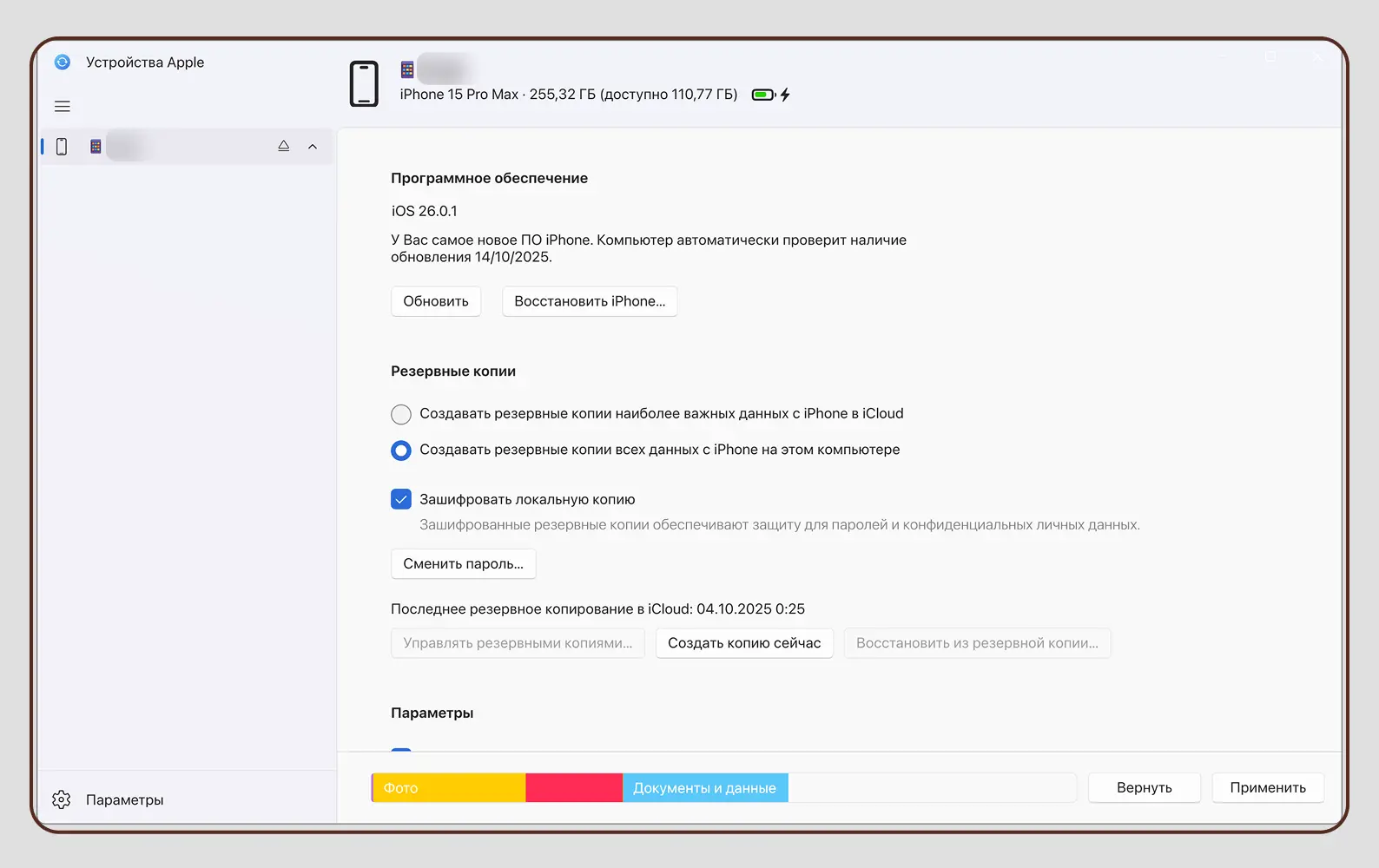
Как перенести данные с айфона на айфон через программу «Устройства Apple»?
«Устройства Apple» — официальная программа для управления «яблочными» устройствами, созданная специально для Windows. Чтобы ей воспользоваться, нужно:
- Загрузить программу «Устройства Apple» из Microsoft Store и запустить ее.
- Подключить смартфон к компьютеру.
- В левом меню выбрать ваш смартфон.
- Убедиться, что выбрана опция «Зашифровать локальную копию», и нажать «Создать копию сейчас».
- Подключить к компьютеру iPhone, на который хотите перенести данные, и выбрать «Восстановить из резервной копии».
Как скачать резервную копию через Finder на MacOS?
Если вы — счастливый обладатель компьютера на базе MacOS, вам даже не понадобятся дополнительные программы, все можно сделать через встроенный файловый менеджер Finder. Для этого нужно:
- Подключить смартфон к компьютеру с помощью кабеля.
- Открыть Finder.
- В левой части экрана выбрать название вашего iPhone.
- В разделе «Резервные копии» нажать «Восстановить из резервной копии».
- Выбрать нужную копию и ввести пароль, если она зашифрована.
- Подождать, пока данные перенесутся, завершить процесс настройки по инструкции.

Рекомендуют эксперты Эльдоблога
Какие проблемы могут возникнуть при передаче файлов со старого устройства на новое?
Нестабильное подключение к Wi-Fi
Одна из причин возникновения ошибки при переносе данных с одного устройства на другое — нестабильное подключение к сети Wi-Fi. Для решения проблемы необходимо отключить устройство от действующей сети, дождаться доступного соединения и повторить попытку передачи данных. Интеграция устройств будет возможна в том случае, если альтернативное соединение будет стабильно.
Еще одной проблемой при переносе файлов с одного айфона на другой может стать недостаточное количество свободного места на принимающем устройстве. Для ее решения необходимо освободить память смартфона, удалить дубликаты фото или тяжелые видео, почистить кэш в мессенджерах и соцсетях.
При передаче данных со старого айфона на новый важен также уровень заряда батареи обоих устройств. Ошибка может возникнуть и в том случае, если уровень заряда батареи достаточно высокий. Чтобы избежать таких ошибок в начале переноса данных, рекомендуется подключить смартфоны к источнику питания.
Ранее мы рассказывали:
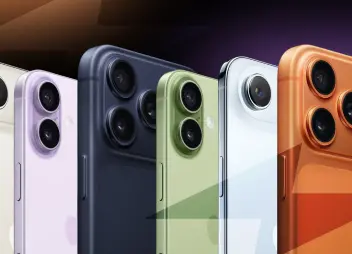 Все цвета iPhone 17, iPhone 17 Pro и iPhone Air
Как передать части данных с айфона на айфон?
Как правило, основные данные, которые пользователи iPhone хотят перенести в первозданном виде, — медиафайлы. Для их переноса нам понадобятся сервис iCloud, функция AirDrop и файловый менеджер «Файлы», при помощи которых можно оперативно перенести фото и видео.
Как перенести фото с одного iPhone на другой через iCloud
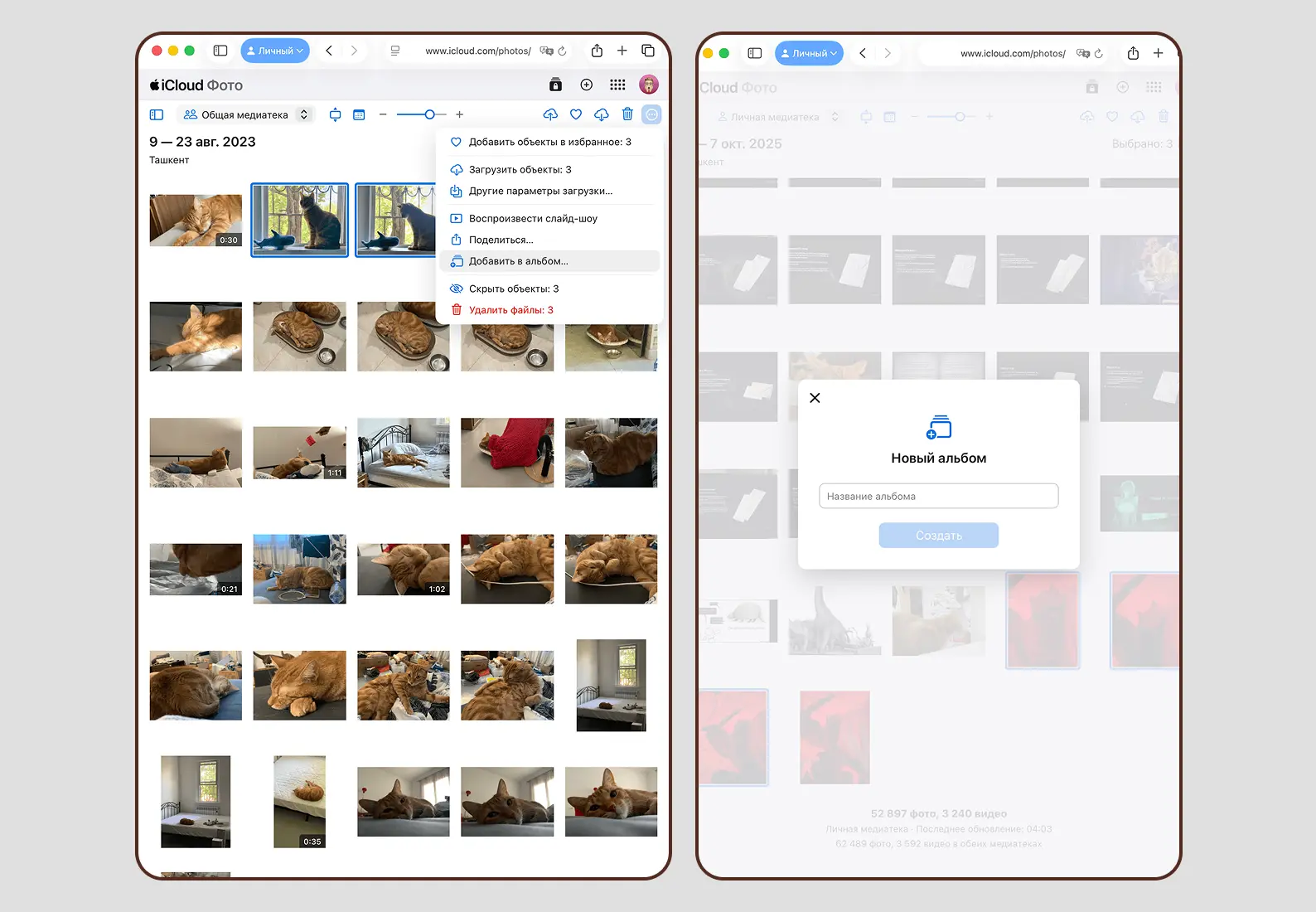
Функция «Фото iCloud» в паре с приложением «Фото» позволяет надежно хранить все фотографии и видеозаписи в облаке iCloud и поддерживать актуальность их версий на устройствах Apple. Для переноса скопированных медиафайлов с одного устройства на другое необходимо выполнить следующие действия:
- Перейти на официальный сайт сервиса iCloud.
- Авторизоваться при помощи Apple ID и пароля.
- Пролистать страницу вниз и нажать на кнопку «Фото».
- Нажать на «Выбрать» и отметить необходимые медиафайлы.
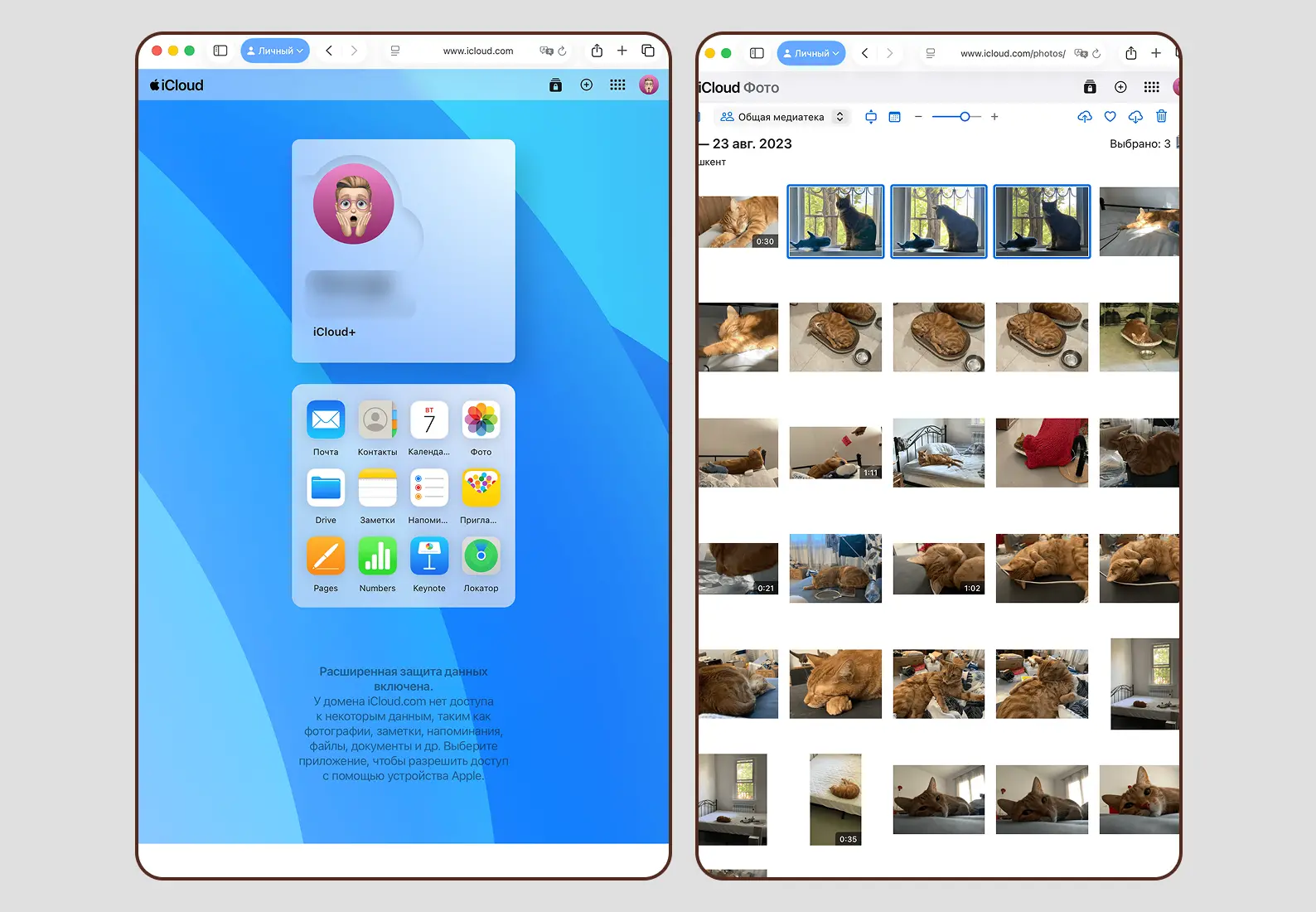
- Выбрать «Загрузить» или при необходимости «Добавить в альбом» для загрузки файлов в отдельную папку в галереи.
- Нажать на «Новый альбом».
Как перенести фото с одного айфона на другой через AirDrop
Один из простейших и быстрых способов, как перекинуть данные с айфона на айфон по Wi-Fi и Bluetooth, для пользователей создала сама компания Apple. Технология позволяет владельцам «яблочной» продукции передавать файлы с одного устройства на другое в несколько кликов. Для этого необходимо выполнить следующие действия:
- Открыть приложение «Фото» и выбрать необходимые для переноса медиафайлы.
- Нажать на кнопку «Поделиться».
- Выбрать AirDrop и отметить устройство, на которое нужно перекинуть файлы.
- На втором устройстве необходимо нажать на кнопку «Принять», после этого переданный файл откроется в соответствующем приложении.
Передавать данные через AirDrop можно, если оба пользователя находятся рядом, в поле действия Bluetooth. Сеть Wi-Fi и функция Bluetooth должны быть включены на обоих устройствах. Помимо этого, режим модема должен быть обязательно выключен. Объем передаваемых данных не ограничен.
Перенос фото и видео при помощи файлового менеджера или стороннего приложения
Для переноса данных при помощи встроенного файлового менеджера продукции Apple «Файлы» необходимо выполнить следующие шаги:
- Установить приложение «Файлы» на первом устройстве.
- Перейти в «Фото».
- Выбрать необходимые медиафайлы.
- Нажать на «Сохранить файлы».
- Выбрать место для сохранения файлов в iCloud Drive и нажать «Сохранить».
- Открыть «Файлы» на втором устройстве и перейти в iCloud Drive.
- Найти и загрузить необходимые файлы.
Помимо вышеперечисленных способов, перенести контакты, файлы и приложения со старого устройства на новое можно при помощи сторонних приложений. Пример такого сервиса — Tenorshare iCareFone. Чтобы восстановить старую резервную копию на iPhone, необходимо выполнить следующие действия:
- Установить сервис на компьютер, запустить его и подключить к нему устройство.
- При обнаружении iPhone нажать на «Бэкап (процедура копирования) и восстановление».
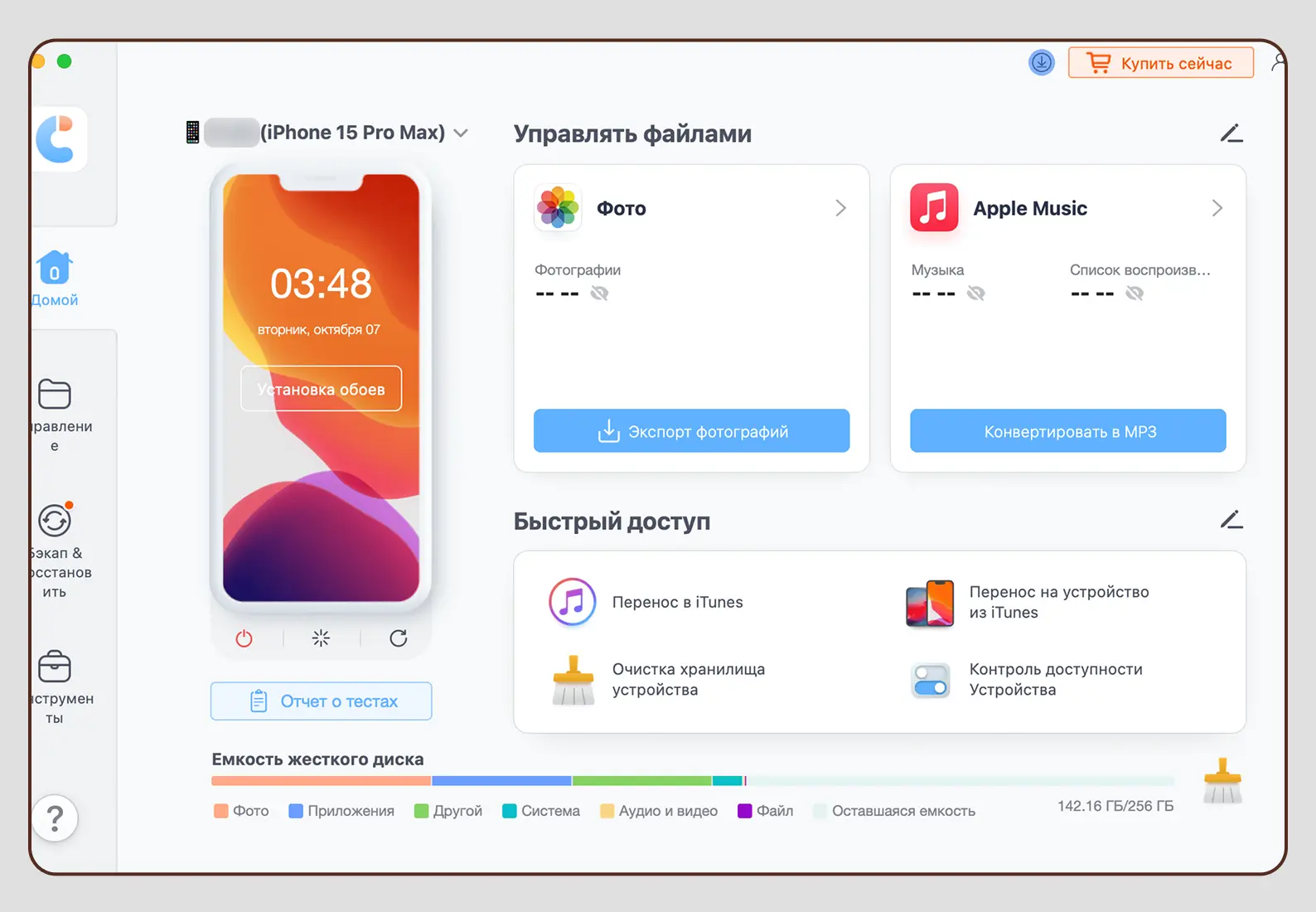
- Выбрать необходимые файлы для копирования или восстановления и нажать на кнопку «Резервное копирование».
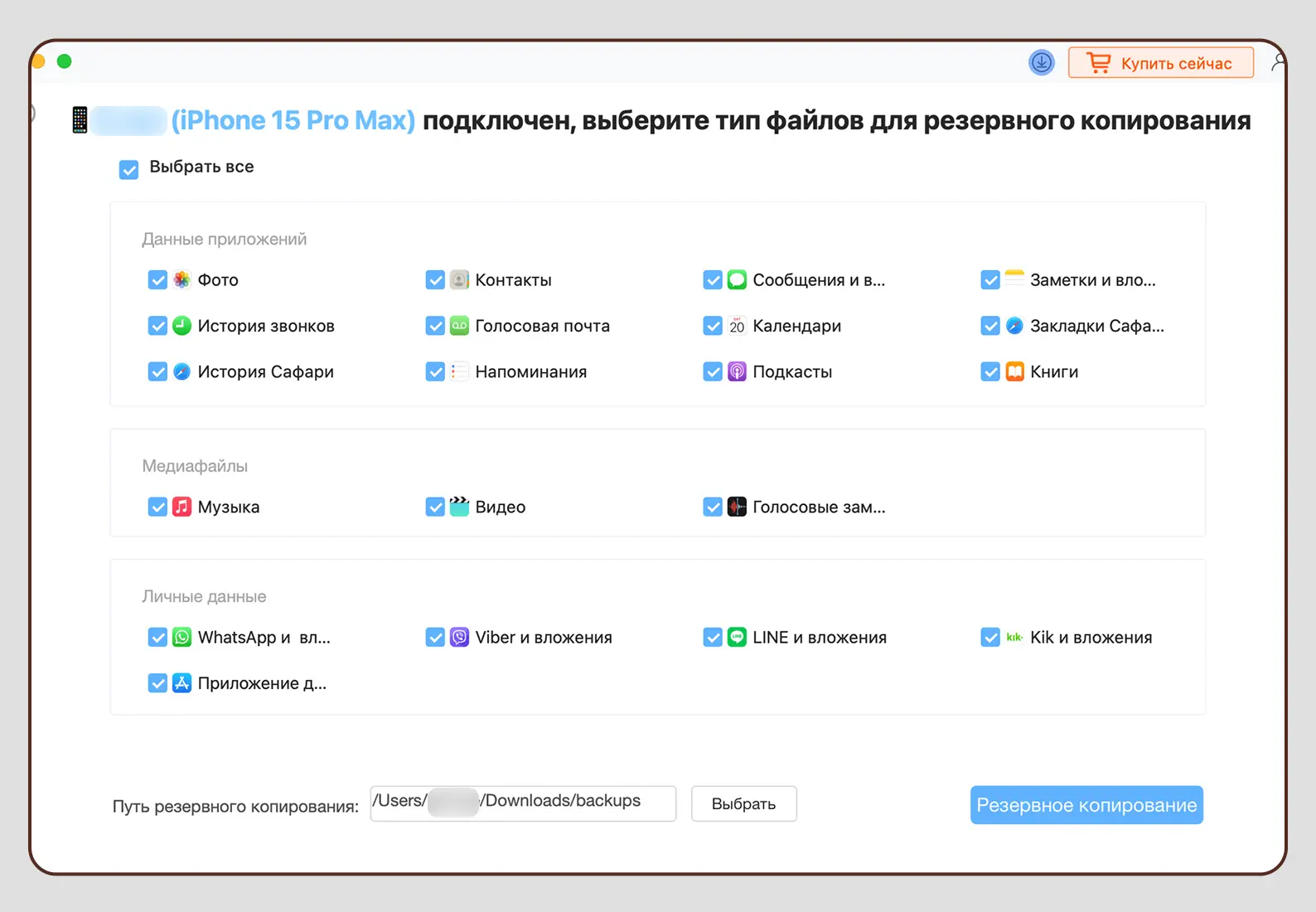
- Указать актуальную резервную копию.
- Выбрать файлы для восстановления или копирования и нажать на «Экспорт на компьютер» или «Восстановить на устройство».