


Если хочется устроить роскошный киносеанс в большом формате и без напряжения для глаз, то экран смартфона для этого маловат, на ноуте цвета бледнее, а телевизор далеко не всегда под рукой.
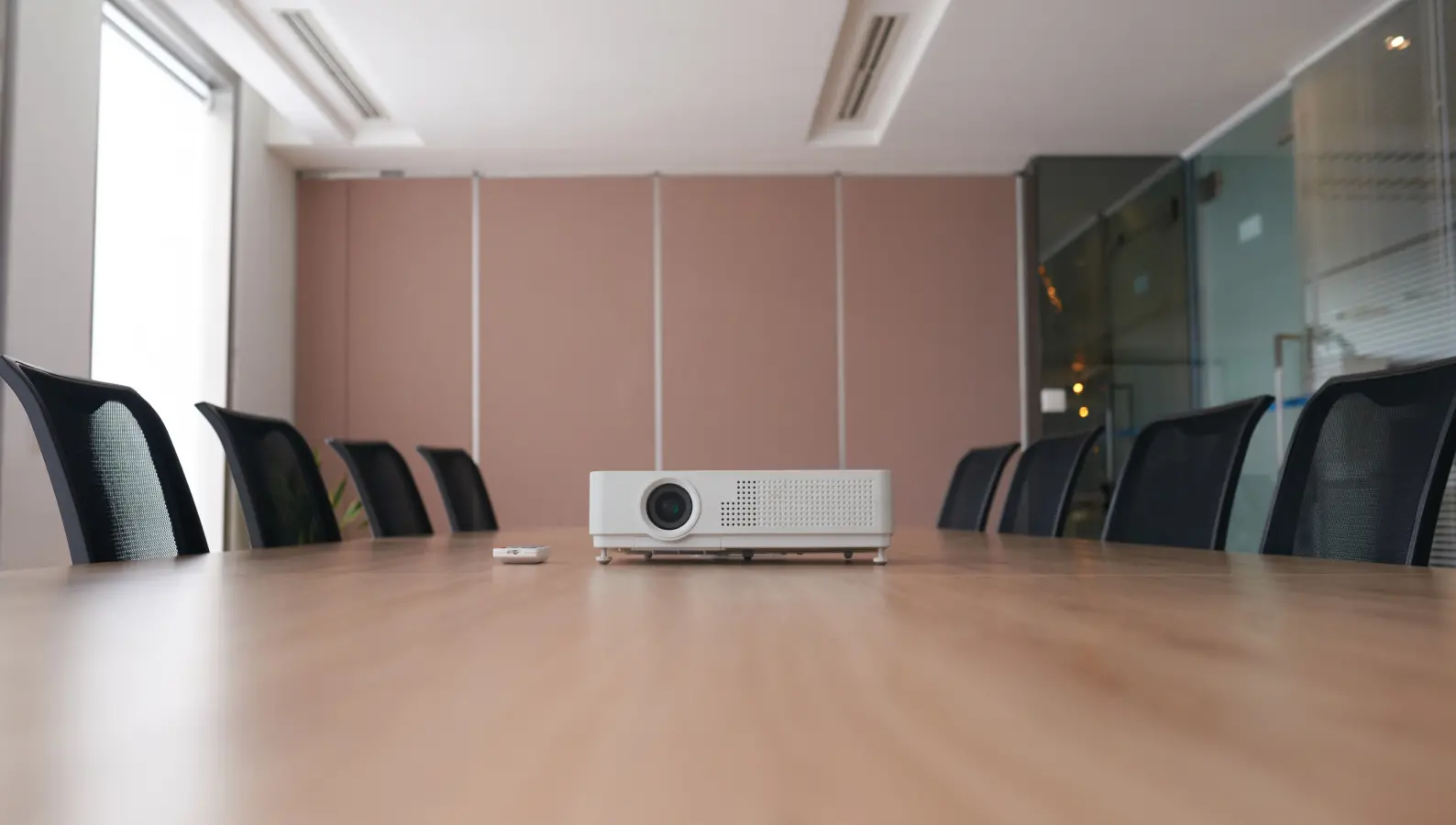
Домашний проектор справится с этой задачей на ура — у вас будет картинка размером с кинотеатр прямо в гостиной. Главное — знать, как подключить проектор к ноутбуку, компьютеру или телефону. В этом материале мы шаг за шагом покажем, как подключить проектор к ноутбуку, ПК и смартфону.
Содержание
Как пользоваться проектором — главные правила
Перед гайдом о том, как подключиться к проектору, поделимся основными правилами. Их важно соблюдать, чтобы проектор, который вы выберете, работал правильно и долго.
- Не трогайте линзу руками — она легко пачкается и царапается, даже если у нее есть защитный слой. Для очистки используйте ткань из микрофибры.
- Не перегревайте проектор — дайте ему «остыть» после работы и не выдергивайте сразу из розетки. В комнате нужна хорошая циркуляция воздуха, а еще на устройство не должны попадать прямые солнечные лучи.
- Чтобы картинка была качественной, устанавливайте устройство прямо напротив стены или экрана. Они должны быть светлыми и без текстуры. Еще — чем темнее комната, тем лучше изображение.
- Не двигайте проектор во время работы, чтобы не нарушать фокус и случайно не повредить внутренние компоненты.
Рекомендуют эксперты Эльдоблога
- Не направляйте луч от лампы проектора в глаза — это опасно для зрения.
- Никогда не кладите ничего на проектор, чтобы не повредить его. Рядом также нельзя ставить емкости с жидкостью — при испарении влага попадает внутрь устройства и нарушает его работу.
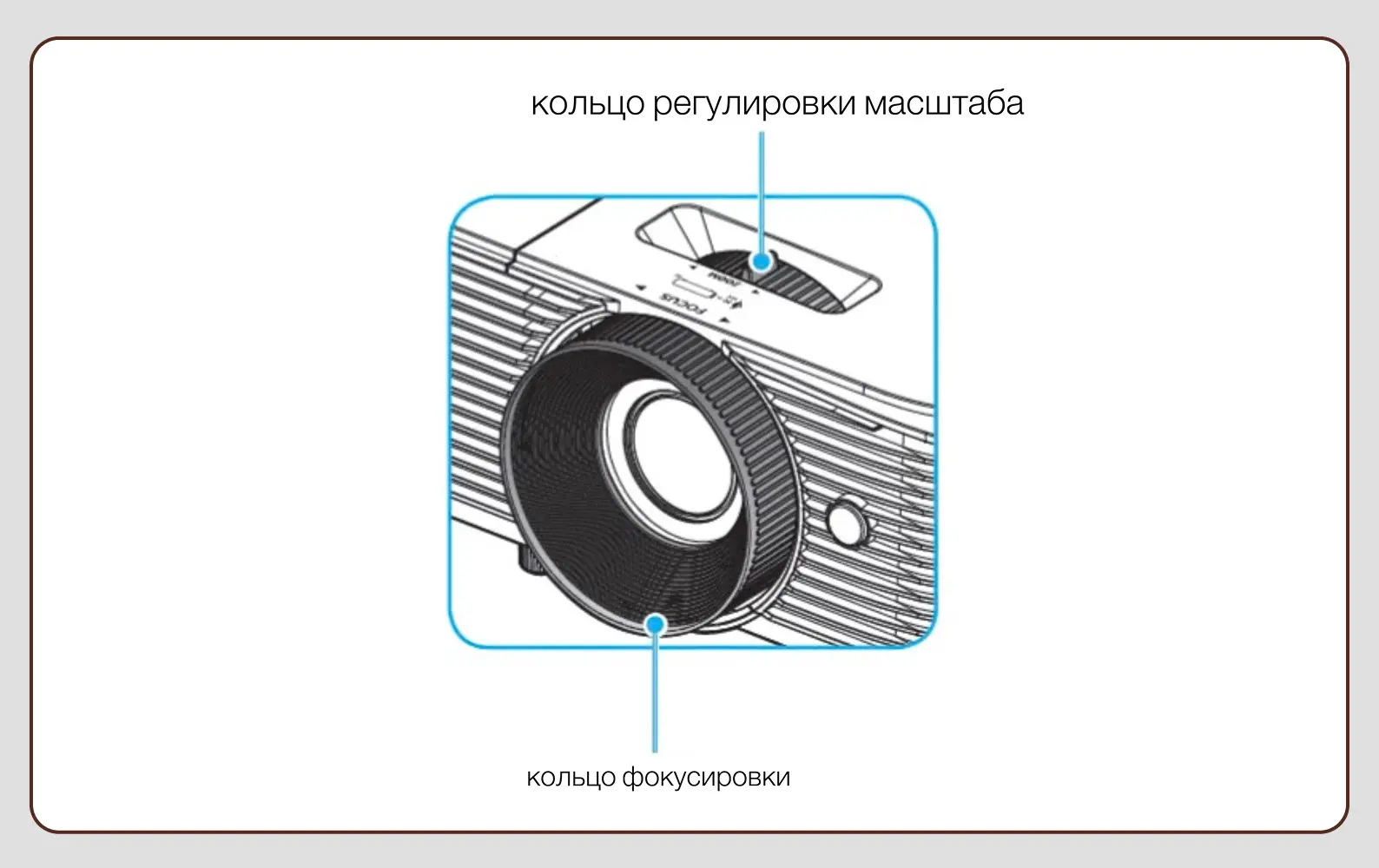
- Кольцом регулировки масштаба на проекторе можете настроить размер изображения, а кольцом фокусировки — фокус.
Ранее мы рассказывали:
 Как правильно чистить телевизор, саундбар и домашний кинотеатр
Как подключить проектор к устройствам?
Место под проектор нашли, что смотреть — выбрали. Осталось только подключить проектор к смартфону, ноутбуку или ПК. Особенности настройки всегда зависят от конкретной модели, но мы поделимся универсальными способами.
Как подключить проектор к ПК?
Если у вас Windows
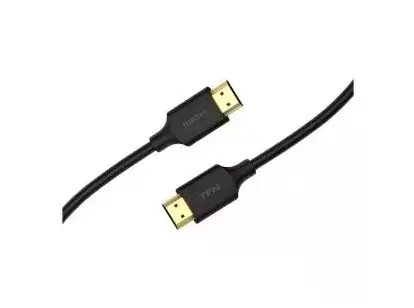
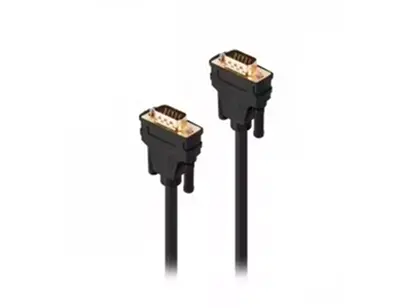
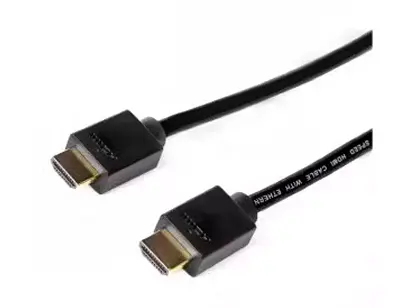
- Берите провод HDMI — на новых моделях чаще всего используется он. В старых типах проекторов могут задействовать VGA-кабель. А в более мощных моделях проекторов можно использовать DisplayPort — как более классный аналог HDMI, способный выводить изображение более высокого качества.
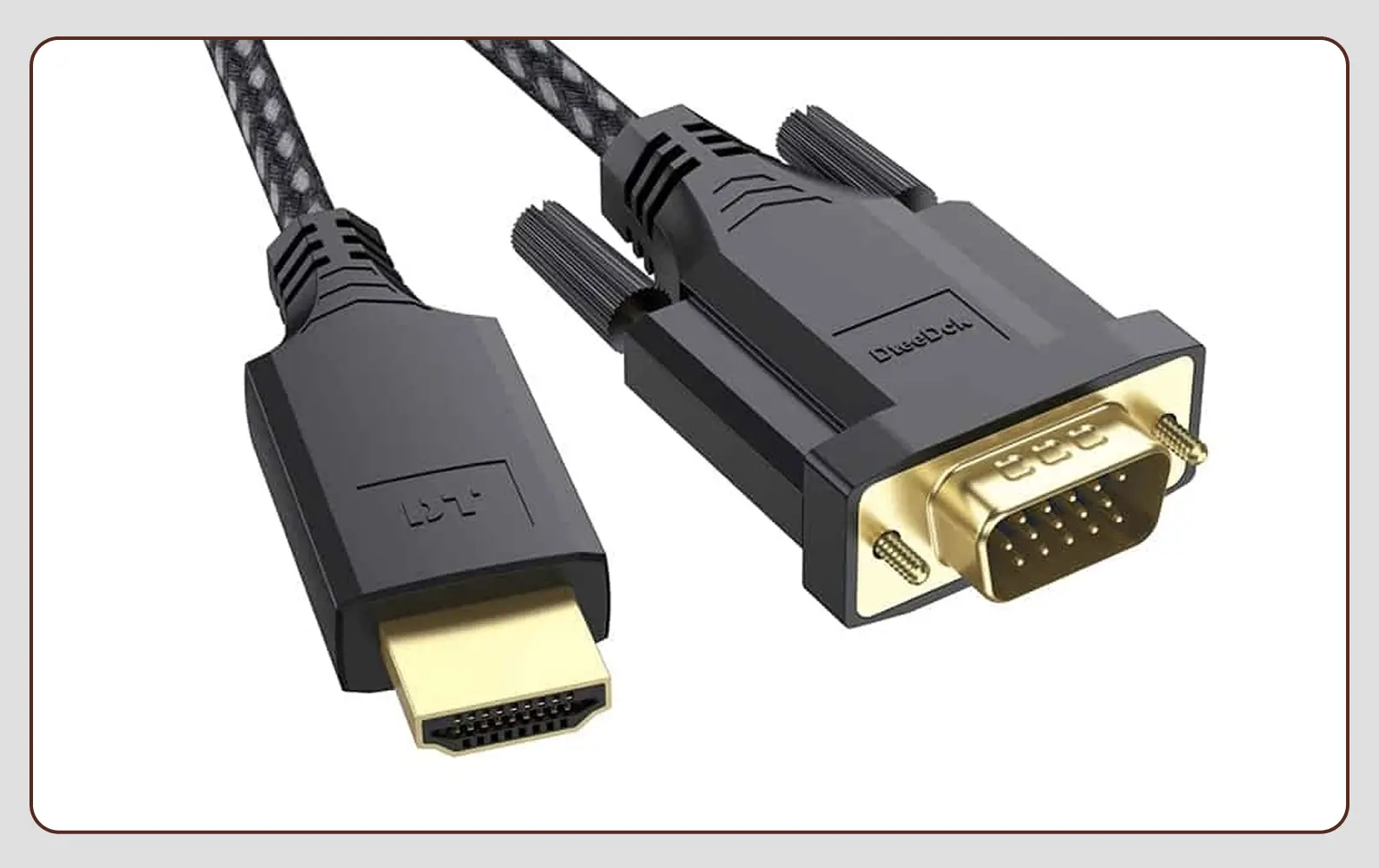
- Подключите кабель к проектору и к компьютеру в нужные разъемы.
- Включите проектор. На кнопке будет либо написано Power, либо нарисован значок выключения.
- Включите компьютер.
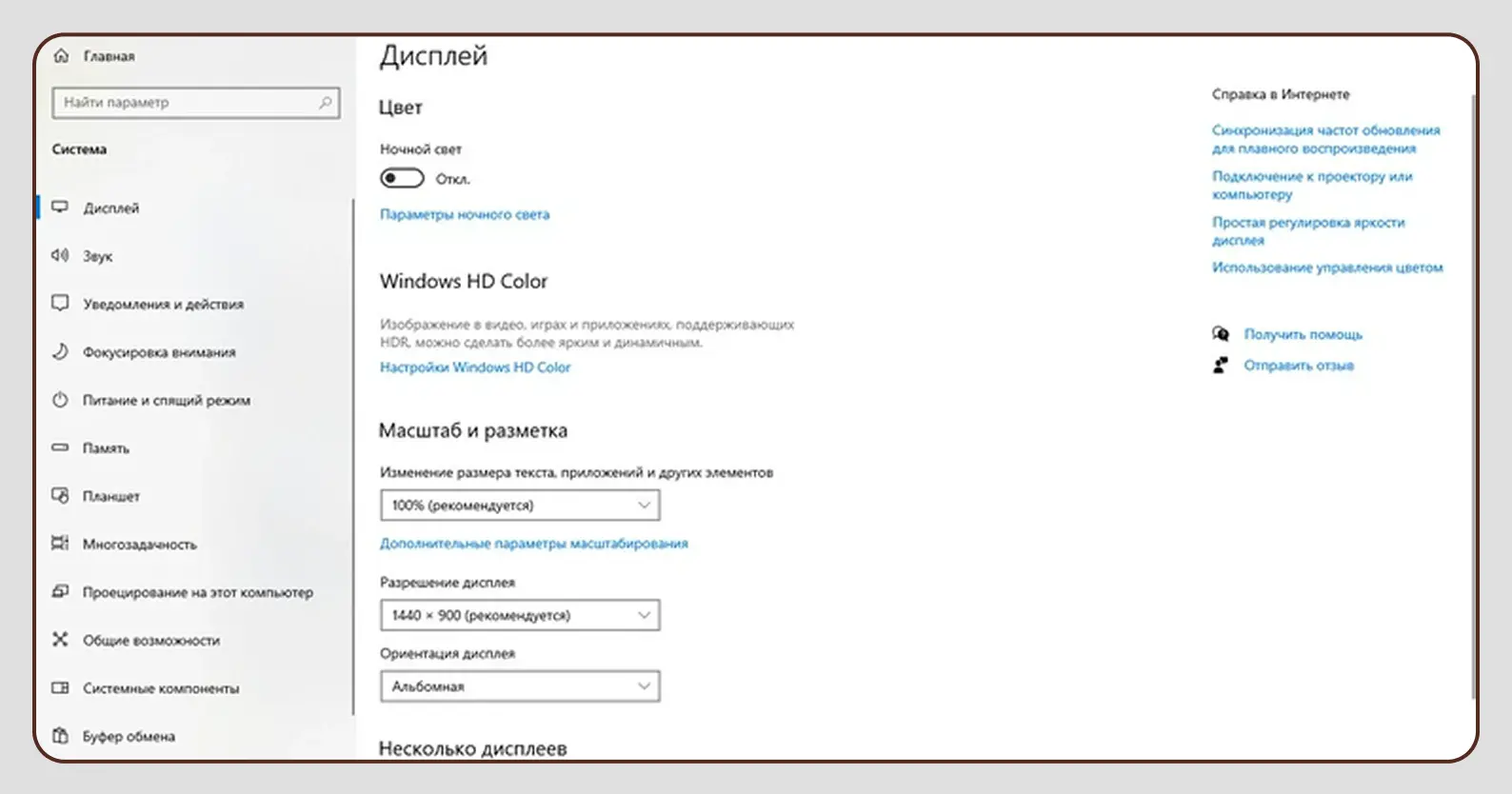
- Есть 2 способа настроить проектор. Первый: щелкните правой кнопкой мышки на рабочем столе и выберите пункт «Параметры экрана», потом под заголовком «Несколько экранов» кликните на подключенный к ПК проектор и выберите нужный режим.
- Другой вариант: нажмите сочетание клавиш Win (между Ctrl и Alt слева) + P. Выберите либо «Повторяющийся» (одно и то же изображение на компьютере и проекторе), либо «Расширить» (проектор — как продолжение экрана) — как вам понравится больше.
Рекомендуют эксперты Эльдоблога
Если у вас macOS
- Подключите HDMI-кабель к проектору и к ПК на базе macOS.
- Включите проектор. На кнопке будет либо написано Power, либо изображен значок выключения.
- Включите компьютер. Зайдите в программу «Системные настройки» и выберите вкладку «Дисплеи». Mac автоматически обозначит проектор как внешний экран.
- Во всплывшем меню выберите «Зеркалировать дисплеи», если вам нужно одно и то же изображение на компьютере и проекторе, или оставьте режим «Расширенный рабочий стол».
Как подключить проектор к ноуту?
К ноутбуку также можно подключить проектор через провод HDMI, но есть и другие способы — через Wi-Fi или AirPlay. Не каждый проектор поддерживает этот вариант подключения. Если у вас нет возможности использовать этот способ, вернитесь к инструкции выше — как подключить проектор через HDMI.
Если у вас Windows
- Убедитесь, что Wi-Fi стабильно работает.
- Включите проектор. Перейдите в меню проектора с помощью кнопок или пульта — на корпусе будут кнопки Menu или Settings. Найдите пункт Wi-Fi, включите его и дождитесь, пока проектор обнаружит вашу сеть. Введите пароль. Оба устройства должны быть подключены к одной сети.
- На ноутбуке нажмите сочетание клавиш Win (между Ctrl и Alt слева) + K. Вы увидите список беспроводных дисплеев — выберите ваш и дождитесь, пока он подключится.
Если у вас macOS
- Убедитесь, что ваш проектор поддерживает функцию AirPlay (например, вам подойдет модель от LG).
- Включите проектор — на нужной кнопке будет либо написано Power, либо изображен значок выключения. В настройках устройства выберите вашу сеть Wi-Fi, введите пароль и пару секунд подождите.
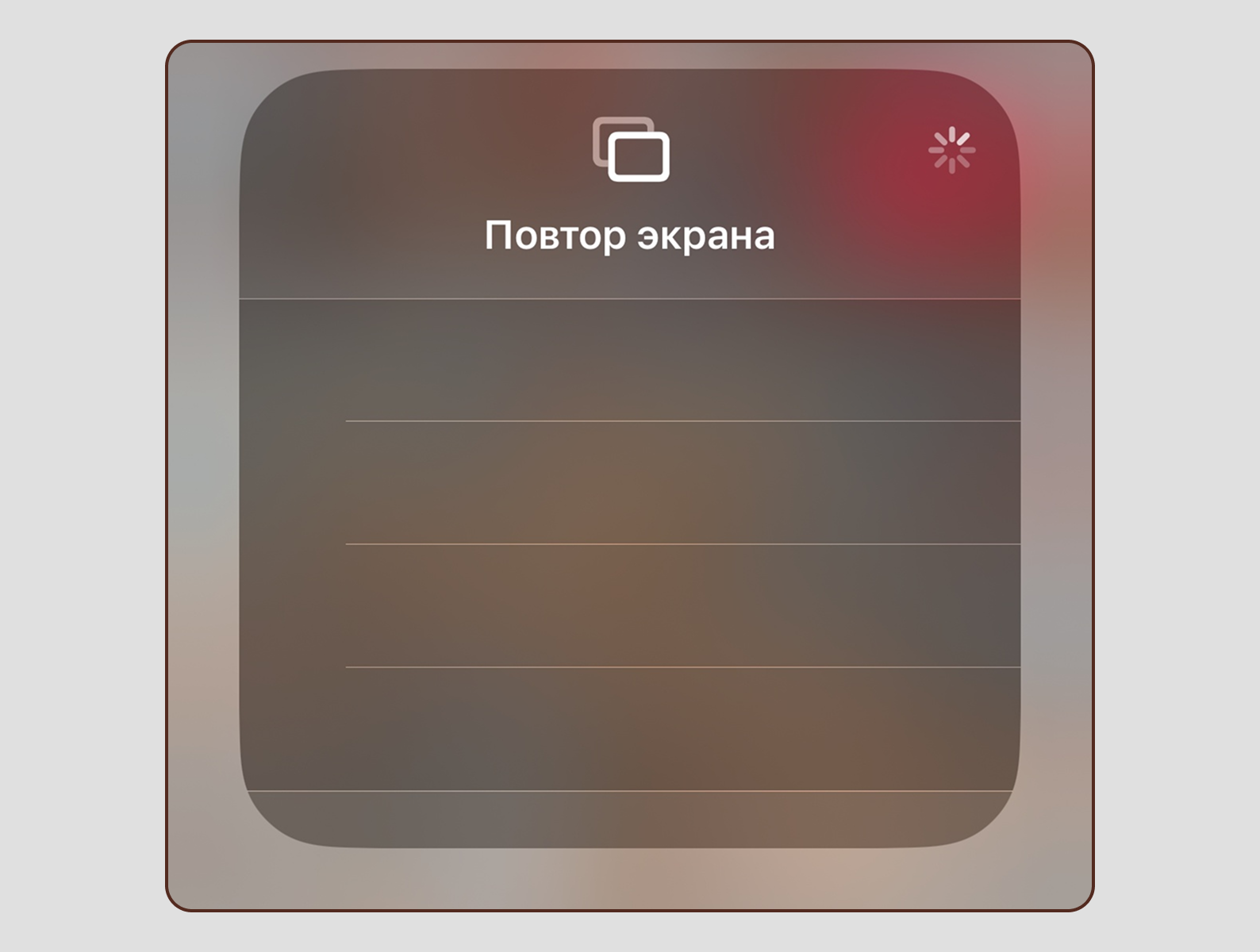
- В правом верхнем углу экрана ноутбука выберите пункт «Повтор экрана» (Screen Mirroring). Выберите ваш проектор.
- Теперь Mac будет дублировать изображение на стену или экран — куда направлен проектор.
Как подключить проектор к телефону?
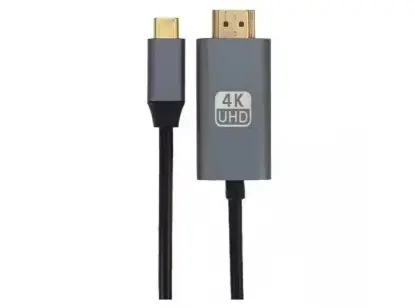
Рассмотрим по 2 способа подключения для телефонов на базе Android и iOS. Вам понадобятся стабильное подключение к одной сети Wi-Fi и кабель Type-C—HDMI, если у вас Android.
Если у вас Android — 1-й способ
- Подключите кабель к телефону и к проектору.
- Включите проектор — с помощью кнопки со значком выключения или надписью Power. Проектор должен найти подключенный к нему телефон.
- Изображение на телефоне появится на стене или экране автоматически.
Если у вас Android — 2-й способ
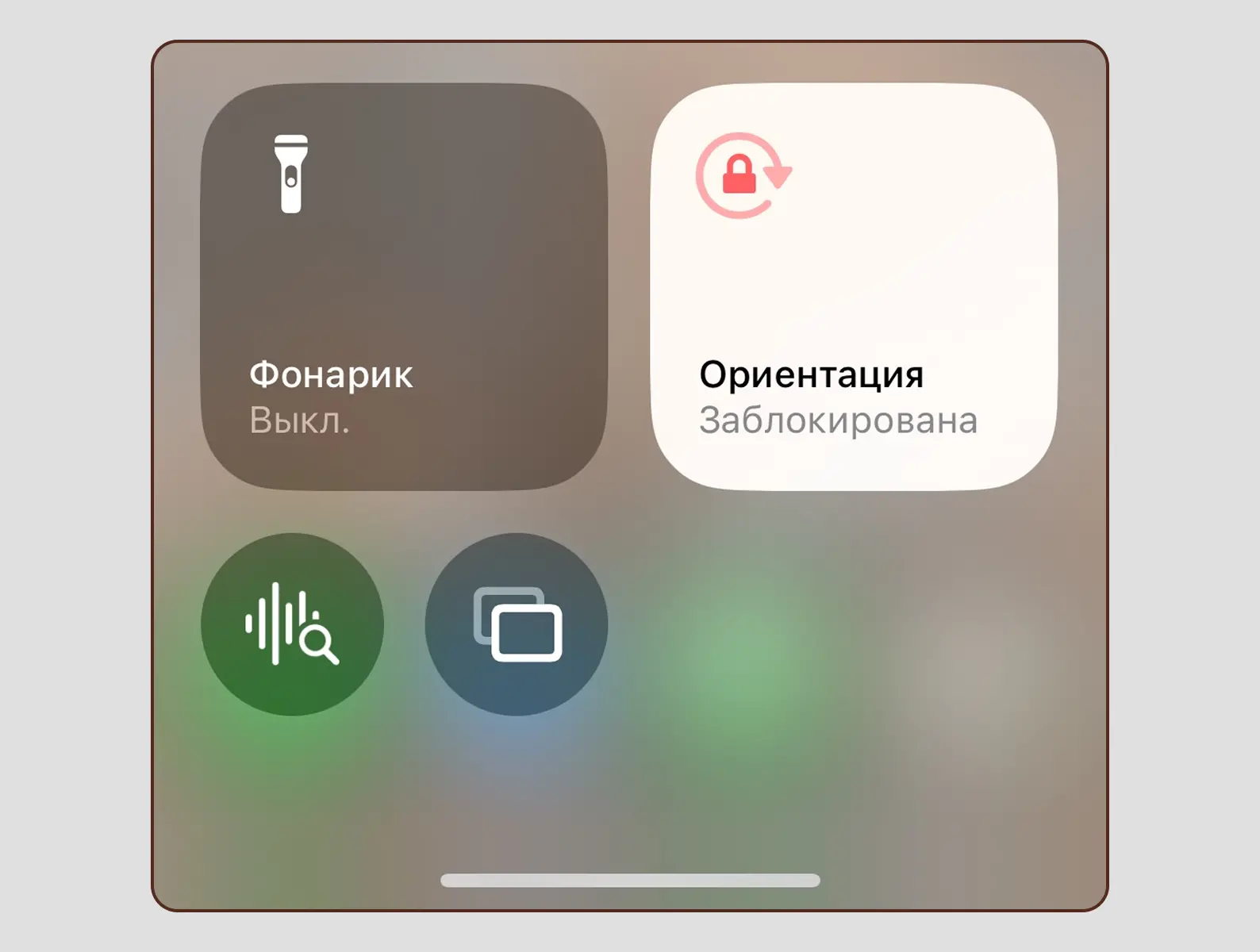
- Используйте функцию беспроводной трансляции экрана. Обычно в настройках или панели управления ее можно найти под названием «Передать экран», Miracast или Smart view.
- Включите эту функцию.

- Включите Wi-Fi на проекторе — через меню настроек на корпусе (кнопки Settings или Menu).
- Телефон обнаружит ваш проектор и передаст изображение экрана.
Если у вас есть только кабель HDMI, то вам понадобится адаптер — чтобы подсоединить кабель к телефону.
Рекомендуют эксперты Эльдоблога
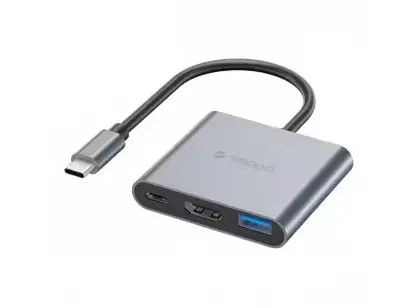
Если же у вас iPhone и есть кабель HDMI, вам тоже будет нужен адаптер Lightning с выходом для HDMI.
Если у вас iOS — 1-й способ
- Подключите адаптер к iPhone, а HDMI-кабель — к адаптеру с разъемом Lightning и к проектору.
- Изображение на телефоне будет автоматически транслироваться через проектор.
Если у вас iOS и проектор поддерживает AirPlay — 2-й способ
- Проверьте, что Wi-Fi соединение на iPhone и на проекторе стабильно. Попробуйте загрузить любую страницу в Safari, а в меню проектора проверьте, чтобы был активен статус сети «Подключено».
- Откройте «Пункт управления», кликните на функцию «Повтор экрана» (Screen Mirroring) и выберите ваш проектор.
- Готово, теперь вы транслируете экран iPhone.
Какие проблемы могут возникнуть при подключении проектора?
Нет худа без добра, а еще нет подключения проектора без какой-либо проблемы. Разбираемся, какие могут возникнуть сложности и как их решать.
- Проектор не показывает изображение с ноутбука или ПК.Возможно, что вы выбрали неправильный режим трансляции экрана. Если у вас Windows, нажмите Win + P и кликните на режим «Дублировать»/«Повторяющийся». Также проверьте, в правильный ли разъем вы вставили HDMI-кабель. Если же у вас macOS, возможно, дело в том, что система не «считала» подключенное устройство — проверьте настройки во вкладке «Дисплеи» и нажмите «Обнаружить мониторы».
- Проектор готов и показывает изображение, но звука нет.Во-первых, может быть, что в вашем проекторе нет встроенных динамиков — в таком случае предлагаем использовать Bluetooth-колонки или AUX-кабель, который также можно подключить через адаптер. Во-вторых, возможно, источник звука не настроен правильно. Это можно исправить в параметрах, где вы во вкладке «Устройства воспроизведения» должны выбрать проектор как источник звука.
- Проектор не подключается по Wi-Fi.Есть несколько причин: либо сам проектор не поддерживает беспроводное подключение, либо проектор и ваше устройство не подключены к одной сети Wi-Fi, а Miracast или AirPlay отключены. Убедитесь, что вы следовали каждому шагу из инструкций выше.
- Транслируемое изображение слишком маленькое или сильно обрезано.Значит, у вас выбрано неверное разрешение экрана или соотношение сторон. Чтобы это исправить, перейдите в «Параметры экрана», выберите проектор и установите нужное разрешение — лучше 1280 × 720 либо 1920 × 1080. В настройках проектора обязательно укажите соотношение сторон 16:9 или «Авто».
Рекомендуют эксперты Эльдоблога
Ранее мы рассказывали:
 Yandex.ru Activate: как ввести код с телевизора