

Иногда маленького экрана смартфона просто не хватает: хочется показать фото друзьям, включить фильм, вывести игру, провести созвон или открыть презентацию. Телевизор легко решает эту задачу, но способ подключения зависит от техники.
Где-то хватит USB-кабеля, где-то нужен HDMI-переходник, а в современных моделях удобнее использовать AirPlay, Miracast или Chromecast. В этом материале разберем все основные варианты.
Содержание
Когда может понадобиться подключать смартфон к телевизору?
Каждый человек хотя бы раз задавался вопросом, как к телевизору подключить телефон. И это не просто любопытство — у такого соединения есть вполне практическая польза.
В первую очередь это нужно для комфорта. Представьте: вы хотите показать друзьям фото и видео с отпуска. Вшестером на диване гораздо удобнее смотреть их на большом экране телевизора, чем с крошечного смартфона, который надо передавать из рук в руки. Такая же логика работает с фильмами, сериалами и даже играми.
Подключаться можно не только ради игр, кино и просмотра фотографий. Это может пригодиться для работы, учебы или домашних дел, когда нужно транслировать, что происходит на телефоне. Например, показать презентацию, провести созвон или открыть проект в высоком разрешении. С большим экраном намного удобнее работать.
А если ваш телевизор подключен к мощной акустической системе, вы сможете включать музыку на весь дом, управляя ей с телефона. Это отличный способ насладиться музыкой в большой компании.
Рекомендуют эксперты Эльдоблога
Ранее мы рассказывали:
 Телевизор вместо монитора: как выбрать и подключить?
Виды подключения
Подключить телефон к телевизору можно проводным и беспроводным соединением.
Проводное подключение
Проводные способы подключения надежнее беспроводных: нет задержек, качество картинки максимальное, не нужно возиться с настройками сети.
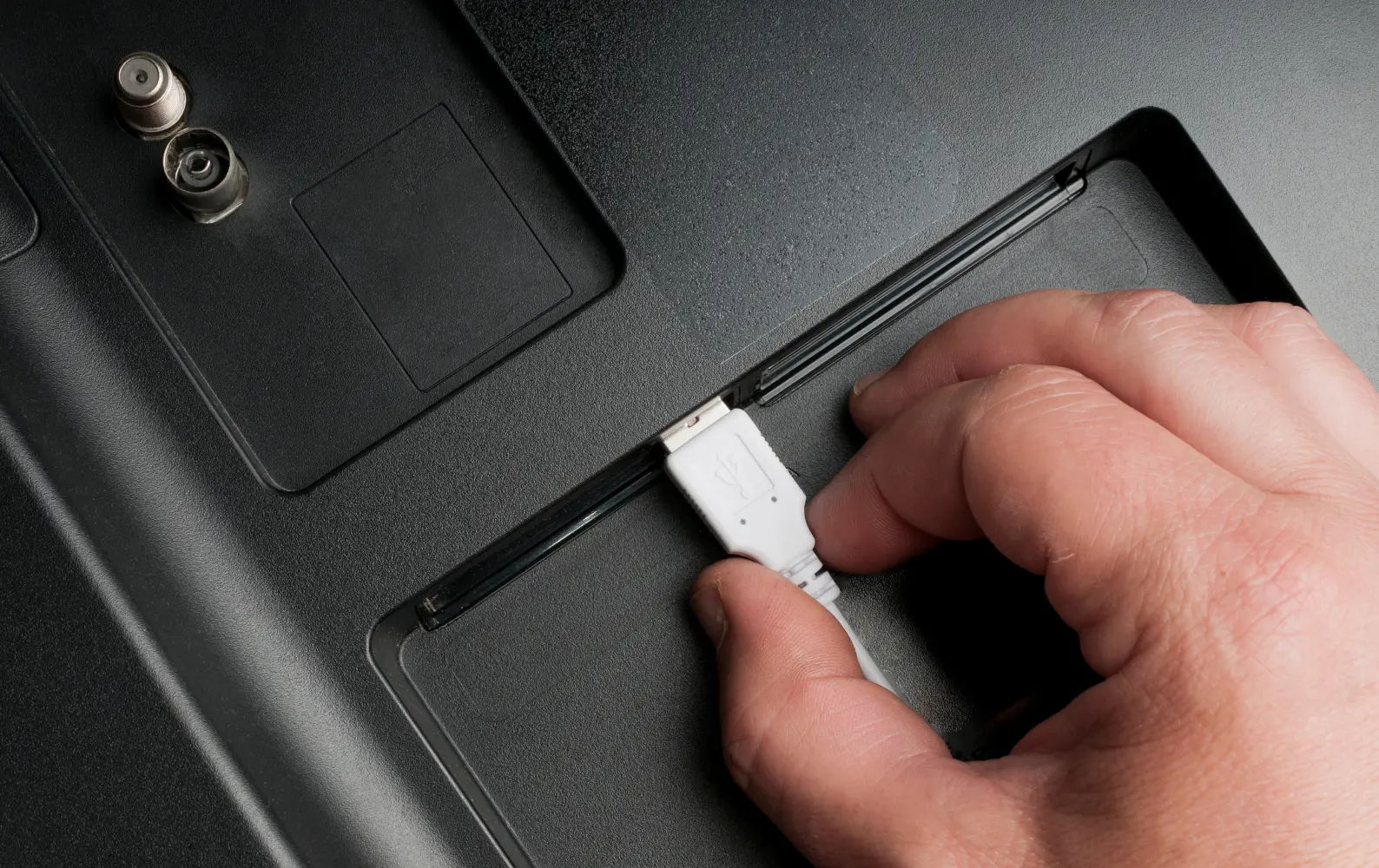
Подключение через USB-кабель
При подключении через USB телефон считывается телевизором как USB-накопитель, то есть как флешка. Вы берете провод зарядки, вставляете один конец в смартфон, другой — в USB-порт телевизора. После этого нужно на телефоне нажать на уведомление о зарядке и вручную выбрать режим «Передача файлов». Если этого не сделать, телевизор просто зарядит телефон и не увидит устройство.
На телевизоре откроется список папок с телефона. Вы сможете с помощью пульта зайти в папку DCIM, выбрать любое фото или скачанное видео и посмотреть его на большом экране. Точно так же можно включать и музыку. Весь процесс напоминает просмотр файлов с обычной флешки.
Но есть важные ограничения, о которых часто забывают. Этот способ работает только с теми файлами, которые уже лежат в памяти телефона, и показывает их по одному. Вы не увидите на экране телевизора свой рабочий стол, иконки приложений или игру. Не получится также открыть Rutube, «Кинопоиск» или онлайн-кинотеатр и посмотреть фильм. USB для этого не предназначен.
Этот способ подключения реально выручит, например, когда друзья хотят посмотреть несколько сотен фотографий из вашего отпуска. Вместо того чтобы вертеть телефоном перед каждым, вы просто подключаете кабель — и гости листают снимки с пульта на диване.
Главный минус в том, что телевизор должен понимать формат ваших файлов. Современные телефоны снимают фото в формате HEIC и по-разному кодируют видео. Если телевизору лет десять, он может просто сказать: «Формат не поддерживается», — и вы ничего не посмотрите.
В общем, USB-подключение — это простой способ показать файлы, которые уже есть на телефоне. Для живого дублирования экрана, игр или онлайн-фильмов нужны другие способы подключения.
Рекомендуют эксперты Эльдоблога
Подключение через HDMI-кабель
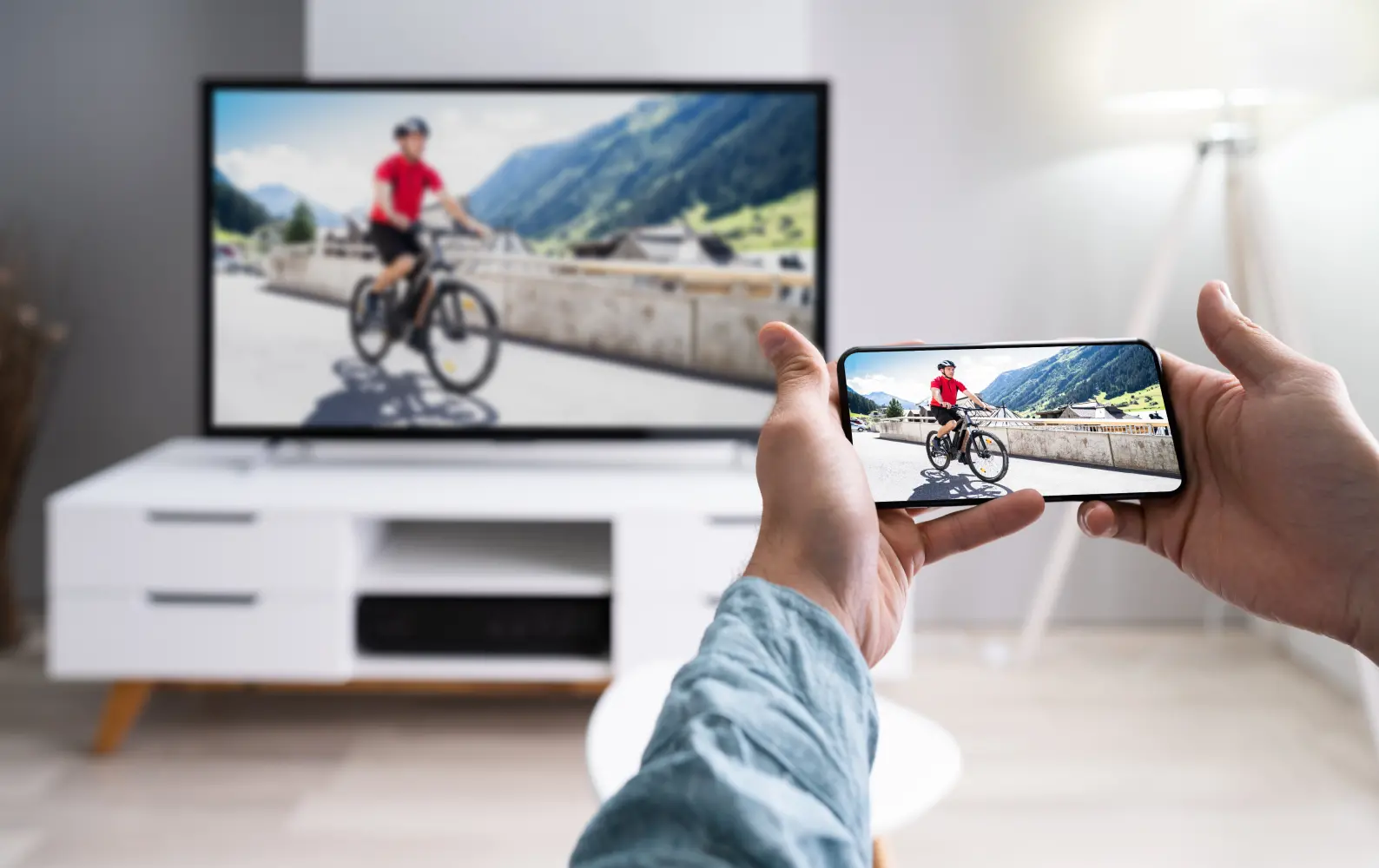
HDMI — это совершенно другая история. Если USB заставляет телефон притворяться флешкой, то HDMI заставляет телевизор думать, что к нему подключились как к монитору. Вместо открытия папок и выбора файлов на телевизоре появится точная копия экрана вашего телефона: рабочий стол, иконки, полоска уведомлений. Все, что вы делаете на телефоне, мгновенно дублируется на большом экране без задержек.
Проблема в том, что у современных телефонов нет полноразмерного HDMI-порта, как у ноутбука или игровой приставки, и поэтому вам понадобится переходник. Чаще всего это маленькая коробочка с разъемом для смартфона на одном конце, которая вставляется в телефон, и обычным HDMI-гнездом — на другом. В этот переходник вы уже вставляете стандартный HDMI-кабель, второй конец которого идет в телевизор.
HDMI-подключение нужно, если вы хотите использовать телевизор как второй экран. Игры, видеохостинги, музыка, демонстрация работы приложений. Все это передается по проводу без задержек.
Рекомендуют эксперты Эльдоблога
Подключение через MHL-кабель
Для подключения по такому варианту сперва нужно убедиться в совместимости устройств, так как смартфоны, поддерживающие MHL, выпускались более 10 лет назад. Со временем производители стали переходить на более современные стандарты подключения, такие как USB-C и другие, поэтому в новых моделях MHL встречается редко. Телевизор также должен поддерживать MHL.
Если телевизор имеет такой вход, то на нем будет соответствующая маркировка. Если входа MHL нет, используйте адаптер MHL-HDMI. Если телефон и телевизор совместимы, берите MHL-кабель и подключайте в соответствующие кабелю разъемы, а на телевизоре выберите нужный HDMI-порт. Если вы все сделали правильно, телевизор выведет изображение экрана телефона.
Беспроводное подключение
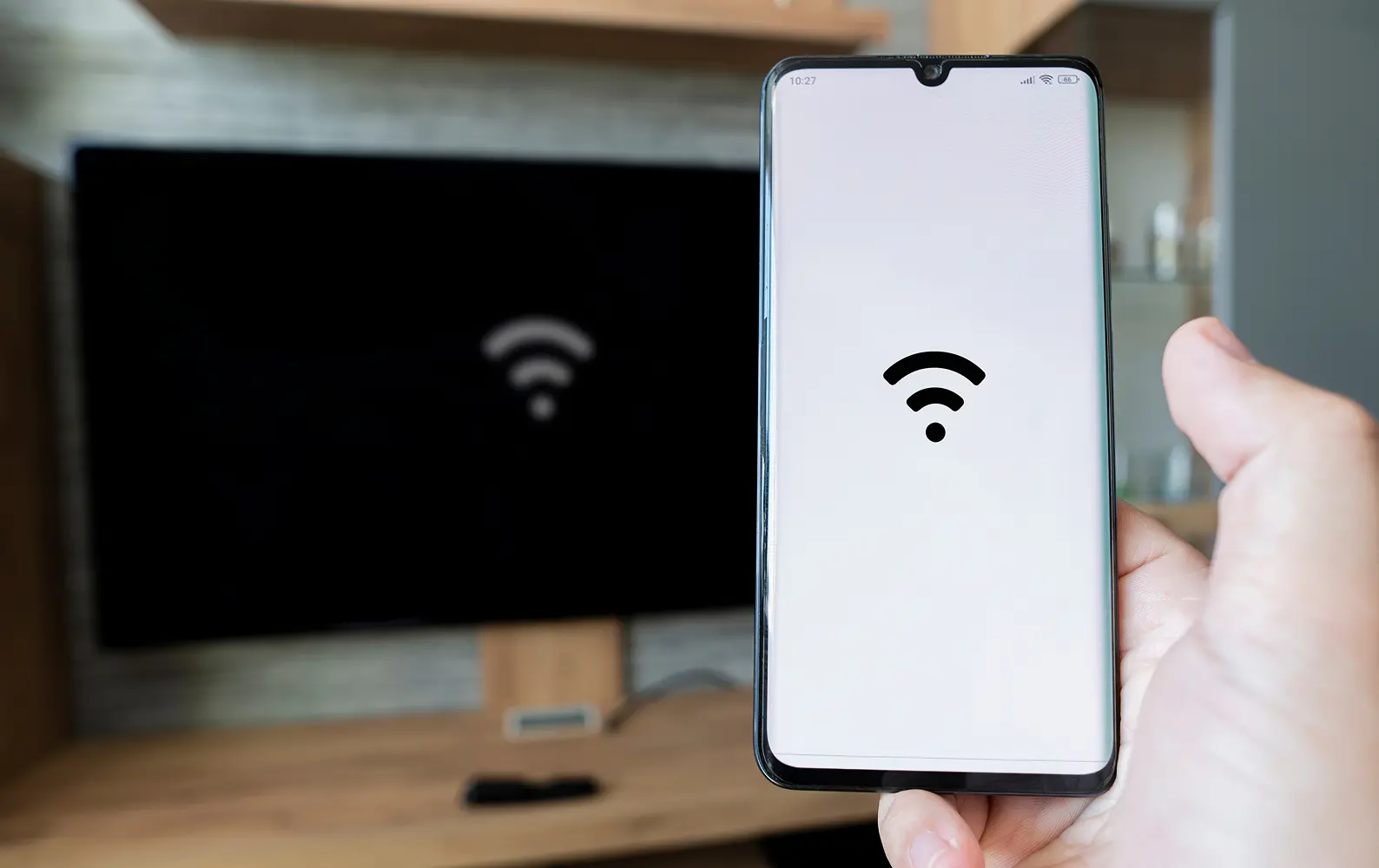
Беспроводное подключение хорошо тем, что вы не ищете нужный переходник, не тянете кабель через всю комнату, не вставляете ничего в телефон. Единственный заметный минус этого способа подключения — задержка изображения. Особенно заметно это в играх, но при просмотре фильмов и сериалов проблем не будет. Также учтите, что старые телевизоры обычно не поддерживают беспроводное подключение.
Wi-Fi Direct
Для подключения по Wi-Fi Direct не нужен роутер. Телефон подключается к телевизору напрямую через частную Wi-Fi сеть. Вам лишь остается включить на телефоне трансляцию экрана и «подружить» его с телевизором, иногда через PIN-код на экране. Из минусов можно выделить маленькую дальность передачи данных.
Рекомендуют эксперты Эльдоблога
Miracast
Технология для полного зеркалирования экрана телефона на телевизор через Wi-Fi без роутера. Она работает поверх Wi-Fi Direct.
Чтобы подключиться, зайдите в настройки телефона и найдите пункт «Трансляция экрана», Smart View или «Беспроводной монитор». После нажатия телефон ищет телевизор, а после подключения на большом экране появляется точная копия вашего телефона. Айфоны не поддерживают Miracast официально, однако с помощью сторонних приложений можно вывести картинку на телевизор, пусть зачастую и с ограниченным функционалом.
Chromecast
В отличие от Miracast, Chromecast не тратит батарейку смартфона. Телефон посылает телевизору команду включить фильм, а телевизор сам находит и включает его. Вы можете выключить телефон, уйти на кухню или вообще уехать в магазин, а фильм на большом экране даже не дернется. Приставка сама качает видео из интернета, как маленький самостоятельный компьютер. Телефон тут работает просто как умный пульт, который отдал команду и отдыхает.
DLNA
DLNA — это когда телефон и телевизор подключены к одному роутеру, и телевизор может зайти в телефон, как в общую папку. Вы открываете на телефоне фото или скачанный фильм, нажимаете «Отправить на телевизор» — и он начинает показывать. Телефон при этом свободен, им можно пользоваться отдельно.
Но DLNA показывает только готовые файлы, которые уже лежат в памяти, и не умеет зеркалить экран. Сейчас эта технология почти не нужна, потому что Chromecast и Miracast делают то же самое, но удобнее, быстрее и с онлайн-кинотеатрами.
AirPlay
Родная беспроводная технология Apple для трансляции всего, что есть на iPhone, на телевизор или колонки. Для подключения нужен Apple TV или современный телевизор с поддержкой AirPlay. Вы открываете на айфоне фильм в любом приложении или просто включаете видео в браузере и нажимаете на значок AirPlay — обычно это прямоугольник со стрелкой внизу. Телевизор тут же начинает показывать это видео, а телефон при этом превращается в умный пульт.
Рекомендуют эксперты Эльдоблога
Bluetooth
Bluetooth-соединение телефона и телевизора бессмысленно для трансляции экрана или просмотра медиа из-за медленной передачи данных. Но можно подключиться к телевизору как к колонке для прослушивания музыки и аудиокниг, при этом нужно, чтобы ваш телевизор поддерживал профиль приема аудио A2DP Sink. Это встречается не на всех моделях.
Ранее мы рассказывали:
 Как подключить ноутбук к телевизору через HDMI-кабель
Как подключить Apple iPhone к телевизору?
Сделать это можно двумя способами: через Wi-Fi или через кабель. Выбор зависит от того, какой у вас телевизор и что вы хотите делать.
Способы подключения iPhone
AirPlay — самый удобный способ, если ваш телевизор его поддерживает.
Как подключить телефон к телевизору для просмотра:
- Откройте на iPhone «Пункт управления».
- Нажмите на иконку «Повтор экрана».
- Выберите ваш телевизор из списка.
- Если на телевизоре появится код — введите его на телефоне.
Рекомендуют эксперты Эльдоблога
Для проводного подключения используйте кабель. Картинка будет идеальной и без задержек. Для моделей айфона до 15-го используйте переходник с Lightning на HDMI, а с 15-го поколения берите переходник с USB-C на HDMI.
В редких случаях удается подключить iPhone к телевизору с помощью USB, но при таком подключении можно посмотреть только фотографии.
Как подключить Android-смартфон к телевизору?
Подключить Android-смартфон к телевизору можно также двумя способами: без проводов или по кабелю.
Способы подключения Android
Если лень возиться с кабелями, есть три варианта, как с телефона транслировать на телевизор: Miracast, Wi-Fi Direct и Chromecast.
Miracast — универсальный метод для большинства современных телевизоров и смартфонов. Чтобы подключиться:
- Разблокируйте телефон и откройте шторку уведомлений.
- Найдите иконку «Трансляция», Smart View или «Повтор экрана».
- Нажмите на нее и выберите свой телевизор из списка.
Если дома нет Wi-Fi, подключайтесь через Wi-Fi Direct:
- Зайдите в настройки телефона, откройте раздел Wi-Fi и найдите пункт Wi-Fi Direct.
- Активируйте его — телефон начнет искать телевизор.
- Подтвердите подключение на экране телевизора.
Если у вас старый телевизор и ни один из вариантов выше не подходит, а новый телевизор покупать не хочется, возьмите небольшую ТВ-приставку. Она подключается в разъем HDMI — и телевизор сразу начинает понимать команды с телефона.
Рекомендуют эксперты Эльдоблога
Если вы любите играть с телефона на большом экране, то выбирайте проводное подключение через HDMI, чтобы не было задержек. Это лучший проводной способ, но телефон нужно подключать через специальный переходник:
- Подключите переходник к телефону, а к нему HDMI-кабель, который идет к телевизору.
- На телевизоре выберите тот разъем HDMI, в который вы вставили провод.
- Экран телефона мгновенно отобразится на телевизоре.
Для пользователей Android также доступно подключение по USB для просмотра медиафайлов с телефона.
Ранее мы рассказывали:
 Как подключить проектор
Какой способ подключения лучше выбрать?
Лучший способ подключения телефона к телевизору всегда зависит от того, что вы будете делать. Для повседневных задач вроде просмотра фильмов, Rutube или показа фото удобнее всего беспроводные технологии. Они не требуют проводов и позволяют управлять контентом с дивана. Но если вы планируете играть в динамичные игры, лучше использовать проводной HDMI. Универсального решения для всех не существует, поэтому важно понимать возможности именно вашего телефона и телевизора.
Рекомендации для пользователей Android-смартфонов
Если у вас Android, самый комфортный выбор для фильмов и Rutube — Android-приставка Chromecast или «Яндекс.Модуль», а также встроенная функция трансляции, если телевизор достаточно новый. Для серьезных игр понадобится переходник с USB-C на HDMI, причем желательно с разъемом для зарядки, чтобы телефон не сел за час. А если у вас старый телевизор и вы просто хотите показать пару фотографий, можно обойтись обычным USB-кабелем — это просто, хотя способ и не позволяет дублировать экран полностью.
Рекомендуют эксперты Эльдоблога
Рекомендации для пользователей со смартфонами на iOS
Если у вас iPhone, то для всего, что связано с видео и фото на современном телевизоре, идеально подходит AirPlay. Для игр тоже лучше провод, но учтите важный момент: для старых моделей с разъемом Lightning нужен специальный переходник Lightning-HDMI, а для iPhone после 15-го поколения — обычный USB-C-HDMI. Через обычный USB-кабель нормально подключить гаджет к телевизору не получится — даже фото будут открываться с большими ограничениями, поэтому владельцам техники Apple проще пользоваться AirPlay или купить переходник, если телевизор старый и беспроводное соединение не поддерживает.
Рекомендуют эксперты Эльдоблога
Возможные ошибки при подключении
Иногда при подключении телефона к телевизору возникают трудности. Вроде все делаешь правильно, а картинки нет. Разберем самые частые проблемы и способы их решения.
- Телевизор не видит телефон при беспроводном подключении.Чаще всего проблема в том, что телефон и телевизор находятся в разных сетях Wi-Fi. Например, телефон подключился к гостевой сети, а телевизор — к основной. Или одно устройство подключено к 2,4 ГГц, а другое — к 5 ГГц. Для некоторых технологий вроде Miracast это критично.
Зайдите в настройки сети и убедитесь, что оба устройства подключены к одному и тому же роутеру, причем желательно на одном диапазоне. Проблема может быть и в том, что телевизор просто не поддерживает нужную технологию. Старые телевизоры умеют подключать DLNA, но не понимают Miracast или AirPlay.
Рекомендуют эксперты Эльдоблога
- Картинка тормозит или рассыпается на квадратики.Это проблема беспроводной связи. Причина почти всегда кроется в большом количестве помех. Рядом работает микроволновка, соседские роутеры забивают эфир, или вы находитесь далеко от телевизора. Лечится либо перестановкой роутера поближе, либо переходом на проводной HDMI, который убирает любые подтормаживания.
- PIN-код не подходит или не появляется.При первом подключении по Wi-Fi Direct или Miracast телевизор часто просит ввести код на телефоне. Если код не подходит, то попробуйте отменить подключение и начать заново — телевизор сгенерирует новый код. Если код вообще не появляется, проблема в том, что одно из устройств раньше уже было сопряжено и запомнило старые настройки. Зайдите в список сопряженных устройств на телевизоре и на телефоне, удалите оттуда друг друга, потом подключитесь заново.
- При подключении по HDMI ничего не происходит.Обычно либо переходник плохой, либо порядок подключения нарушен. Если у переходника есть отдельный разъем питания, сначала подключите его к телефону, затем вставьте HDMI-кабель и только после этого подайте питание на переходник. Иногда телевизор не переключается на нужный вход автоматически: в этом случае возьмите пульт и вручную выберите тот HDMI-порт, куда вставили кабель. И помните: дешевые переходники часто просто не работают с конкретными моделями телефонов.
- При подключении через USB телевизор пишет: "Формат не поддерживается«.Это не ошибка подключения, а проблема с файлом. Телевизор просто не умеет читать тот тип видео или фото, который вы пытаетесь открыть. Решение одно — конвертировать файлы в более старый формат вроде MP4 или JPG. Или отказаться от USB в пользу беспроводной трансляции, где телефон сам решает, как показать картинку.
Рекомендуют эксперты Эльдоблога
- Экран на телевизоре черный, но телефон показывает, что подключение есть.Вероятно, вы используете приложение, которое блокирует вывод контента. Многие видеосервисы, например некоторые онлайн-кинотеатры, намеренно запрещают запись или зеркалирование экрана через HDMI или Miracast — это защита от пиратства. В таких случаях спасают только Chromecast и AirPlay. Они работают по другому принципу и не считаются захватом экрана.