
Как убрать людей или лишние предметы с фото
Очень часто бывает, что вы сделали хорошее фото, но в кадр попали посторонние люди или объекты, которые портят весь вид. Особенно часто такое случается в туристических местах, где почти невозможно сделать снимок без случайно попавших на него незнакомцев. Рассказываем, как в несколько касаний по экрану или кликов мыши убрать лишних людей с фотографии.
Как убрать лишних людей с фотографии на смартфоне?
Google Фото
Цена: бесплатно
«Google Фото» объединяет функции галереи, облачного хранилища и редактора. Чтобы убрать людей с фото, откройте нужный снимок и нажмите «Изменить». Далее все зависит от сложности редактирования.
Если нужно удалить небольшой объект, который легко выделить, перейдите в «Инструменты» и выберите «Волшебный ластик». Тут можно выбрать «Удалить» или «Замаскировать» — поэкспериментируйте с обоими инструментами. Затем обведите или зарисуйте ненужный объект. При необходимости можно отменить действия с помощью стрелок. В конце нажмите «Готово».
Для более сложного редактирования в меню «Изменить» нажмите на цветную иконку слева — инструмент «Волшебный редактор». Обведите или нажмите на нужный объект, а затем нажмите «Удалить». Приложение предложит четыре варианта обработанного фото. Выберите один из них и нажмите синюю кнопку с галочкой.
Важно, что при сохранении фотографий в облаке внесенные изменения можно затем отменить в любой момент.
Snapseed
Цена: бесплатно
Snapseed — полноценный фоторедактор от Google. Запустите приложение, выберите нужное фото из галереи. В нижней части экрана нажмите на вкладку «Инструменты» → «Точечная коррекция». Чтобы убрать ненужные объекты, просто проведите по ним пальцем. Для более точного выделения воспользуйтесь масштабированием, приближая или отдаляя снимок двумя пальцами.
Когда удалили нежелательные объекты, нажмите на галочку в нижнем правом углу. После этого снизу нажмите «Экспорт», где доступно несколько вариантов сохранения:
«Сохранить» — заменить имеющийся файл с возможностью последующей отмены внесенных изменений;
«Сохранить копию» — создать копию, не заменяя оригинальный файл;
«Экспортировать» — создать копию без возможности отмены внесенных изменений.
Touch Retouch
Цена: от $2,49 (~245 ₽) в месяц, пробный период 3 дня
Это одно из самых старых мобильных приложений для удаления нежелательных объектов с фотографий. С его помощью можно убирать лишние объекты, линии (вроде проводов), сетку забора или целый фон.
При выборе любого из инструментов приложение предложит автоматически определить потенциально лишние объекты и удалить их. Выберите «Объекты», а затем «Лассо», чтобы удалить ненужные элементы, или «Кисть», чтобы вручную закрасить их. Тут же есть кнопка «Стереть с ИИ», при нажатии на которую программа уберет все лишнее.
PicsArt
Цена: от $6,49 (~640 ₽) в месяц, пробный период 7 дней
Чтобы с помощью редактора PicsArt удалить человека с фото, откройте нужный снимок из галереи и выберите инструмент «Удалить». После этого закрасьте ненужные объекты и нажмите «Удалить». Для большей точности можно масштабировать снимок и регулировать размер кисти для выделения.
Там же можно активировать функцию «ИИ-удаление», но порой с ней результат получается хуже. Поэтому пробуйте разные варианты. После этого нажмите «Готово», а затем «Экспорт» или иконку со стрелкой вниз, чтобы сохранить фотографию. При этом можно настроить разрешение снимка.
Adobe Photoshop Express
Цена: от $5 (~495 ₽) в месяц, пробный период 14 дней
Мобильная версия «Фотошопа» предлагает массу функций по редактированию фотографий, включая удаление лишних объектов. Запустите приложение и выберите снимок из галереи. В нижней части экрана выберите инструмент «Восстановить».
Чтобы быстро убрать лишние объекты, выберите «Кисть» → «Умная кисть» и закрасьте ненужное. С помощью инструмента «Клонировать» можно вручную закрашивать ненужные элементы, копируя части изображения поблизости. Также попробуйте инструмент «Удалить объекты AI» — с ним обычно результат получается лучше.
Для сохранения фотографии после редактирования нажмите в верхней части экрана иконку со стрелкой вниз.
Apple Фото
Платформа: iOS
Цена: бесплатно
С выходом iOS 18 стандартное приложение «Фото» получило большое обновление, включая функцию удаления ненужных объектов с фотографий. Но есть нюанс: доступна эта фича только на iPhone 15 Pro, iPhone 15 Pro Max и моделях 16-й серии или новее.
Откройте приложение «Фото» и выберите нужное изображение. Нажмите кнопку редактирования (иконка с тремя полосками) и выберите инструмент «Очистить». Затем обведите или закрасьте лишние объекты, чтобы убрать их. После редактирования фотографии нажмите сверху «Готово».
Как удалить ненужных людей или предметы с фото на компьютере?
Adobe Photoshop
Цена: нельзя официально купить в РФ. В других странах от $22,99 (~2220 ₽) в год
Откройте Photoshop и загрузите фото. На панели слева выберите инструмент выделения «Лассо» и обведите с небольшим запасом ненужный предмет или человека. После этого сверху выберите «Редактирование» → «Заливка с учетом содержимого...» и дождитесь завершения обработки.
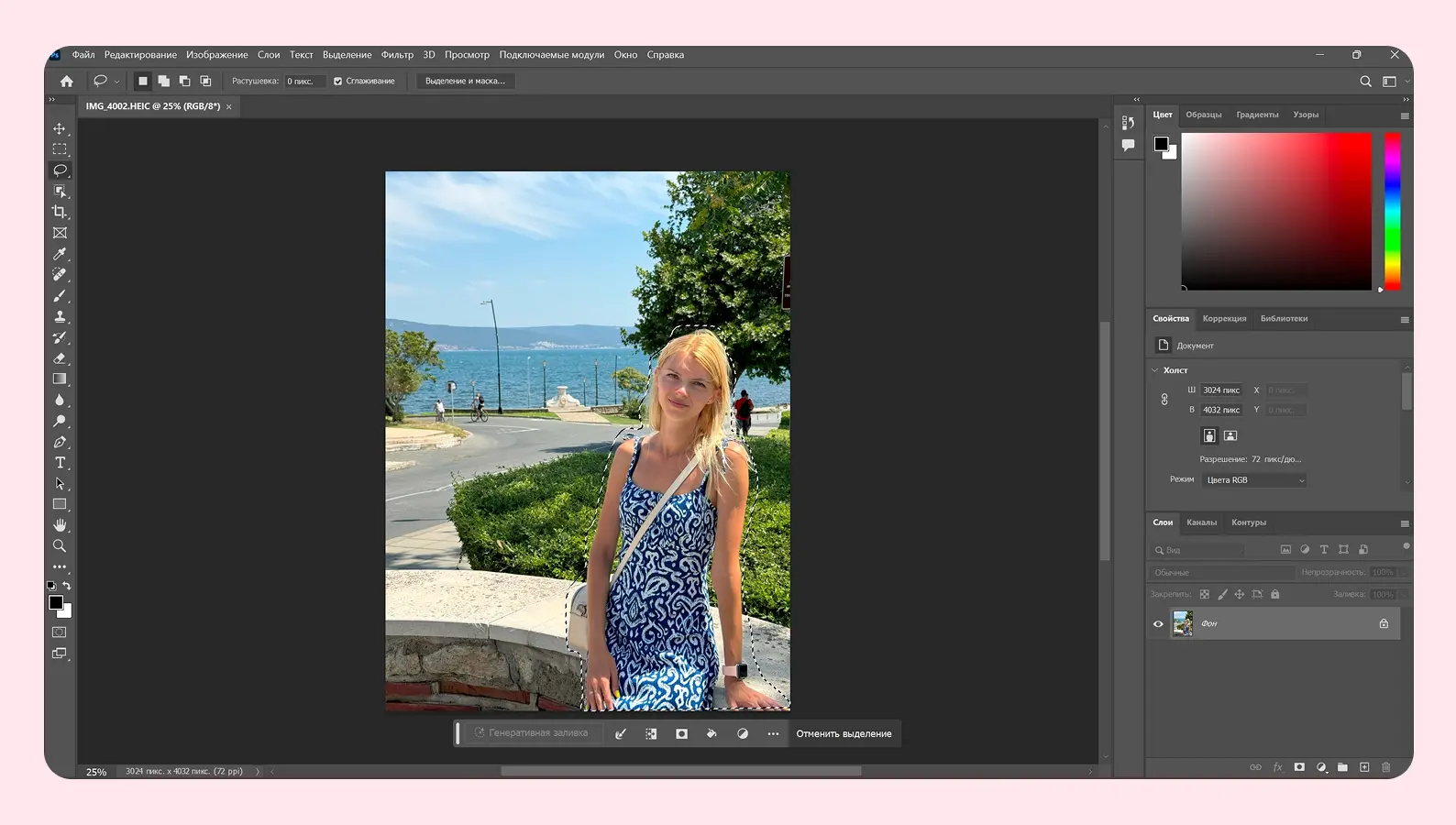
Качество удаления лишних объектов напрямую зависит от сложности фона. Порой на фото могут оставаться заметные следы. Попробуйте повторить процедуру удаления с ними несколько раз, пока результат вас не удовлетворит.
Photoroom
Цена: от $1,99 (~195 ₽) за доступ ко всем функциям
С помощью сервиса Photoroom можно удалить нежелательные объекты с фотографии буквально в несколько кликов мыши. Просто загрузите фотографию, с помощью ползунка установите размер кисти и сотрите все лишнее и ненужное.
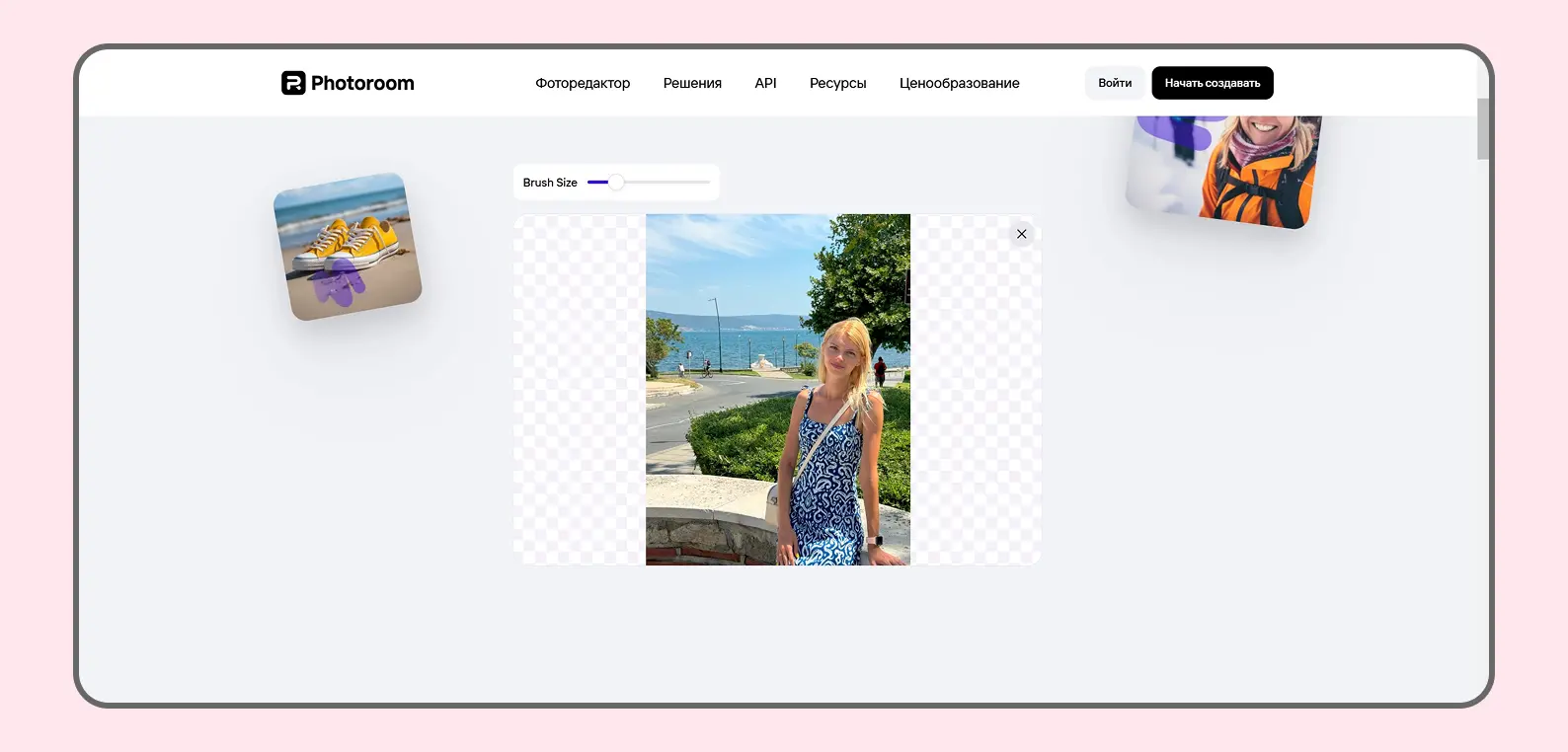
После завершения редактирования нажмите «Скачать». Вам будет предложено сохранить изображение в низком разрешении (хотя для соцсетей его будет достаточно) или в высоком качестве. Вторая опция доступна только с платной подпиской за $4,99 (~492 ₽) в год или $1,99 (~195 ₽) в неделю.
Fotor
Цена: от $2,66 (~265 ₽) за доступ ко всем функциям
Еще один сайт для редактирования фото онлайн. Перейдите по ссылке и загрузите изображение. Можно использовать «Быстрый выбор», чтобы редактор самостоятельно нашел потенциально ненужные объекты. Выберите их и нажмите «Удалить».
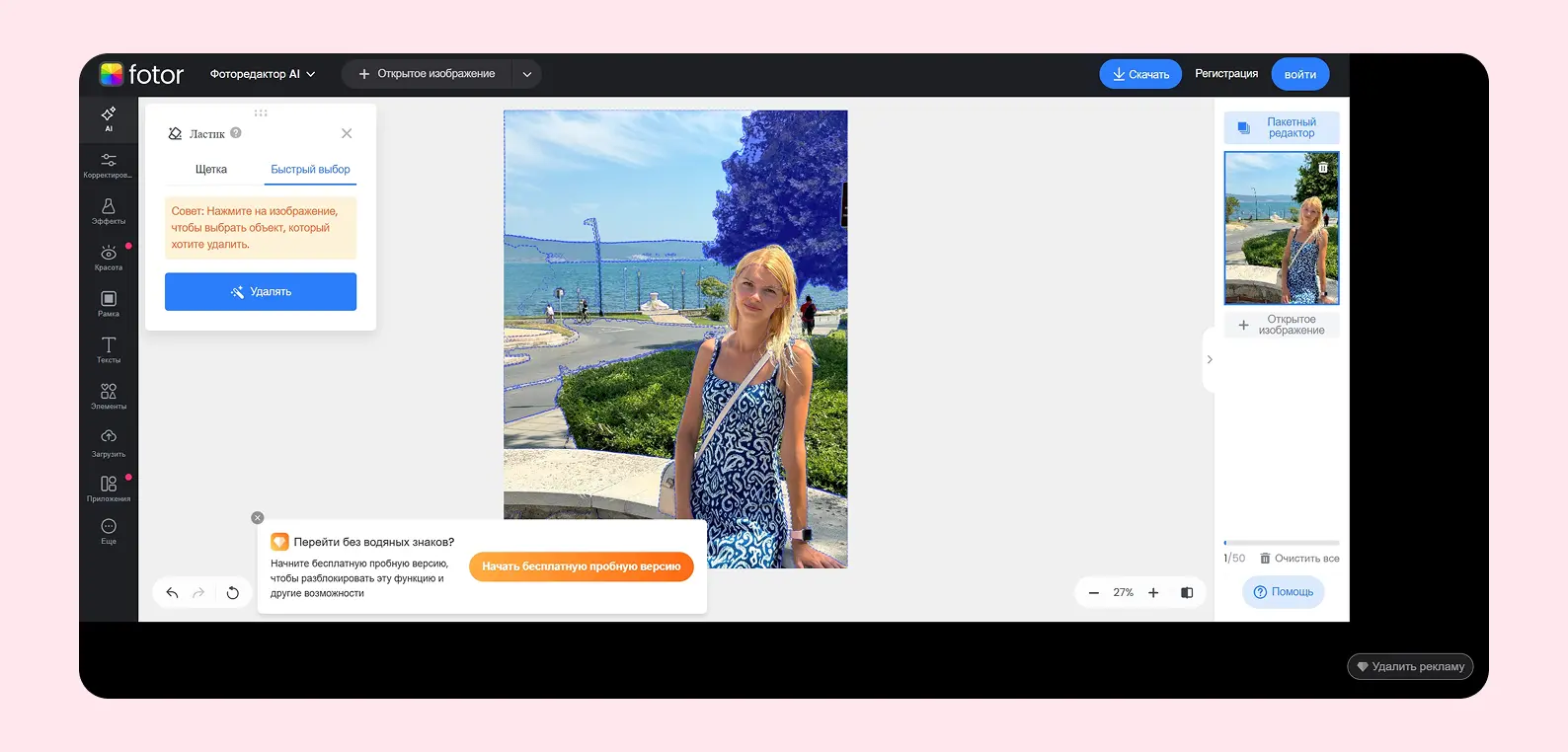
Для более точного редактирования выберите инструмент «Щетка» и вручную закрасьте нежелательные объекты. Затем нажмите «Удалить». После этого для сохранения фото нажмите сверху «Скачать». Но для начала необходимо оформить подписку.
SnapEdit
Цена: от $5 (~495 ₽) за доступ к всем функциям
С помощью онлайн-сервиса SnapEdit можно за несколько секунд стереть ненужные объекты с фото. Загрузите изображение с компьютера. Справа выберите ручное или автоматическое редактирование. Рекомендуем сначала попробовать второй вариант. Редактор самостоятельно выберет потенциально нежелательные предметы. После этого нажмите «Удалить».
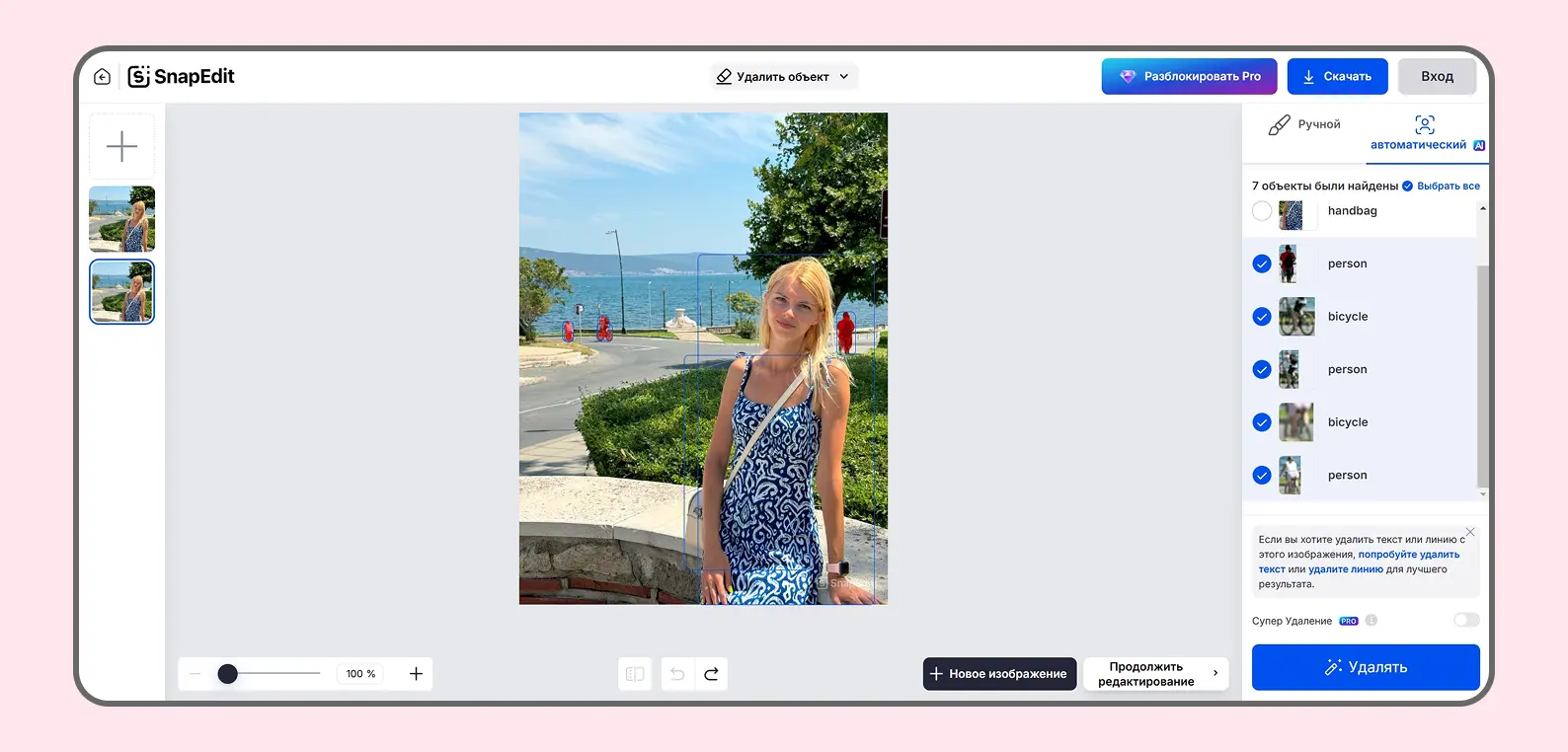
Для более точного результата попробуйте ручное редактирование. В нем доступно два инструмента: «Рисовать» или «Выделить область». Используйте их, чтобы выбрать и убрать ненужные объекты.
Готовое изображение можно скачать в высоком (нужна платная подписка) или стандартном качестве. Второй вариант полностью бесплатный и не требует даже регистрации.
Cleanup.pictures
Цена: от $3 (~295 ₽) за доступ ко всем функциям
Сервис Cleanup.pictures удаляет нежелательные объекты с фотографий. Он использует технологии искусственного интеллекта, чтобы корректно зарисовывать людей и разные предметы.
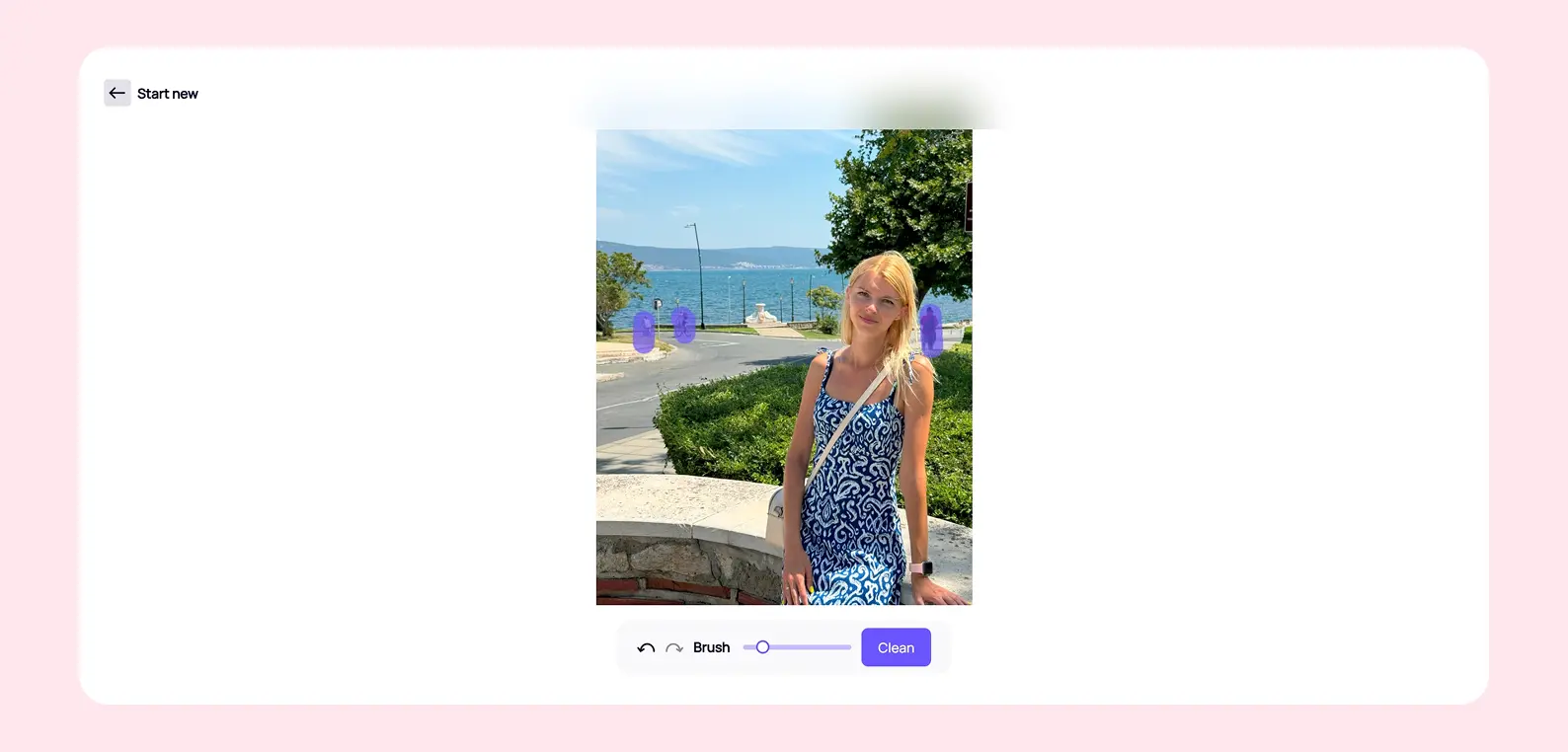
Загрузите изображение с компьютера. Для бесплатного использования фото сразу будет уменьшено до низкого разрешения. Редактирование в высоком качестве стоит от $3 в месяц. Из инструментов доступна только кисть с настраиваемым размером, которой нужно выделить все лишние объекты. После этого для сохранения фотографии нажмите сверху Download.