


WhatsApp** поддерживает прямой экспорт групповых и личных чатов в Telegram: диалоги будут выглядеть так, как будто их не переносили, а вели прямо там. Поэтому «переехать» можно без последствий, но несколько ограничений все же есть. Разобрались, как перенести чаты в «Телеграм», какие сообщения «переедут», а какие нет.
Содержание
Основные ограничения при переносе чатов
При экспорте в Telegram есть несколько ограничений: копировать сообщения из личной переписки можно только в отдельный диалог при условии, что собеседник есть у вас в контактах, а вы — у него. Также нельзя отправить данные в каналы, групповые чаты и в «Избранное». Вдобавок, если в целевом диалоге уже есть сообщения, то экспортируемая история появится не в конце, а в начале — как будто общение было давно. Как перенести группу диалогов из WhatsApp в Telegram? Такой возможности нет. Переносить беседы придется по отдельности.
Рекомендуют эксперты Эльдоблога



Если экспортировать переписку из группового чата, то ее тоже можно отправить только в групповой чат, а не в «Избранное» или другому человеку. Но все экспортируемые данные можно сохранить в ZIP (как при переносе личной переписки, так и при копировании истории групповой беседы).
Ранее мы рассказывали:
 Как общаться, если нет связи — мобильной или домашнего интернета
Личные и групповые чаты на Android
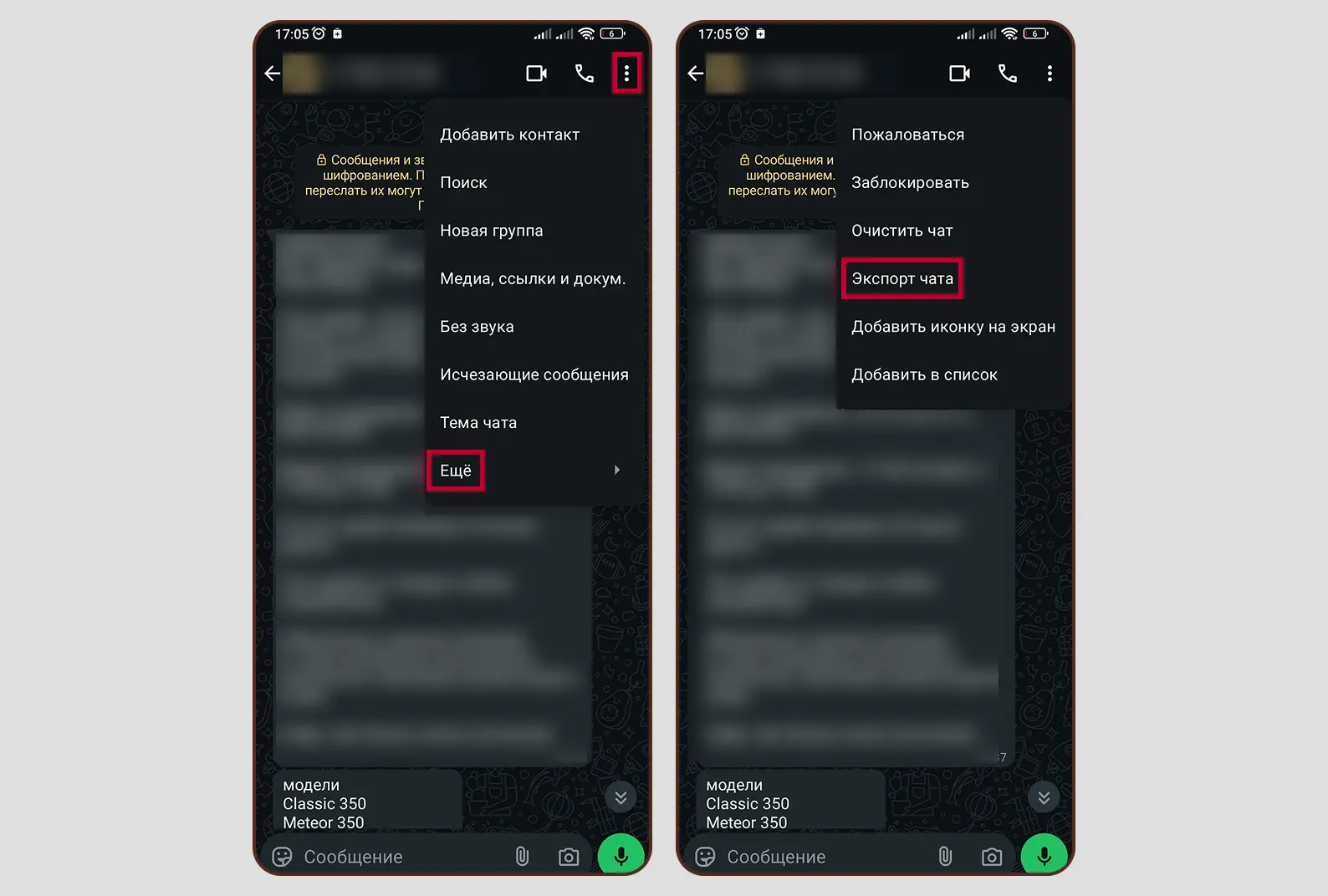
Процесс переноса данных похож на всех операционных системах. Отличие только в деталях. На Android для экспорта истории чата или канала войдите в приложение WhatsApp и сделайте следующее:
- Откройте личный или общий чат.
- Нажмите кнопку меню по трем точкам.
- Выберите «Еще»
- Нажмите на «Экспорт чата».
После этого приложение спросит, нужно ли добавить к истории медиафайлы, а затем уточнит, куда перенести переписку (покажет список приложений). На этом шаге выберите Telegram. Но если хотите сохранить данные в виде архива, то нажмите на значок менеджера файлов («Проводника»).
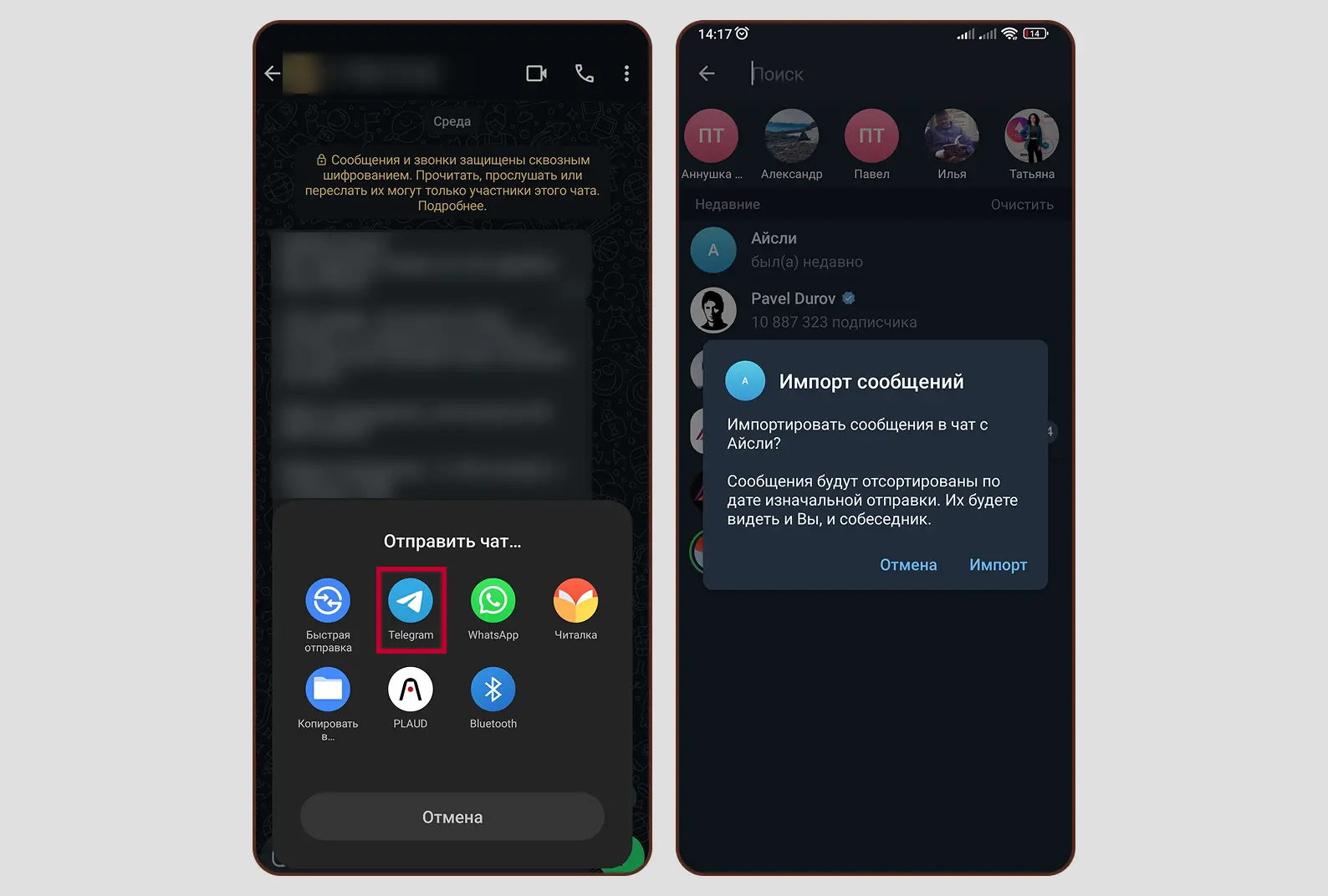
Во втором случае все данные сохранятся в памяти телефона в формате ZIP. В архиве можно будет найти фото, видео, документы, текст и голосовые сообщения в форматах TXT и OPUS соответственно. Но в данном случае это будет просто список файлов и беседа в виде текста, а не диалог в ТГ, так как перенести чат из WhatsApp в Telegram через файлы нельзя — только напрямую.

Согласно задумке разработчиков, вы можете создать копию переписки из WhatsApp в Telegram. Сообщения собеседника будут приписываться тому контакту, в чат с которым и происходит экспорт. Там же должны отображаться фото, видео и другое.

Но на практике перенос данных из Telegram в WhatsApp выглядит по-другому. Сообщения действительно приписываются другому человеку, и можно продолжить диалог там, где он закончился в WhatsApp.
Рекомендуют эксперты Эльдоблога



Но медиафайлы по какой-то причине не копируются и выглядят как текст. Возможно, это ошибка. Но лучше сразу после экспорта проверьте, скопировались ли медиафайлы. Если нет, то сделайте еще один экспорт, но уже в ZIP-архиве, чтобы файлы хотя бы сохранились в памяти телефона.

Инструкция для экспорта групповых чатов не отличается, за исключением того, что отправить переписку можно только в групповой чат: если выбрать «Избранное», обычный диалог или канал, то ничего не получится.
Ранее мы рассказывали:
 Как звонить без Telegram и WhatsApp: топ-8 альтернативных способов
Личные и групповые чаты на iPhone или iPad
Перенести беседу из WhatsApp в Telegram на устройствах Apple также просто: смахните чат или канал влево в общем списке, выберите «Еще» и нажмите «Экспорт чата». Но есть и альтернативный способ — войдите в диалог, перейдите в профиль собеседника или групповой беседы и пролистните вниз.
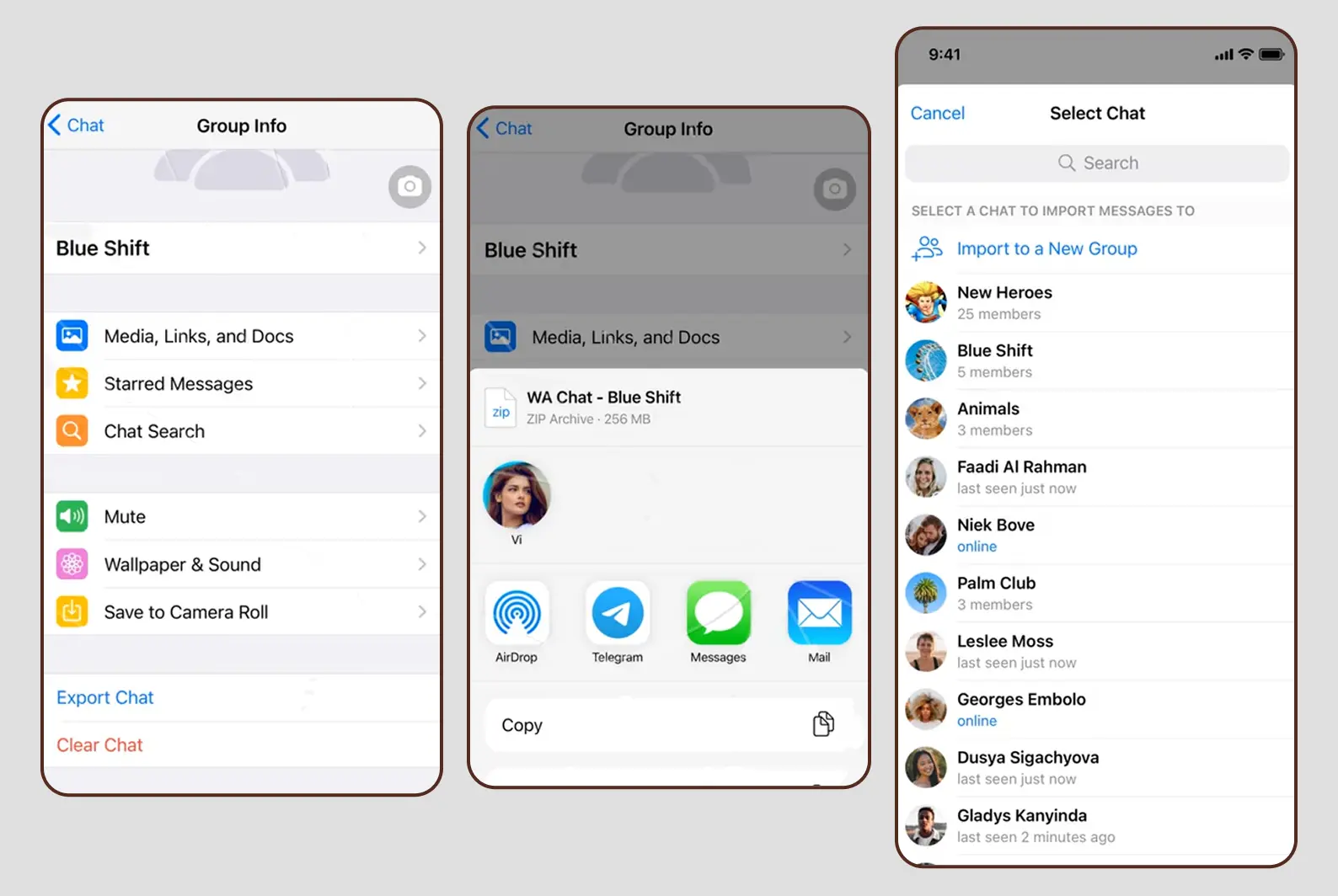
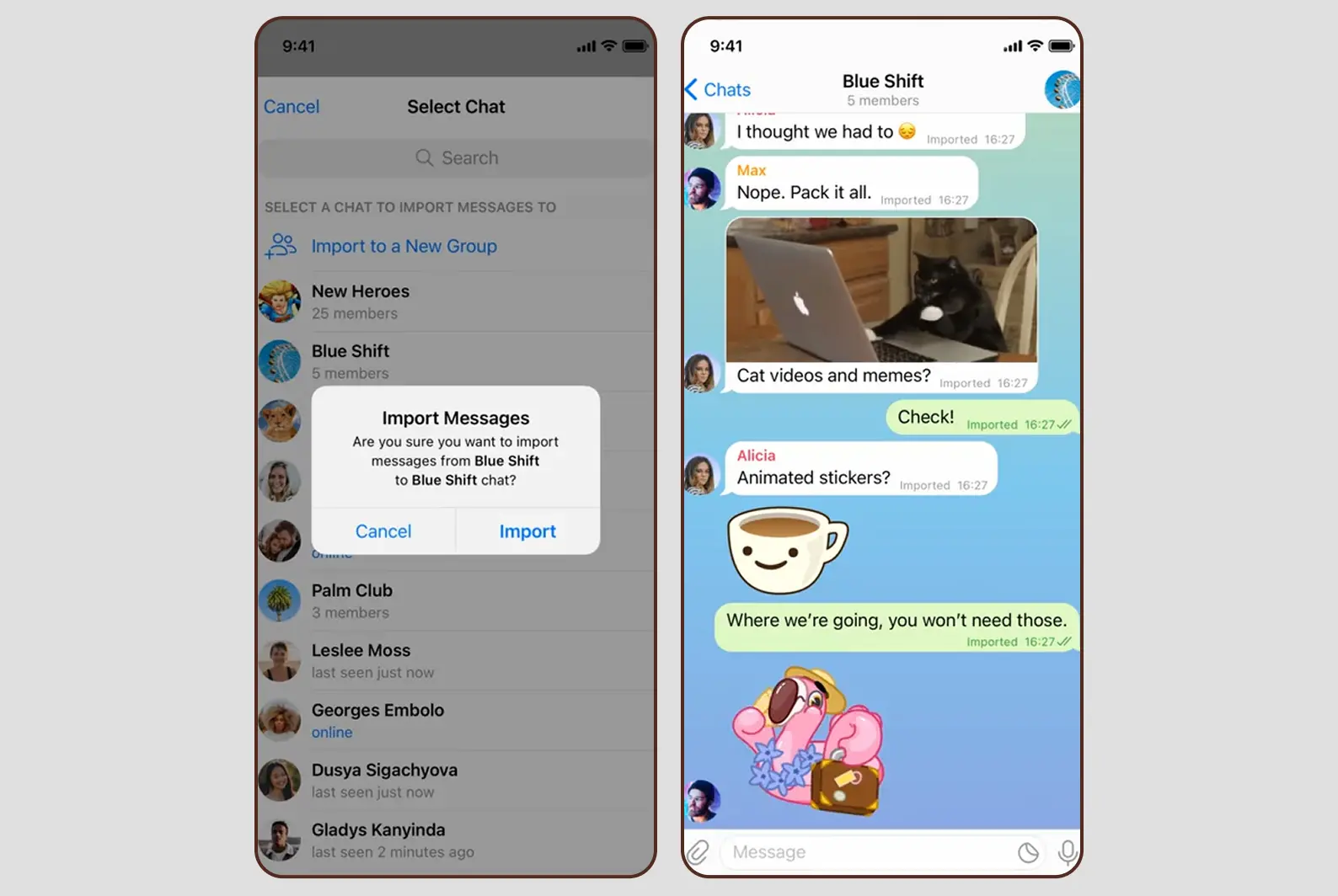
На iPhone переписка тоже должна перенестись со всеми голосовыми сообщениями, фотографиями и видео. Также можно скопировать ZIP-архив с этими же данными, если выбрать экспорт чата не в Telegram, а, например, через электронную почту.
Итог
Перенос чата из WhatsApp в Telegram легко сделать в несколько нажатий, но можно столкнуться с ошибкой, когда медиафайлы не скопируются. Поэтому после завершения процесса проверьте, перенеслись ли нужные вам фото, видео или документы. Если нет, то экспортируйте данные в виде архива и сохраните в памяти телефона.
Ранее мы рассказывали:
 Как скачать фильм, видео или сериал на iPhone: 7 простых способов